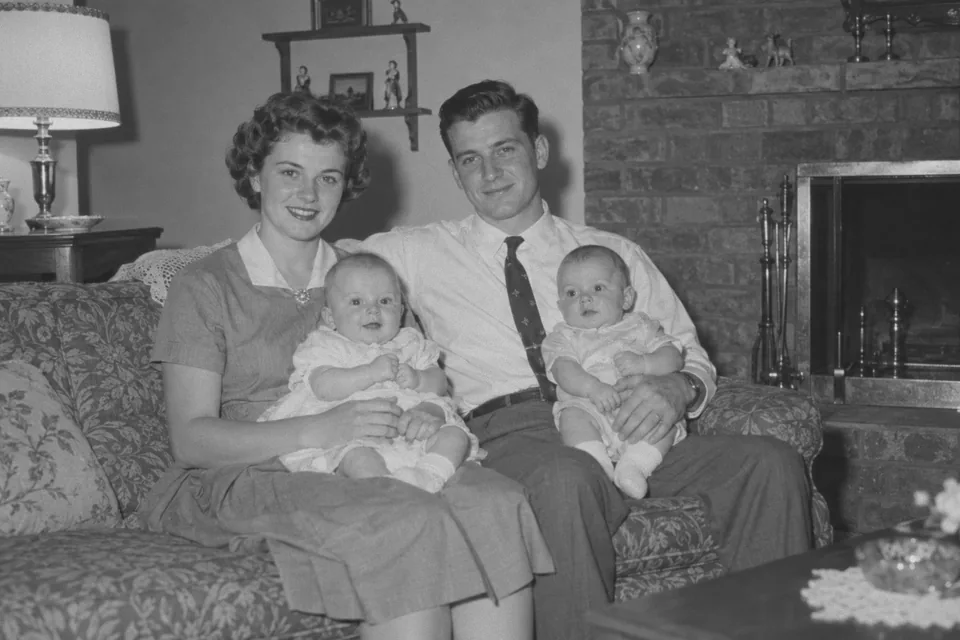
Familienfoto
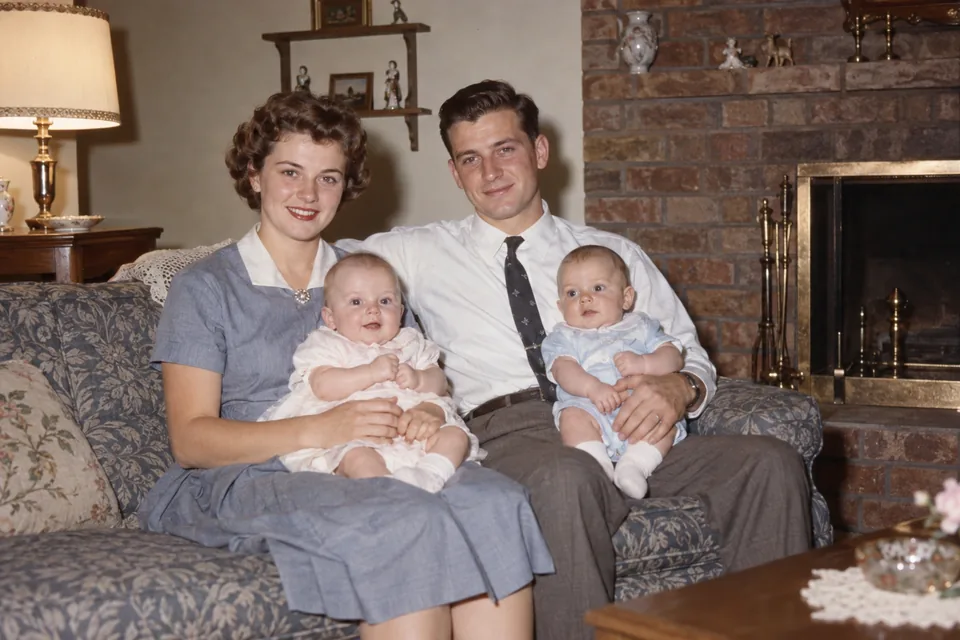
Eine Schwarz-Weiß-Aufnahme im Wohnzimmer mit neuer Farbgebung.
Wenn du Fotos kolorieren möchtest, kannst du eine vorhandene Aufnahme mit neuen Farbtönen gestalten. Lade dein Schwarz-Weiß-Foto hoch, wähle einen natürlichen, kräftigen oder historischen Farbstil und ergänze bekannte Farben als Hinweis. Die KI erstellt daraus eine farbige Interpretation.
Was möchtest du kolorieren?
Feinabstimmung

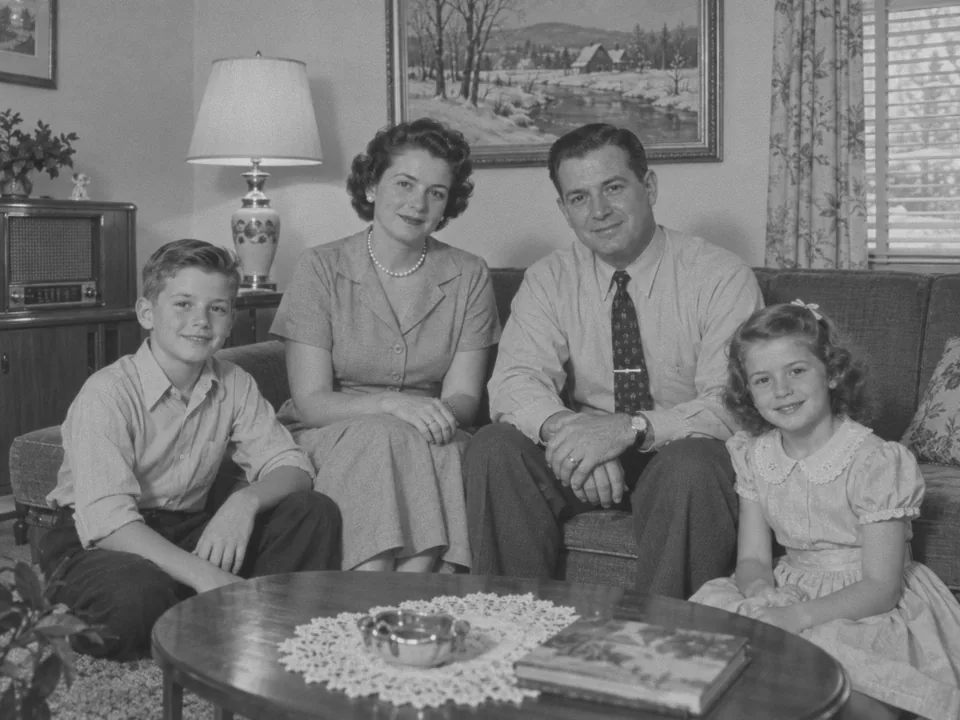
Referenzbeispiel. Dieses Ergebnis wurde nicht aus deiner Datei erstellt.
Die KI erkennt Bildbereiche wie Haut, Kleidung und Landschaft und ordnet ihnen plausible Farben zu. So werden Schwarz-Weiß-Bilder farbig, ohne dass du jede Fläche einzeln ausmalen musst. Die tatsächlichen historischen Farben lassen sich daraus jedoch nicht sicher ableiten.
Wenn du ein Bild einfärben möchtest, helfen konkrete Hinweise: etwa die Farbe eines Kleids oder eines Fahrzeugs. Prüfe besonders Hauttöne und die Übergänge zwischen Gegenständen. Bewahre das Original auf und kennzeichne kolorierte historische Aufnahmen bei Bedarf als Bearbeitung.
Sieh dir die Beispiele an und vergleiche Motiv, Konturen und Gestaltung.
Eine Schwarz-Weiß-Aufnahme im Wohnzimmer mit neuer Farbgebung.
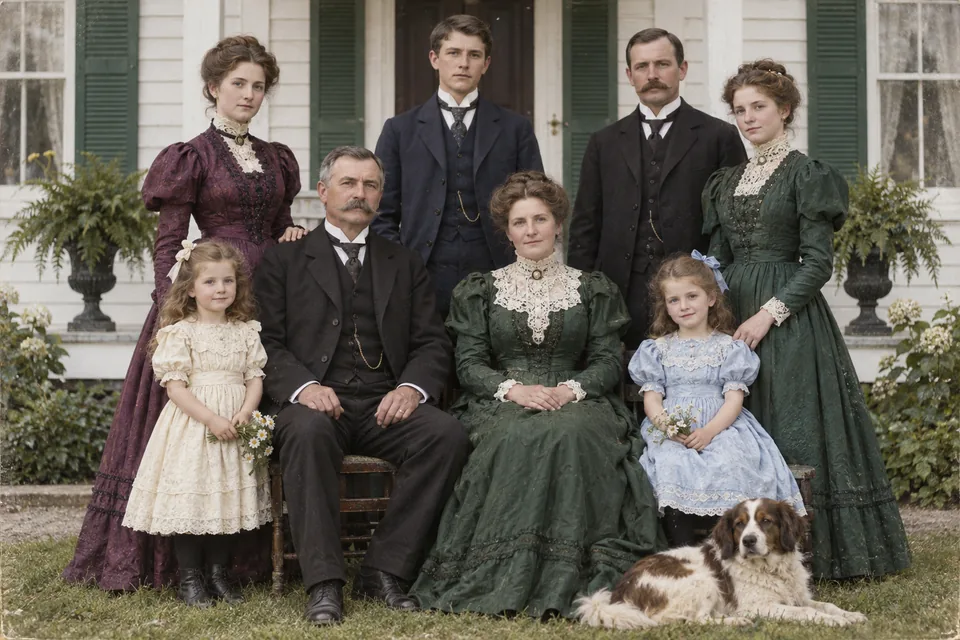
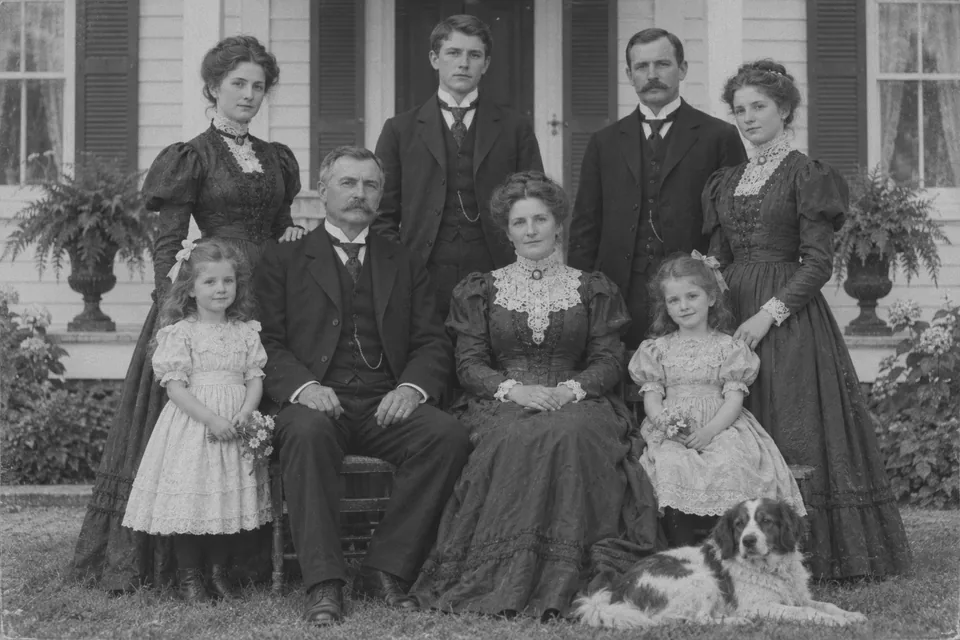
Kleidung und Hauttöne als farbige Interpretation.
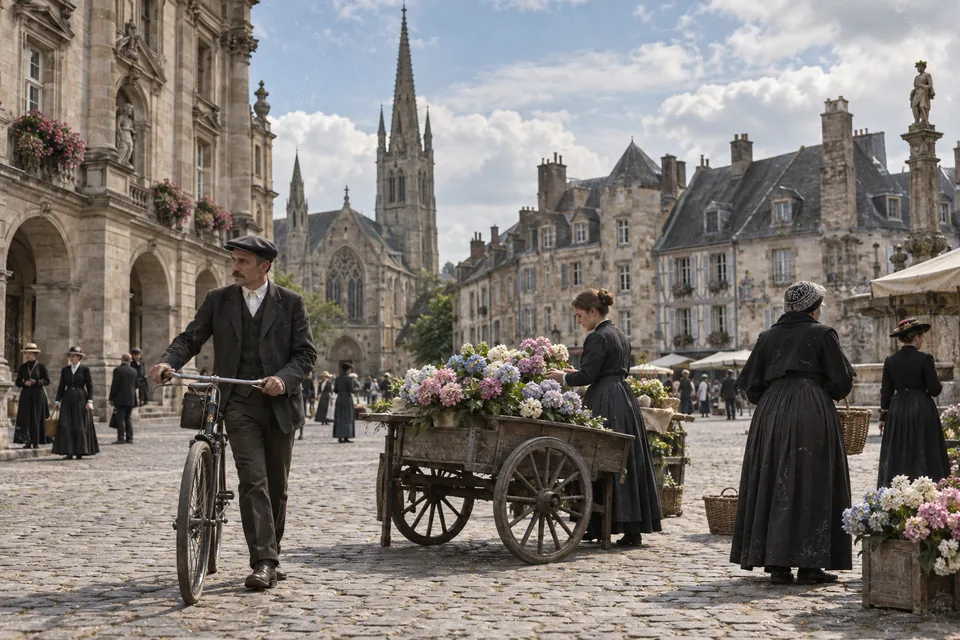
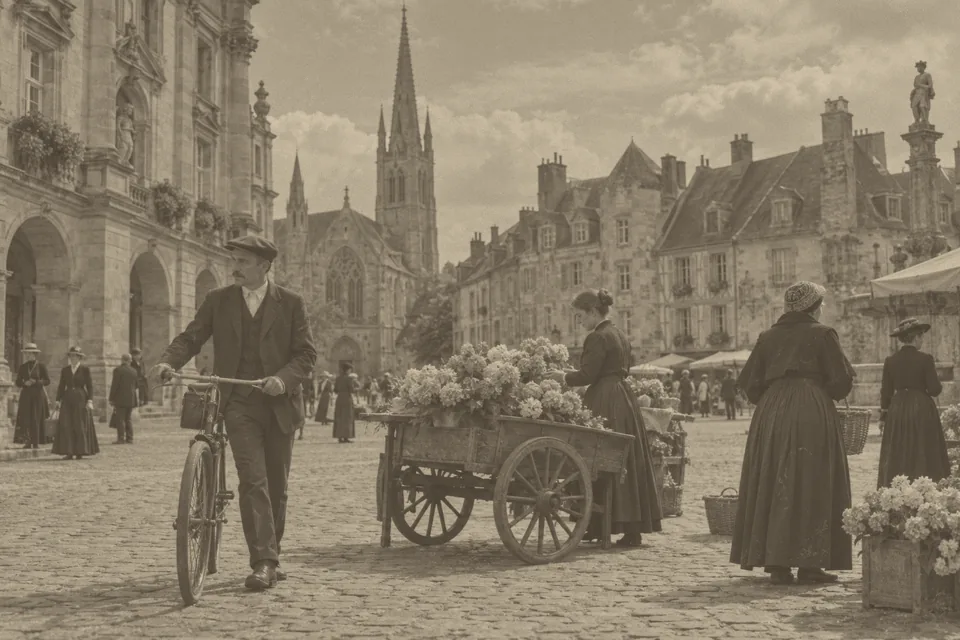
Ein historischer Platz mit Blumenwagen nach dem Kolorieren.
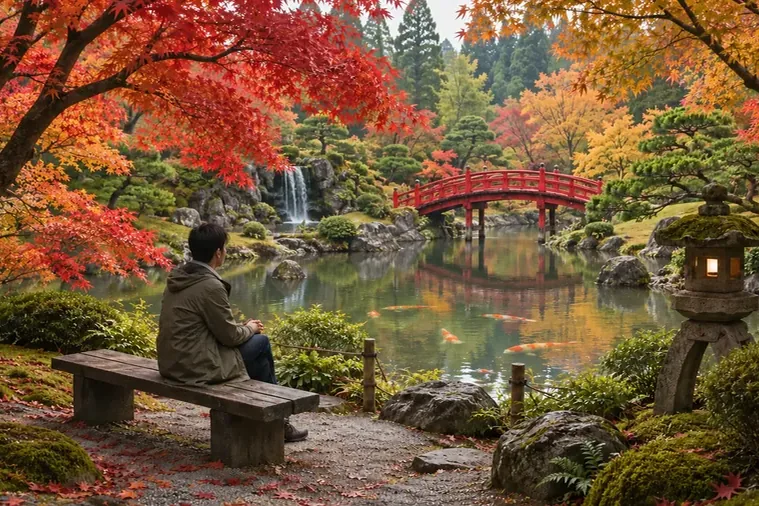
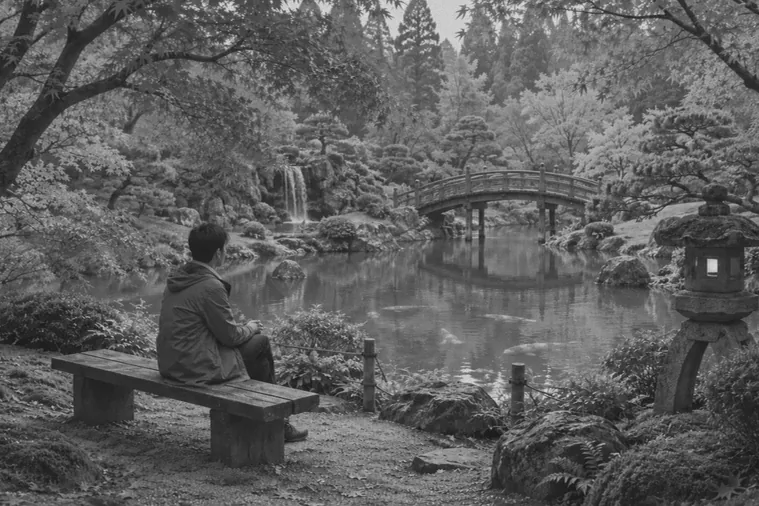
Ein japanischer Garten mit roten Ahornblättern und einer roten Brücke.
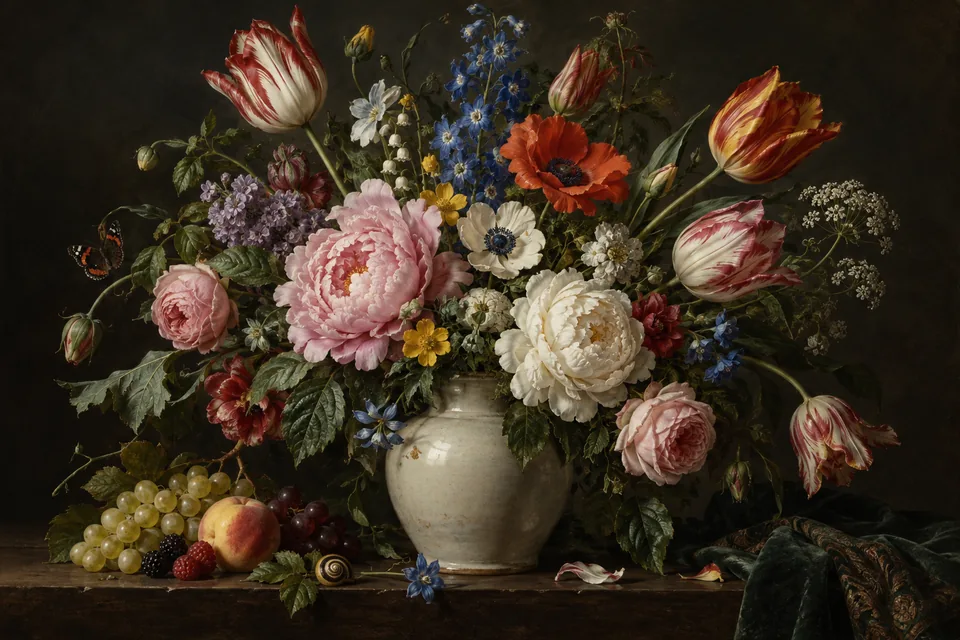
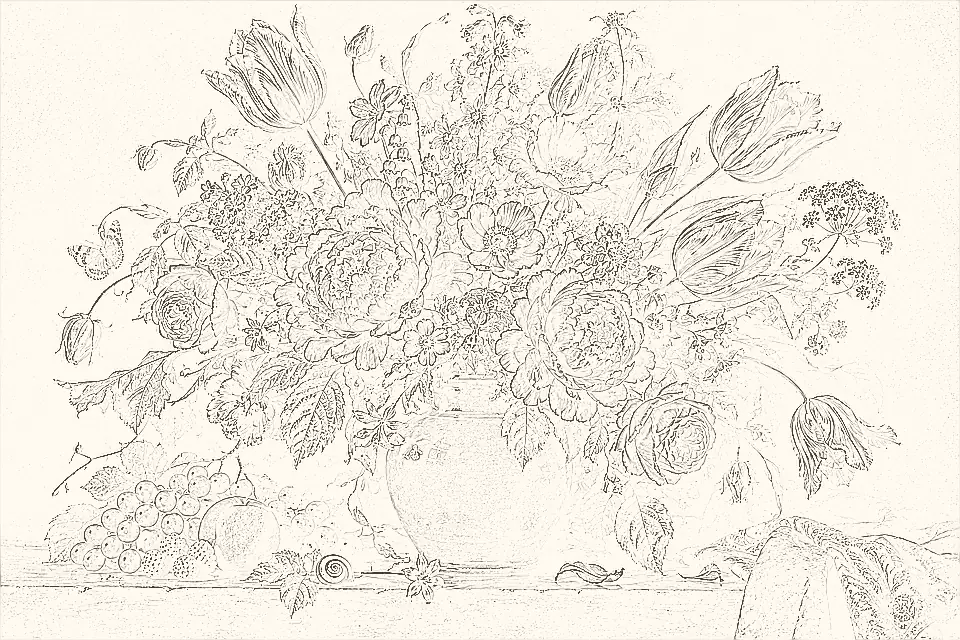
Linien und Flächen mit ergänzten Farben.
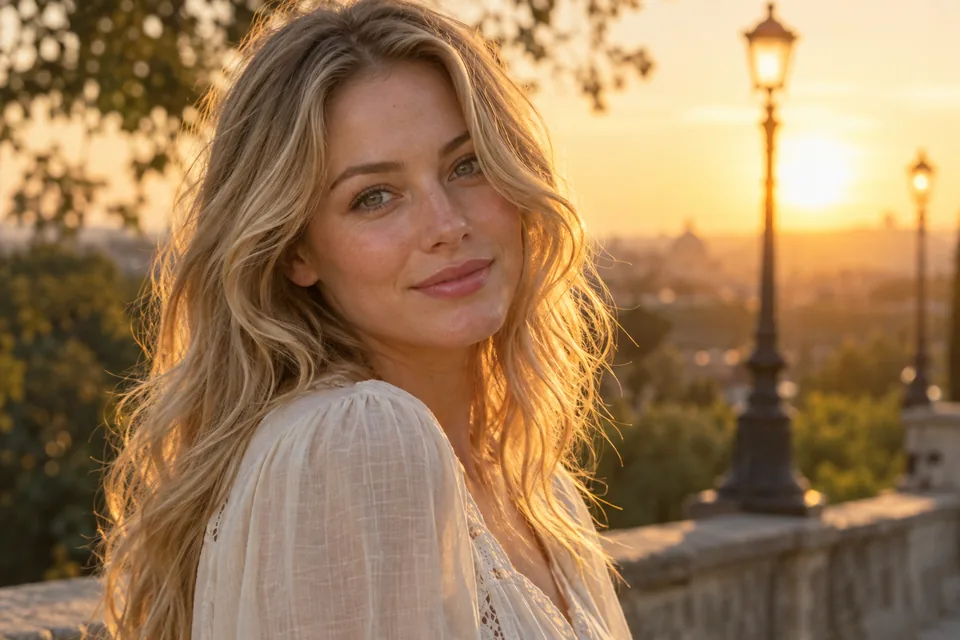
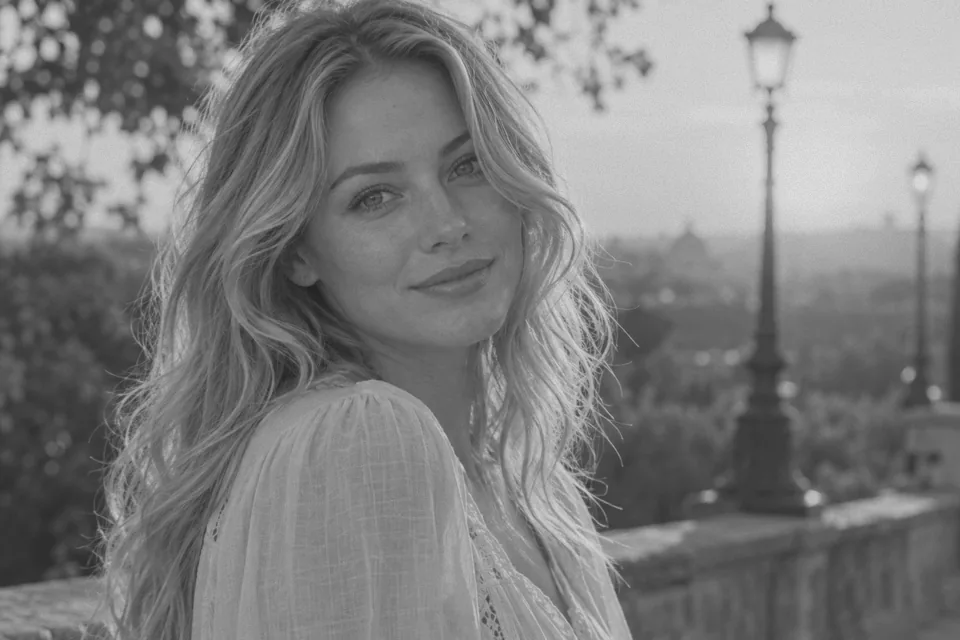
Eine kolorierte Aufnahme in größerer Ansicht.
Prüfe die Eingabe und die angezeigten Einstellungen vor dem Start.
Nutze einen klaren Scan oder die Originaldatei.
Ergänze bei Bedarf kurze Hinweise zu bekannten Farben.
Prüfe Hauttöne und Übergänge und speichere die passende Version.
Prüfe die Eingabe und die angezeigten Einstellungen vor dem Start.
Ein gerader, gleichmäßig belichteter Scan hilft bei der Bearbeitung.
Kratzer können fälschlich als Motivbestandteil interpretiert werden.
Nenne nur die Farben, die du sicher kennst oder bewusst gestalten möchtest.
Unnatürliche Übergänge fallen in Gesichtern besonders auf.
Orientiere dich an deiner Vorlage und dem gewünschten Ergebnis.
| Farbstil | Geeignet für |
|---|---|
| Natürlich | Eine zurückhaltende, fotografische Wirkung |
| Historischer Film | Warme, leicht verblasste Farbstimmung |
| Handkoloriert | Zarte Farbe über den ursprünglichen Grautönen |
| Skizze und Zeichnung | Farbflächen innerhalb gezeichneter Konturen |
Prüfe das fertige Ergebnis. Die Vorlage und deine Einstellungen beeinflussen die Ausgabe.


Die KI verteilt Farbtöne auf erkannte Bereiche statt nur einen Farbfilter über das ganze Foto zu legen.
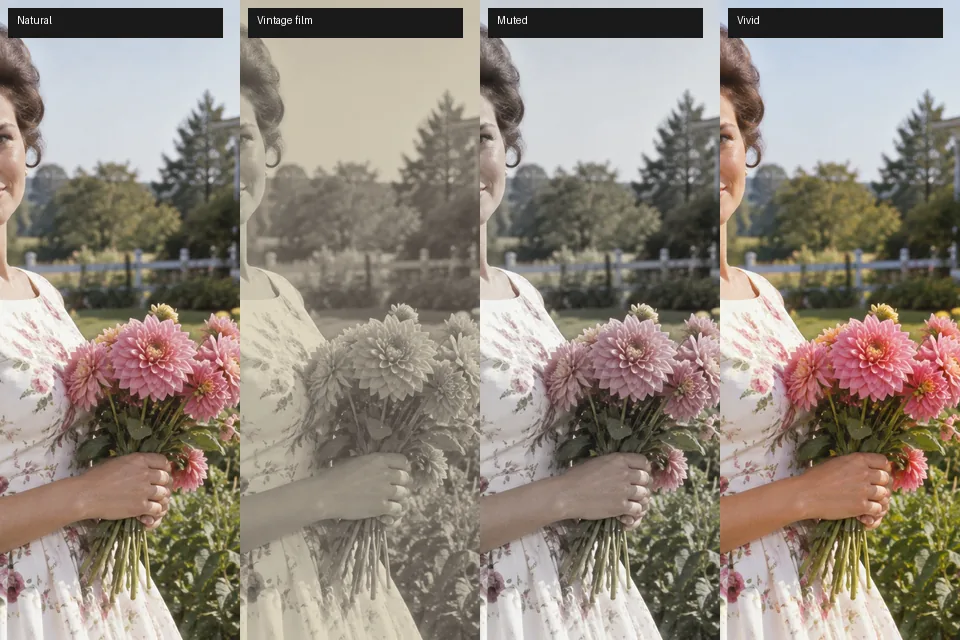
Natürlich, historischer Film oder handkoloriert: Wähle die Wirkung passend zur Vorlage.
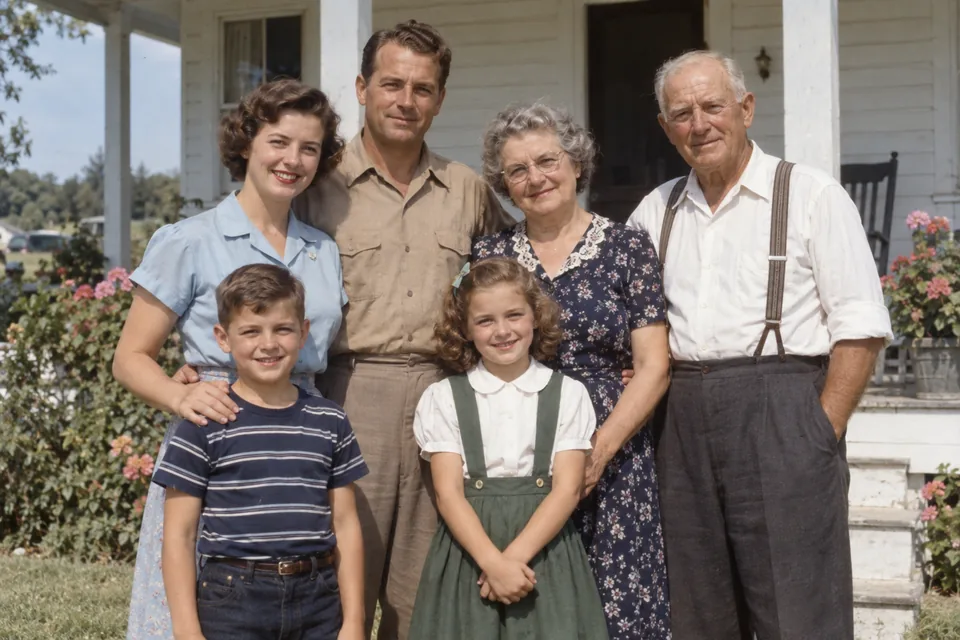
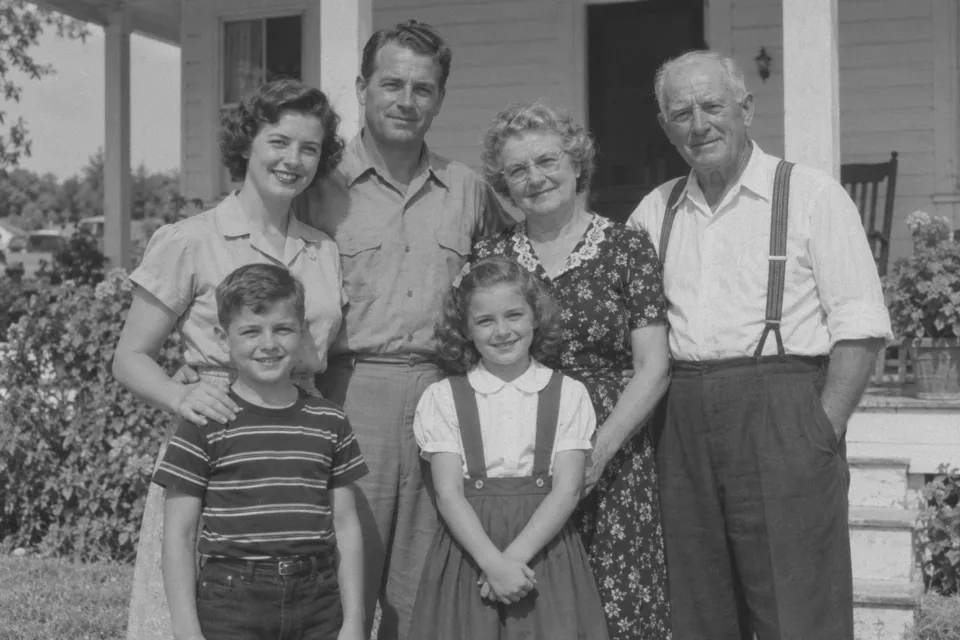
Wenn du die ursprüngliche Kleidungsfarbe kennst, gib sie als kurzen Hinweis an.
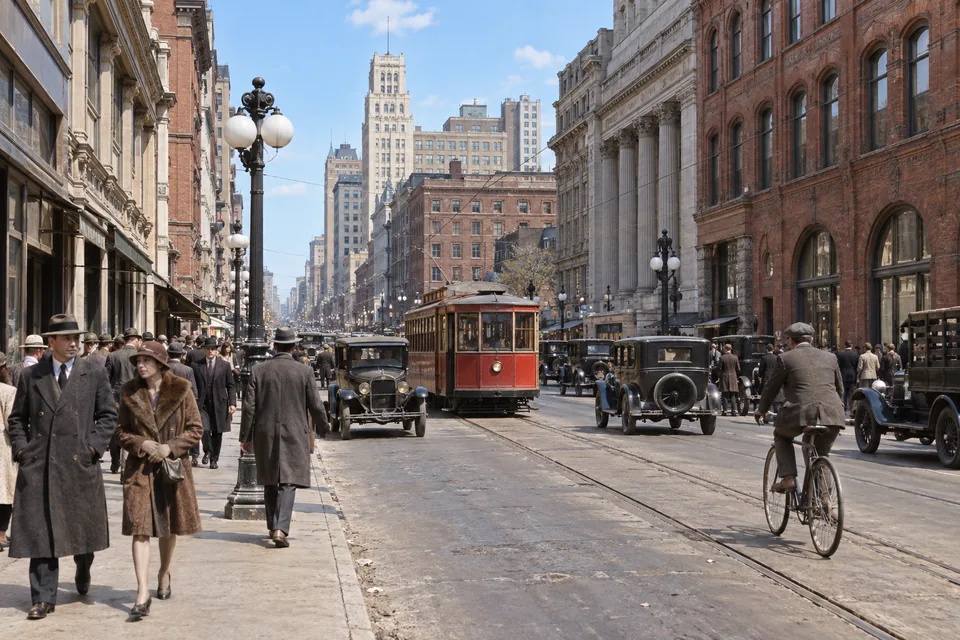
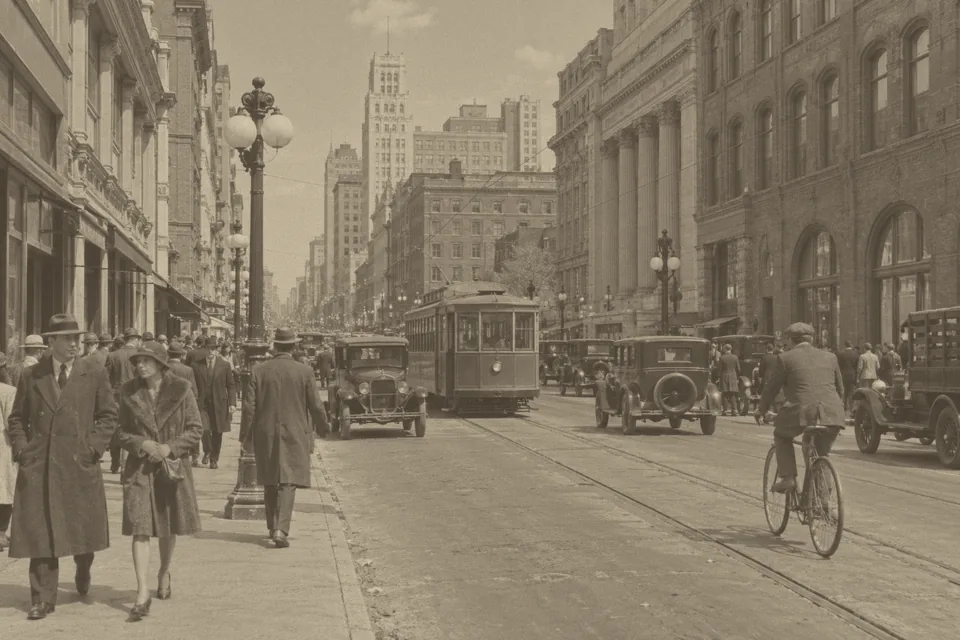
Kratzer und starke Schäden solltest du gegebenenfalls zuerst restaurieren. Kolorieren ersetzt diese Korrektur nicht.
Beginne mit einem konkreten Ziel und einer passenden Vorlage.
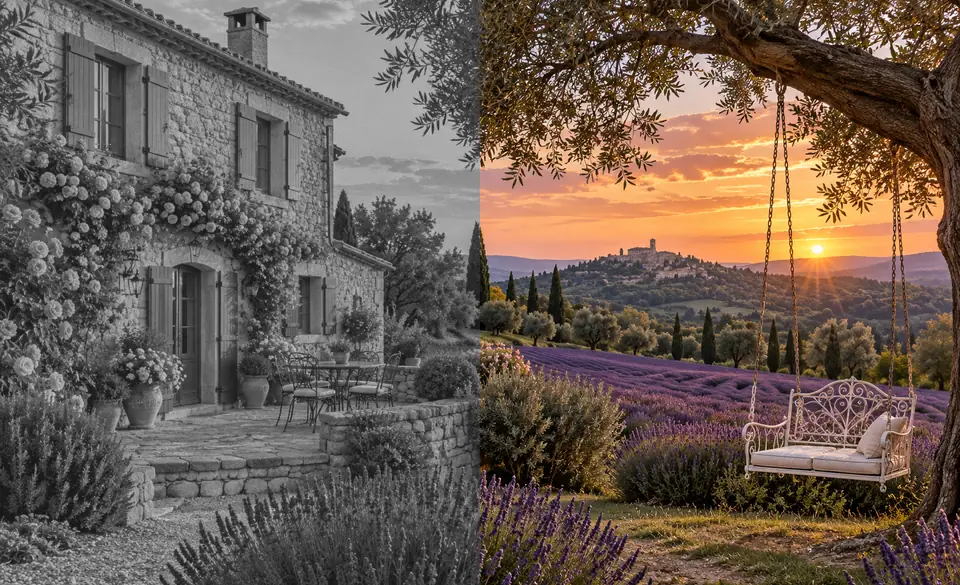
Betrachte alte Aufnahmen in einer neuen, ausdrücklich kolorierten Fassung.
Gestalte eine farbige Variante für eine Karte oder ein Album.
Erprobe Farbstimmungen für eine eigene Zeichnung.
Bewahre Original und Bearbeitung getrennt auf.
Vergleiche die bearbeitete Fassung mit deinem Original.
Vergleiche Gesicht und Hände: Die Farbtöne sollten zusammenpassen und nicht fleckig wirken.
Prüfe, ob die Farbe von Kleidung oder Haaren in benachbarte Flächen überläuft.
Die KI schätzt Farben. Vergleiche wichtige Details mit verlässlichen Vorlagen, wenn historische Genauigkeit zählt.
Achte darauf, dass Wolken, Schatten und dunkle Kleidung nach dem Kolorieren noch Zeichnung zeigen.
Vertiefe einzelne Aufgaben mit einer passenden Anleitung.
Bildqualität verbessern mit KI: Skaliere kleine Bilder hoch oder korrigiere Unschärfe, Rauschen und verblasste Farben. Prüfe das Ergebnis im Vergleich.
Bildqualität verbessernBilder online schärfen mit KI: Erhöhe die Auflösung kleiner Dateien oder restauriere unscharfe Fotos. Prüfe Pixelmaße, Konturen und Schrift im Ergebnis.
Bilder online schärfen mit KIAntworten zu Nutzung, Kosten und Ergebnissen.
Jede Kolorierung verwendet Credits. Registriere dich und erhalte 100 kostenlose Bonus-Credits. Mit deinem ersten Kauf eines Tarifs oder Credit-Pakets gehören sie dauerhaft dir.
Die Umwandlung nutzt Credits. Deine Bonus-Credits aus der Registrierung kannst du dafür einsetzen, sobald sie mit dem ersten Kauf eines Tarifs oder Credit-Pakets freigeschaltet sind.
Für die KI-Verarbeitung ist eine Anmeldung nötig. Die Beispiele kannst du vorher ansehen.
Lade es hoch und wähle einen Farbstil. Die KI ergänzt Farbtöne anhand der erkannten Szene und deiner Hinweise.
Nicht zwangsläufig. Die KI schätzt Farben. Ein farbiges Bild ist daher keine verlässliche Quelle für ursprüngliche Farbtöne.
Ja. Das Hinweisfeld ist für bekannte oder gewünschte Farbtöne vorgesehen.
Wähle die Vorlage für Skizzen und Zeichnungen. Prüfe Linien, Flächen und Papierbereiche im Ergebnis.
Du kannst die Bilder nacheinander bearbeiten und jeweils prüfen. Diese Seite verspricht keine automatische Stapelverarbeitung.
Schwarz-Weiß-Aufnahmen neu betrachten. Starte mit deiner Idee oder einer passenden Datei.
Verwende nur Dateien, die du entsprechend bearbeiten darfst. Prüfe KI-Ergebnisse vor der weiteren Verwendung.