Wanderer hinter einem Steinbogen
Zwei Wanderer standen unter einem alten Bogen hinter der Reisenden. „Personen im Hintergrund entfernen“ macht den Weg frei und erhält ihre Pose, ihre Jacke und den Blick auf das Bergdorf.
So kannst du Personen aus einem Bild entfernen: Übermale einen Passanten, der ins Bild gelaufen ist, oder wechsle zu „Personen im Hintergrund entfernen“. Dann behält die KI dein Hauptmotiv und entfernt die Menschen dahinter. Prüfe die ergänzte Szene und speichere eine Kopie.
Typische Szenen mit Passanten
Feinabstimmung
Referenzbeispiel. Dieses Ergebnis wurde nicht aus deiner Datei erstellt.
Touristen hinter dir an einer Sehenswürdigkeit, ein Fremder, der durch dein Straßenporträt läuft, ein Gast am Rand des Hochzeitsfotos: Dieses Werkzeug entfernt sie und baut die Szene dahinter neu auf. Die KI ist angewiesen, dein Hauptmotiv, den Bildausschnitt und das Licht unverändert zu lassen.
Wenn du Menschen aus Bildern entfernen willst, hast du hier zwei Möglichkeiten. Mit dem Pinsel markierst du genau, wer verschwinden soll; das passt zu Gruppenfotos und vollen Szenen. „Personen im Hintergrund entfernen“ braucht keine Maske: Die KI behält die Person im Vordergrund und entfernt alle dahinter. So räumst du Fotos von belebten Orten auf.
Was hinter einer Person verborgen war, wird aus der Umgebung neu erzeugt und nicht wiederhergestellt. Prüfe die ergänzte Stelle vor dem Teilen und nutze das Werkzeug nie, um falsch darzustellen, wer bei einem Ereignis dabei war.
Zwei Wanderer standen unter einem alten Bogen hinter der Reisenden. „Personen im Hintergrund entfernen“ macht den Weg frei und erhält ihre Pose, ihre Jacke und den Blick auf das Bergdorf.
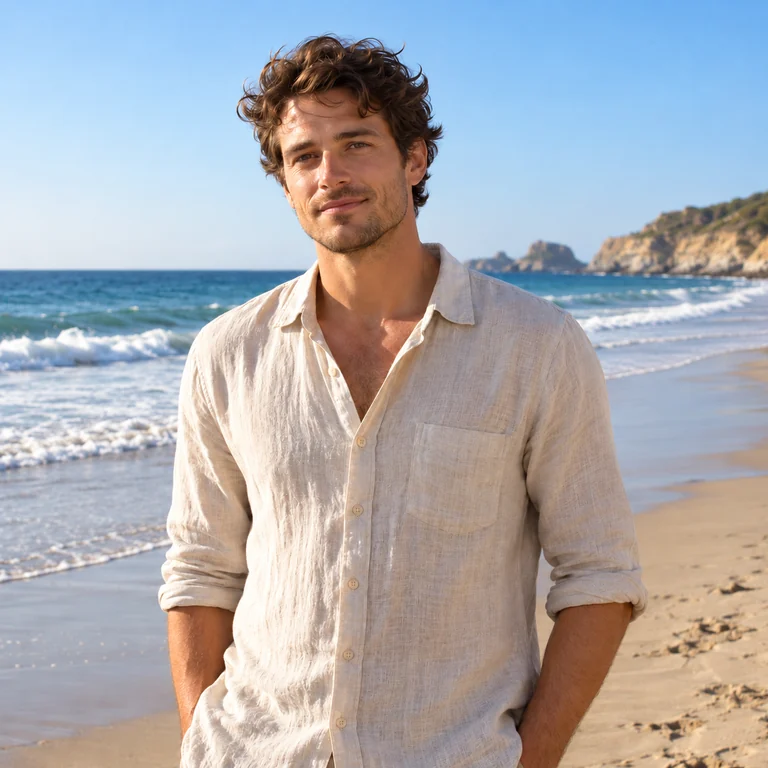
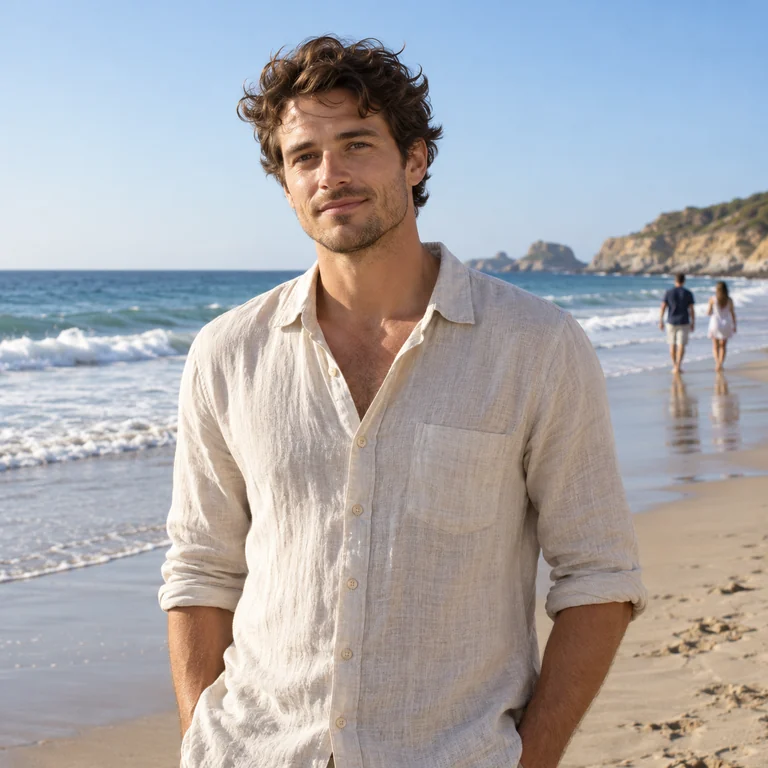
Hinter einem Mann im Leinenhemd spazierte ein Paar an der Wasserlinie entlang. Wellen und nasser Sand werden ergänzt, und der Mann bleibt so, wie er fotografiert wurde.
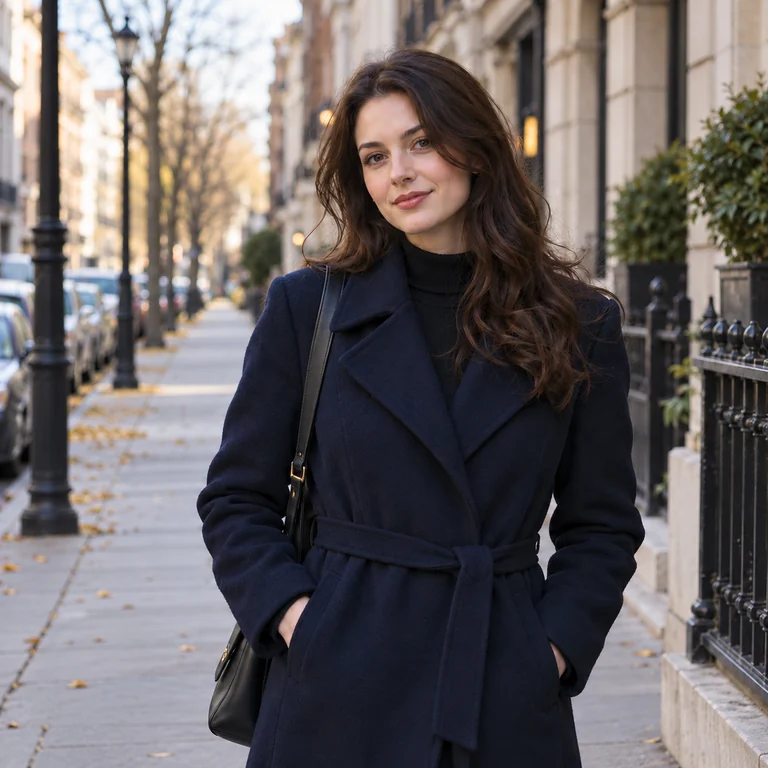
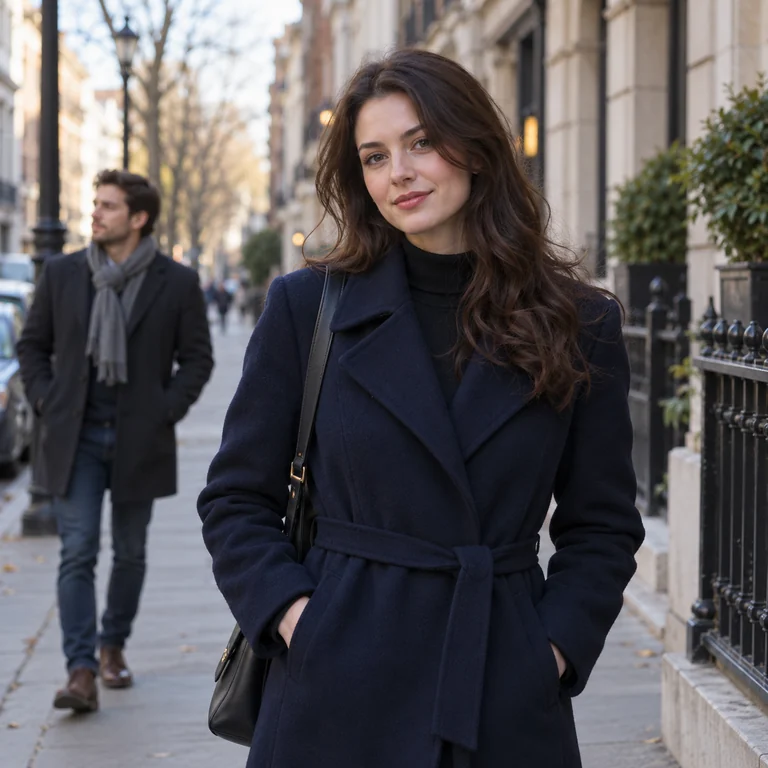
Ein Mann mit Schal lief links durchs Bild. Ohne ihn setzen sich Gehweg, Geländer und Straßenlaternen hinter der Frau im dunkelblauen Mantel fort.
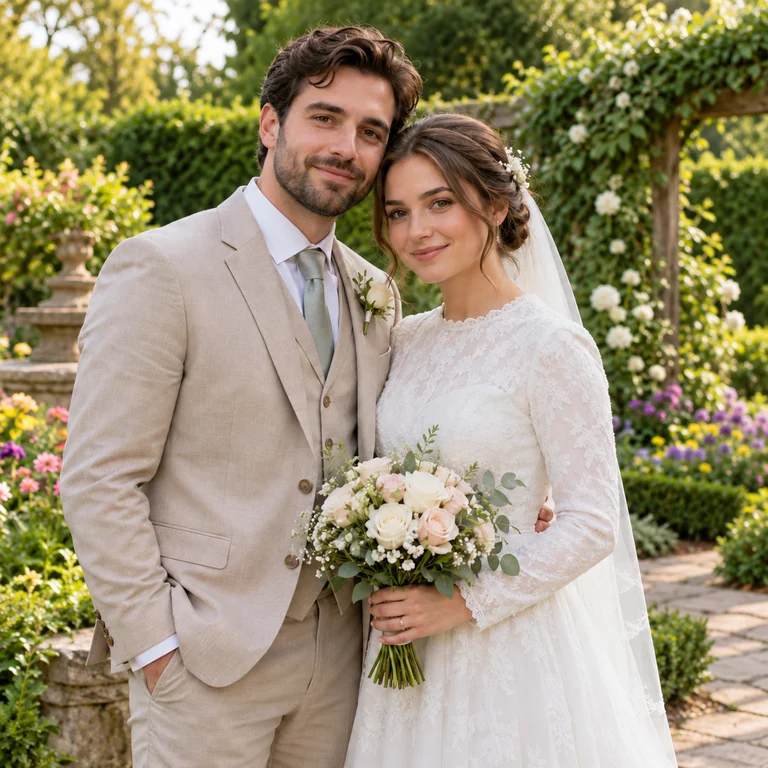
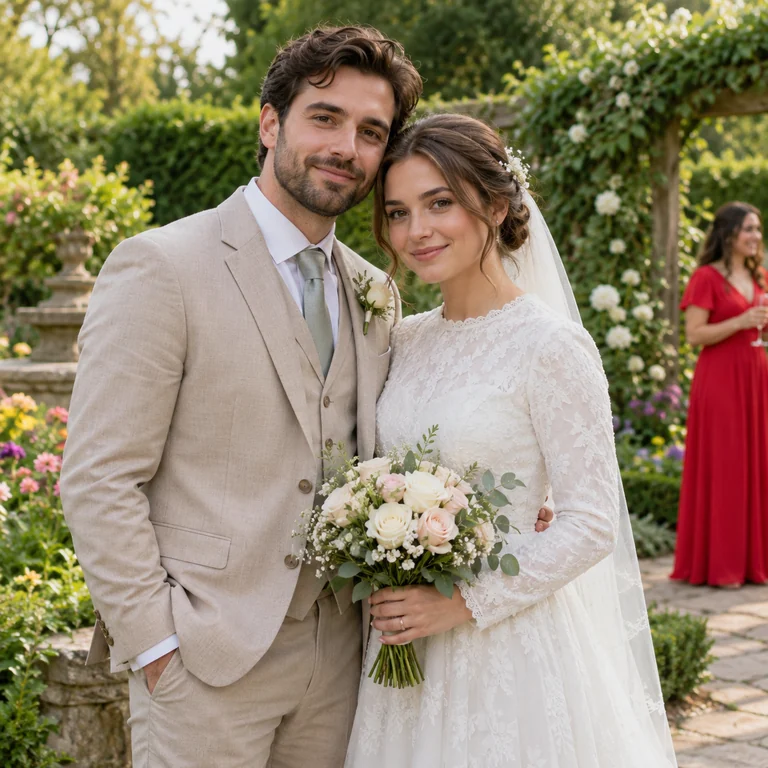
Hinter dem Brautpaar stand ein Gast im roten Kleid. Nach dem Entfernen füllen Hecken und Blumen ihren Platz, Schleier und Brautstrauß bleiben unverändert.
Lade ein JPG, PNG oder WebP bis 20 MB hoch, auf dem die Person, die bleiben soll, gut zu erkennen ist.
Mit dem Pinsel übermalst du jede Person, die verschwinden soll, samt Schatten. Bei „Personen im Hintergrund entfernen“ entfällt die Maske; die KI behält das Hauptmotiv im Vordergrund.
Beschreibe optional, wer entfernt werden soll, etwa „der Mann mit dem grauen Schal links“. Das hilft, wenn mehrere Menschen in der Szene sind.
Sieh dir die Stelle an, an der jede Person stand, ihren Schatten und mögliche Überschneidungen mit deinem Motiv. Speichere dann die bearbeitete Kopie und behalte das Original.
Im Pinselmodus hast du die volle Kontrolle: Markiere die Person, ihre Tasche oder ihren Schirm und den Schatten auf dem Boden, und lass alle, die bleiben sollen, unmarkiert. Die KI soll nur die markierten Personen verändern. Damit ist das der richtige Modus für Gruppenfotos, bei denen die KI nicht von selbst erkennen kann, wer bleiben soll.
Steht eine Person deutlich im Vordergrund, wähle „Personen im Hintergrund entfernen“. Die KI behält dieses Motiv und entfernt die Menschen dahinter, praktisch für Fotos von Stränden, Plätzen und Wegen. Lässt sich dein Hauptmotiv mit jemand anderem verwechseln, beschreibe es kurz im Textfeld.
Offene Flächen wie Sand, Himmel, Wiese oder Pflaster lassen sich am leichtesten ergänzen, deshalb gelingen Reise- und Strandfotos oft sauber. Hat eine Person den Arm oder die Haare deines Motivs verdeckt, prüfe diese Kante genau: Verdeckte Teile werden erzeugt, nicht wiederhergestellt.
Bearbeite deine eigenen Fotos und behalte das Original. Verwende das Ergebnis nicht als Beweis, nicht um falsch darzustellen, wer bei einem Ereignis war, und entferne niemanden so, dass Betrachter getäuscht werden.
Menschen vor Himmel, Sand oder einer schlichten Wand lassen sich am leichtesten entfernen. Eine dichte Menge hinter deinem Motiv erfordert mehr Kontrolle.
Der Schatten einer Person auf dem Boden oder ihr Spiegelbild in einem Fenster bleibt zurück, wenn du ihn nicht ebenfalls übermalst.
Lass zwischen Pinsel und der Person, die bleiben soll, eine kleine Lücke, besonders an Haaren und Händen.
Arbeite in vollen Szenen in mehreren Durchgängen. Kleinere Änderungen lassen sich leichter prüfen als eine große Maske.
Tragen zwei Menschen ähnliche Kleidung, beschreibe die Person, die verschwinden soll, etwa „die Frau mit dem weißen Hut“.
Entferne niemanden aus gemeinsamen Fotos, um andere zu täuschen, und frag nach, bevor du bearbeitete Gruppenfotos von Freunden oder Familie veröffentlichst.
Entferne Mülleimer, Kabel, Schilder und andere Objekte mit demselben Pinsel.
Anleitung lesenBeschreibe eine größere Änderung in Worten, etwa einen neuen Himmel, nachdem du eine Menschenmenge entfernt hast.
Anleitung lesenErstelle aus einer Beschreibung eine neue Szene, wenn sich ein Foto nicht retten lässt.
Anleitung lesenLade dein Foto hoch, wähle „Pinsel“ und übermale die Person samt Schatten. Klicke auf „Person entfernen“ und prüfe die ergänzte Stelle. Stehen alle unerwünschten Personen hinter einem klar erkennbaren Motiv, erledigt „Personen im Hintergrund entfernen“ das ohne Maske.
Jede Bearbeitung nutzt Credits. Registriere dich und erhalte 100 kostenlose Bonus-Credits. Mit deinem ersten Kauf eines Tarifs oder Credit-Pakets gehören sie dauerhaft dir.
Nein. Die KI-Verarbeitung erfordert ein Konto und nutzt Credits. Die Beispiele auf dieser Seite kannst du ohne Anmeldung ansehen.
Lade nur Fotos hoch, die dir gehören oder die du bearbeiten darfst. Jemanden aus dem Bild einer anderen Person zu entfernen oder ein gemeinsames Foto zu verändern, um andere zu täuschen, ist nicht in Ordnung. Respektiere die abgebildeten Menschen und den Fotografen oder die Fotografin.
Der Pinsel entfernt nur die Personen, die du markierst, du bestimmst also genau, wer verschwindet. „Personen im Hintergrund entfernen“ braucht keine Maske: Das Hauptmotiv im Vordergrund bleibt, die anderen dahinter werden entfernt. Nimm den Pinsel für Gruppenfotos und den Hintergrundmodus für ein klares Einzelmotiv.
Wähle „Personen im Hintergrund entfernen“ oder starte mit einer Vorlage wie „Sehenswürdigkeit auf Reisen“ oder „Ruhiger Strand“. Die KI behält die Person im Vordergrund und füllt den Hintergrund dort, wo die anderen standen. Bei ein oder zwei Passanten direkt neben deinem Motiv gibt dir der Pinsel mehr Kontrolle.
Du musst keine App installieren: Das Werkzeug läuft im Browser am Computer und am Handy. Wenn du Lösungen vergleichst, teste sie mit deinem eigenen Foto und achte darauf, wie die Stelle aussieht, an der die Person stand, ob ihr Schatten verschwunden ist und wie die Kanten an deinem Motiv wirken.
Mit dem Zuschnitt in der Fotos-App kannst du eine Person nur dann aus dem Bild ausschneiden, wenn sie am Bildrand steht. Steht sie in der Mitte, öffne diese Seite im Browser deines iPhones, lade das Foto hoch und übermale die Person mit dem Finger.
Nutze den Pinsel und halte die Maske eng an der Person, die verschwinden soll. Der verdeckte Teil deines Motivs, etwa ein Arm oder eine Schulter, muss neu erzeugt werden. Prüfe diese Kante deshalb genau und zeichne die Maske neu, wenn die Form nicht stimmt.
Nur wenn er mit erfasst ist. Übermale im Pinselmodus auch den Schatten und eventuelle Spiegelungen; im Hintergrundmodus ergänzt du eine Beschreibung wie „auch ihre Schatten entfernen“, falls einer zurückbleibt.
Lade ein JPG, PNG oder WebP bis 20 MB hoch. Ein scharfes Foto in voller Größe liefert der KI mehr Hintergrunddetails für die Rekonstruktion als eine komprimierte Kopie aus einer Chat-App.
Lade ein Reise-, Straßen- oder Eventfoto hoch, wähle Pinsel oder Hintergrundmodus und vergleiche das Ergebnis mit deinem Original.