Esplora una categoria
Le categorie riuniscono operazioni simili. La lista include solo strumenti con una pagina in italiano.
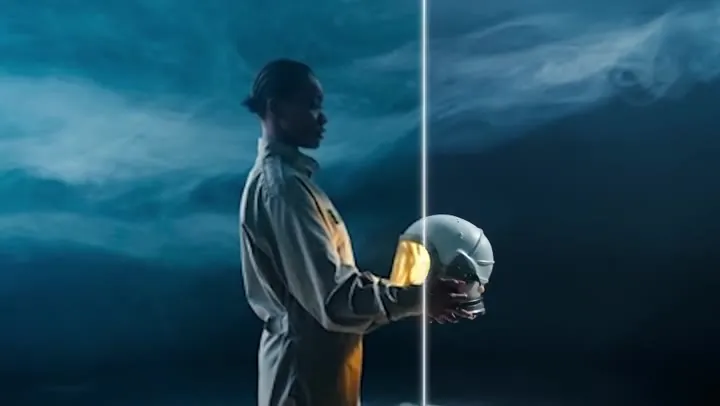 Migliorare la qualità videoPer migliorare la qualità video, aumenta la risoluzione con AI. Carica il filmato, scegli il fattore e confronta il risultato in movimento.
 Animare fotoAnimare foto con AI: aggiungi un sorriso, un gesto o un movimento al paesaggio. Carica la foto, descrivi l’azione e controlla il video.
 Creare video con fotoPer creare video con foto, carica un’immagine e descrivi il movimento. L’AI anima la scena; scegli modello e impostazioni prima di generare.
 NOVITÀMigliorare la qualità di un videoPer migliorare la qualità di un video, carica il filmato e scegli il livello di elaborazione. Confronta dettagli, rumore e continuità.
 NOVITÀGeneratore di video AIUsa il generatore di video AI per creare una scena da testo o immagini. Scegli modello, movimento e formato; verifica il costo prima di generare.
 NOVITÀRimuovi la filigrana dai videoRimuovi la filigrana dai video che puoi modificare. Indica logo, testo o data e controlla la ricostruzione lungo tutta la clip.
 NOVITÀTikTok senza filigranaPrepara un video TikTok senza filigrana partendo dal tuo file. Indica logo o nome utente da rimuovere e controlla il risultato.
 NOVITÀVideo di bacioCrea un video di bacio con AI usando foto di adulti consenzienti. Scegli una scena, descrivi il momento e verifica il risultato.
 NOVITÀCambiare colore a un’immaginePer cambiare colore a un’immagine, indica l’oggetto o seleziona l’area. Scegli tonalità e finitura, poi controlla il risultato.
 NOVITÀRimuovere scritte da fotoPer rimuovere scritte da foto, seleziona il testo o descrivilo. L’AI ricostruisce l’area coperta: controlla sfondo e dettagli prima di scaricare.
 NOVITÀCrea fotomontaggi con AICrea fotomontaggi con AI online: carica da 2 a 4 foto, descrivi la scena e l’AI unisce persone, prodotti e luoghi in un’unica immagine.
 NOVITÀRimuovi filigranaRimuovi la filigrana dalle foto che puoi modificare. Indica testo, logo o data da cancellare e controlla come l’AI ricostruisce lo sfondo.
 NOVITÀEspandi un’immagine con AIEspandi un’immagine con AI: aggiungi spazio intorno alla foto e cambia proporzioni. Descrivi la nuova scena e controlla i bordi generati.
 NOVITÀSfondo trasparenteCrea uno sfondo trasparente per foto, prodotti e loghi. Carica l’immagine e controlla lo scontorno prima di scaricare il risultato.
 NOVITÀModifica fotoModifica foto con AI scrivendo cosa cambiare: sfondo, colori, luce o abiti. Elimina persone e oggetti e confronta il risultato con l’originale.
 NOVITÀUpscaling immagineUpscaling immagine con AI: aumenta la risoluzione di foto, loghi e illustrazioni 2×, 4× o fino a 4K, senza ridisegnare volti e testi.
 NOVITÀFoto tessera onlineFoto tessera per CIE, visti e passaporti esteri: allinea testa e mento e scarica la foto a 300 DPI o il foglio 10×15. Gratis se lo sfondo è già uniforme.
 NOVITÀFoto sfocateMigliora foto sfocate con AI. Indica se il problema è movimento o messa a fuoco e controlla i dettagli ricostruiti prima di scaricare.
 NOVITÀColorare foto in bianco e neroColorare foto in bianco e nero con AI: scegli lo stile e suggerisci i colori di abiti e ambiente. Confronta la nuova versione con l’originale.
 NOVITÀMigliorare foto con AIPer migliorare foto con AI, scegli aumento di risoluzione o restauro. Descrivi cosa correggere e confronta colori, dettagli e nitidezza.
 NOVITÀSfocare lo sfondo delle fotoSfocare lo sfondo di una foto già scattata: l’AI scontorna il soggetto una volta, poi sfocatura e scurimento si regolano con i cursori in tempo reale.
 NOVITÀRimuovi sfondoRimuovi lo sfondo da foto e immagini con AI. Scegli trasparenza, bianco o una nuova scena, poi controlla i bordi prima di scaricare.
 NOVITÀRestauro foto con AIRestauro foto con AI: carica una scansione, togli graffi, pieghe e macchie, mantieni i toni originali o aggiungi il colore e salva una copia in 2K o 4K.
 NOVITÀSfondo biancoMetti uno sfondo bianco alle foto di prodotti e ritratti: l’AI toglie lo sfondo, poi il browser aggiunge #FFFFFF esatto, margini e formato quadrato.
 NOVITÀRimuovi oggetti dalle fotoRimuovi oggetti dalle foto con AI: passa il pennello su cavi, bidoni, adesivi o scritte e l’area si riempie con lo sfondo circostante. Controlla e scarica.
 NOVITÀEliminare persone dalle fotoEliminare persone dalle foto con AI: passa il pennello su chi non vuoi o togli le persone sullo sfondo senza maschera, mantenendo il soggetto principale.
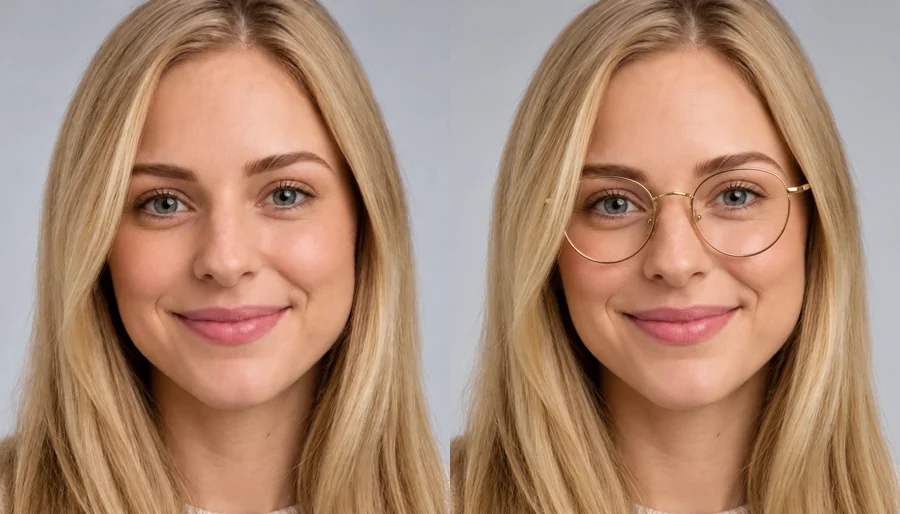 Prova occhialiProva occhiali online con una foto frontale. Confronta forme, colori e lenti o carica una montatura di riferimento per una simulazione AI.
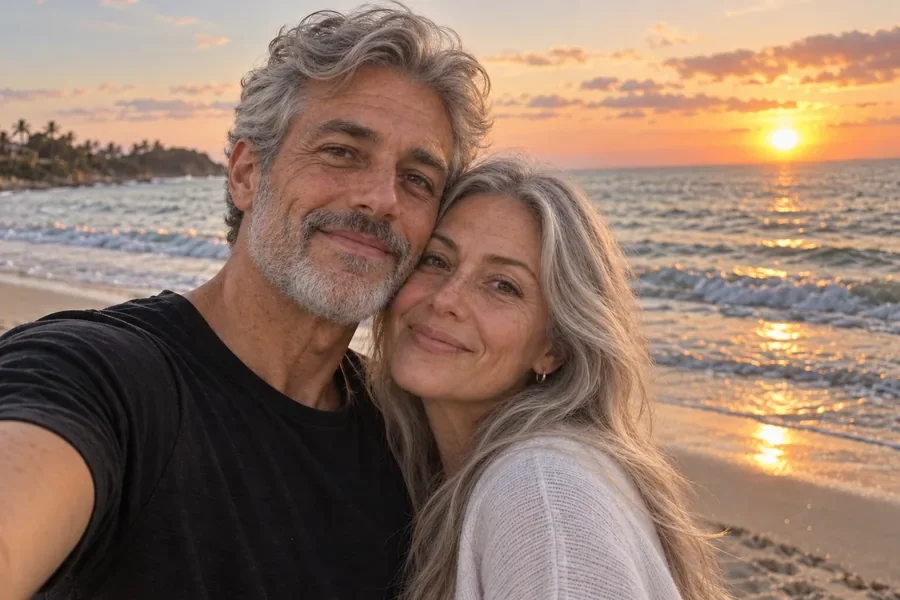 Foto di invecchiamentoFoto di invecchiamento con AI: esplora un possibile volto futuro o un’età diversa. Scegli l’effetto e confronta il ritratto generato.
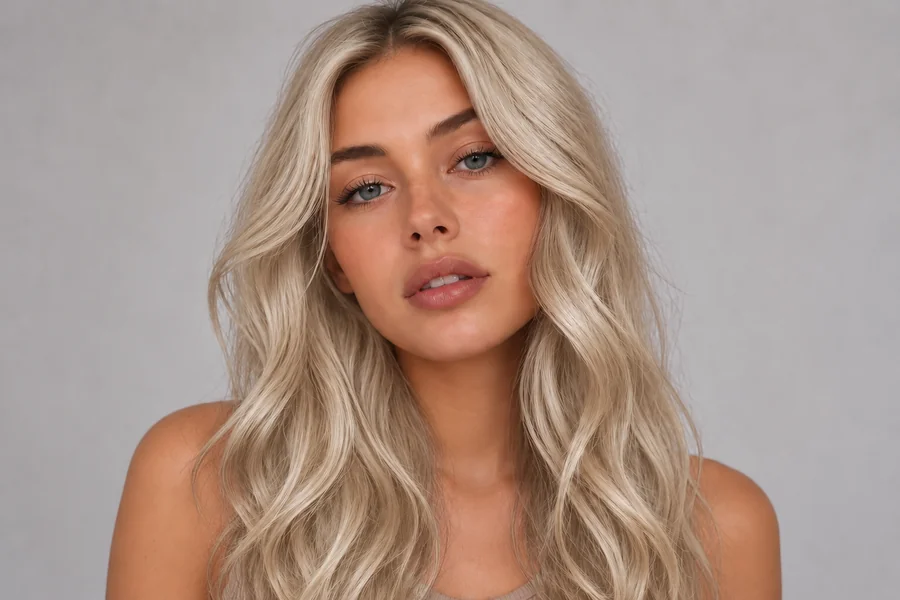 Cambiare colore dei capelliPer cambiare colore dei capelli online, carica una foto e prova tonalità, colpi di luce o balayage. Confronta l’effetto prima di scegliere.
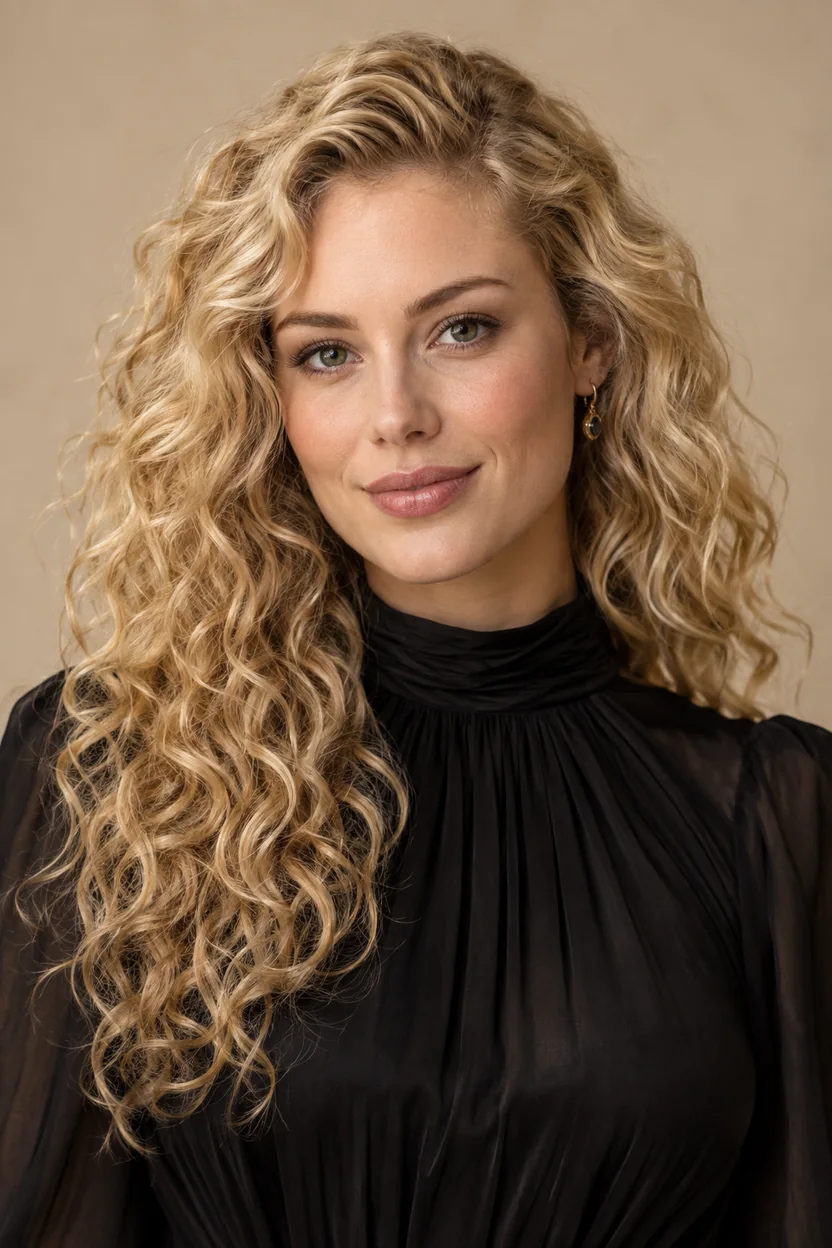 NOVITÀTest di bellezzaIl test di bellezza analizza l’impressione del tuo ritratto: proporzioni, simmetria e dettagli. Ricevi indicazioni per valorizzare la foto.
 NOVITÀTrasformare foto in cartoonTrasformare foto in cartoon è semplice: scegli uno stile, carica il ritratto e confronta la versione illustrata. Anche per animali e gruppi.
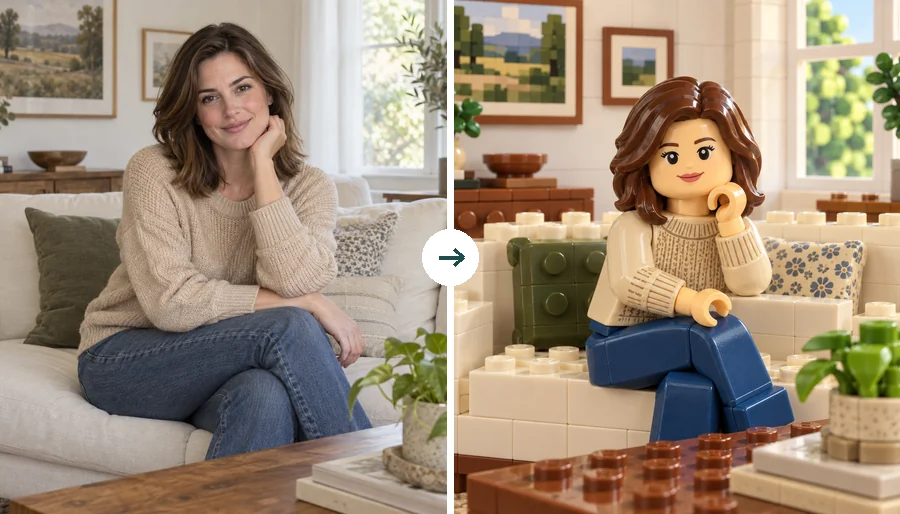 Foto LEGOTrasforma una foto in un’immagine in stile LEGO. Scegli abito e scena a mattoncini per creare una minifigura digitale ispirata al tuo ritratto.
 Trasformare foto in acquerelloTrasformare foto in acquerello: scegli velature, colori e intensità. Crea un’immagine digitale ispirata alla pittura e confrontala con la foto.
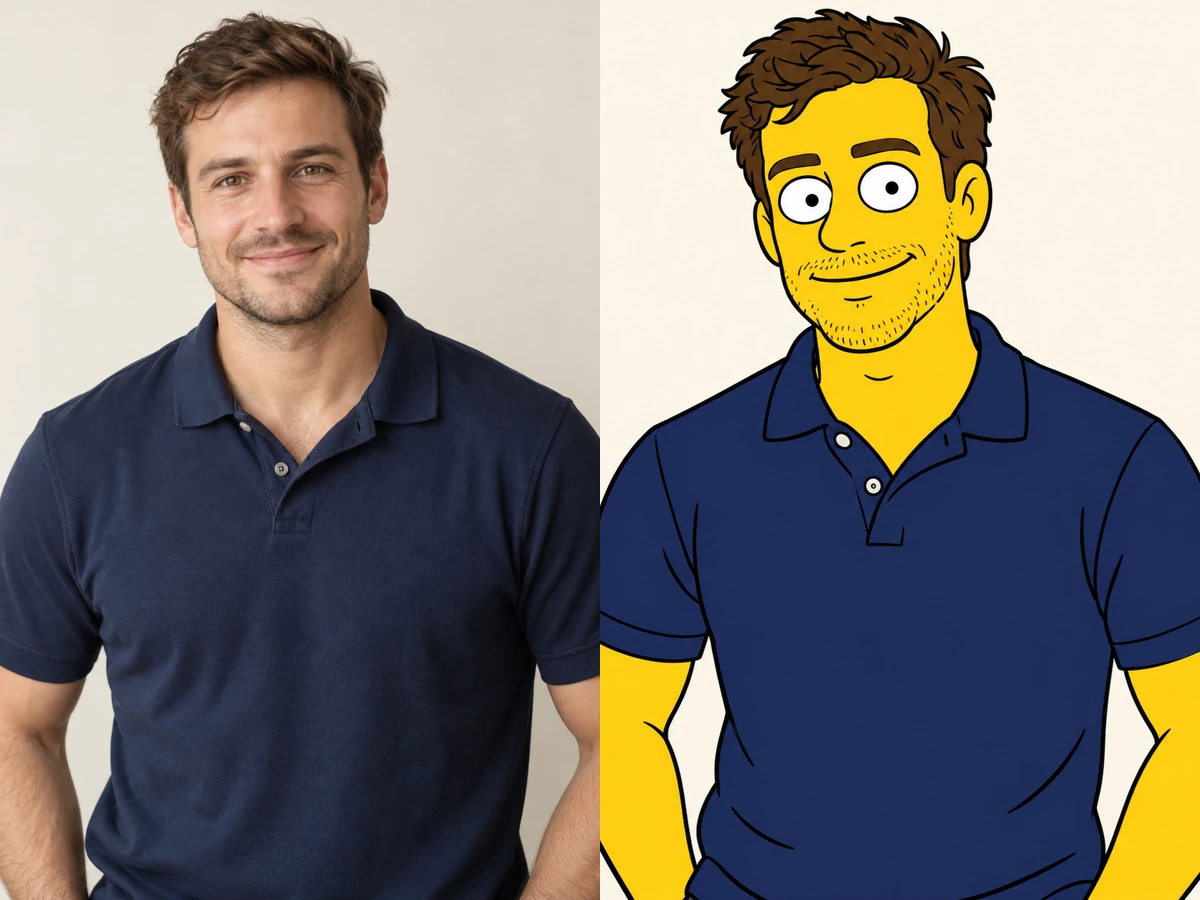 NOVITÀImmagini SimpsonCrea immagini in stile Simpson dalla tua foto: personaggi gialli, forme semplici e contorni marcati. Scegli soggetti e sfondo.
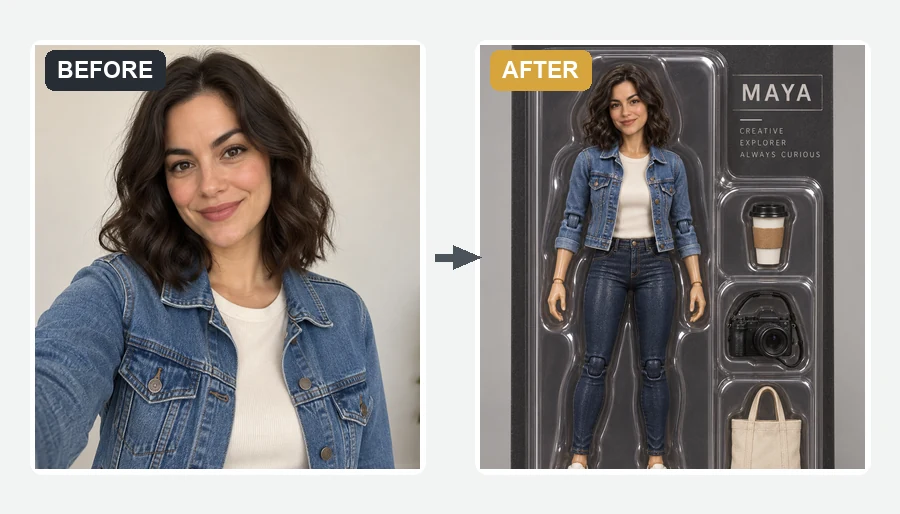 Statuetta da fotoImmagina una statuetta da foto con accessori e confezione personalizzati. L’AI crea un’immagine digitale, non un oggetto o un modello stampabile.
 NOVITÀImmagini DisneyCrea immagini in stile Disney a partire dalla tua foto. Scegli un aspetto animato e un ruolo per ottenere un ritratto digitale originale.
 NOVITÀCreare un logo con l’AICreare un logo con l’AI partendo dal nome del brand: aggiungi slogan, settore e due colori, scegli tra otto stili e confronta fino a quattro proposte.
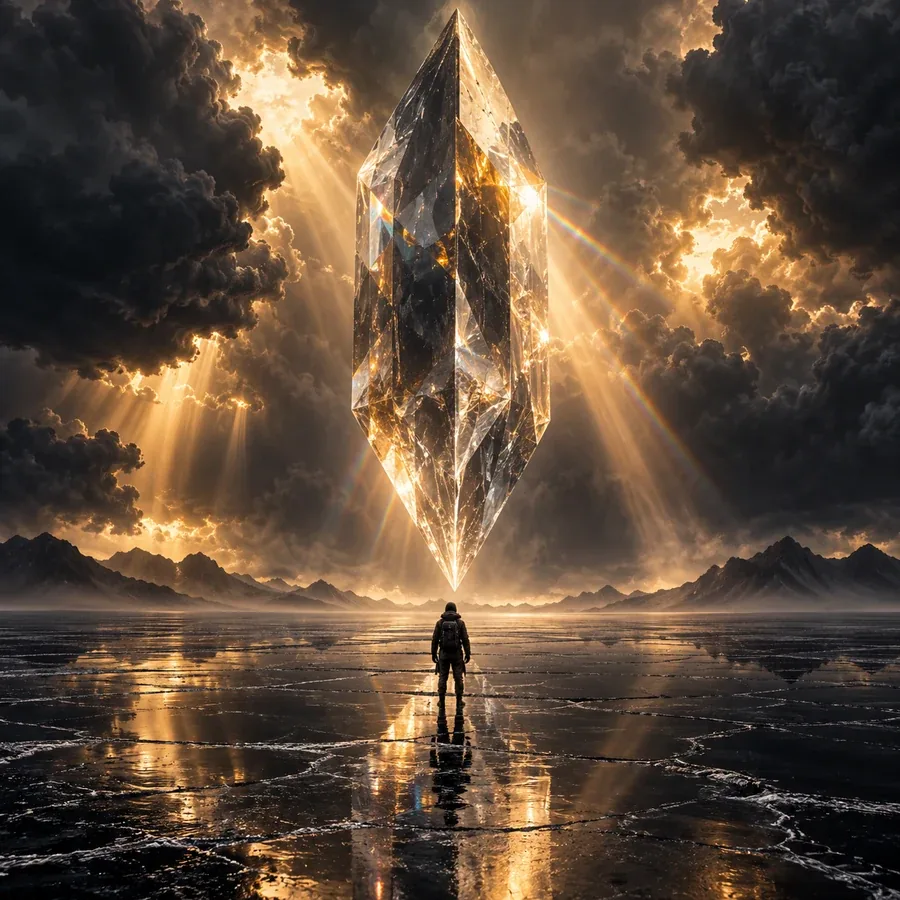 NOVITÀGeneratore di immagini AICrea immagini AI da una descrizione o una foto. Scegli stile e proporzioni nel generatore di immagini AI e controlla i crediti prima di iniziare.
 NOVITÀBiglietti da invito con l’AICrea biglietti da invito con l’AI: inserisci nomi, data e luogo, scegli evento e stile e ottieni inviti per compleanni, nozze e cene, anche con foto.
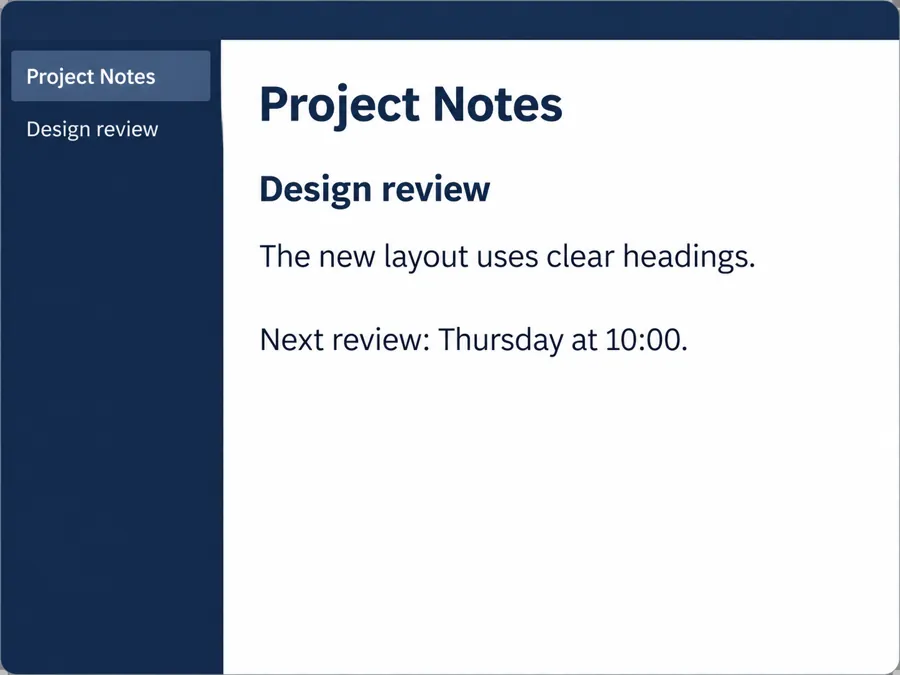 NOVITÀDa immagine a testoDa immagine a testo con AI: estrai il testo da screenshot, appunti e scontrini, mantieni paragrafi e tabelle, poi copialo o scaricalo in TXT e Markdown.
Foto, sfondi e video: parti da ciò che vuoi fare
Vuoi rimuovere lo sfondo, migliorare una foto o dare movimento a un’immagine? Qui trovi le pagine disponibili in italiano. Ogni strumento mostra esempi, impostazioni e condizioni prima dell’elaborazione.
Usa le categorie o cerca l’intervento che hai in mente.
Le categorie riuniscono operazioni simili. La lista include solo strumenti con una pagina in italiano.
Confronta gli effetti e scegli l’intervento più adatto al tuo file.
Gli esempi aiutano a capire la funzione. La resa del tuo file dipenderà dalla qualità e dalle impostazioni.
Controlla le condizioni prima di avviare l’elaborazione.
Leggi la descrizione e confronta gli esempi per verificare che risponda al tuo obiettivo.
Carica un file compatibile oppure scrivi una descrizione, secondo la funzione scelta.
Verifica opzioni e costo in crediti prima di procedere.
Confrontalo con l’originale e scarica il file quando ti soddisfa.
Comincia da una modifica concreta.
Studia il taglio e lo sfondo per ottenere una composizione adatta al tuo uso.
Un fondo semplice rende più facile riutilizzare la foto in più impaginazioni.
Disponibilità, file e utilizzo.
Mostra solo quelli con una pagina in italiano. Il numero di ogni categoria corrisponde alle schede disponibili.
Gli strumenti AI usano crediti, con il costo indicato prima dell’avvio. Registrati e ricevi 100 crediti omaggio. Con il primo acquisto di un piano o di un pacchetto di crediti si sbloccano e restano tuoi. Gli strumenti locali lavorano nel browser e sono gratuiti.
Un trattamento AI richiede l’invio del file. Gli strumenti dichiarati locali lavorano nel browser.
Qualità del file e impostazioni influenzano la resa. Controlla sempre il risultato prima di usarlo.
Apri la scheda adatta a ciò che vuoi creare o modificare.