

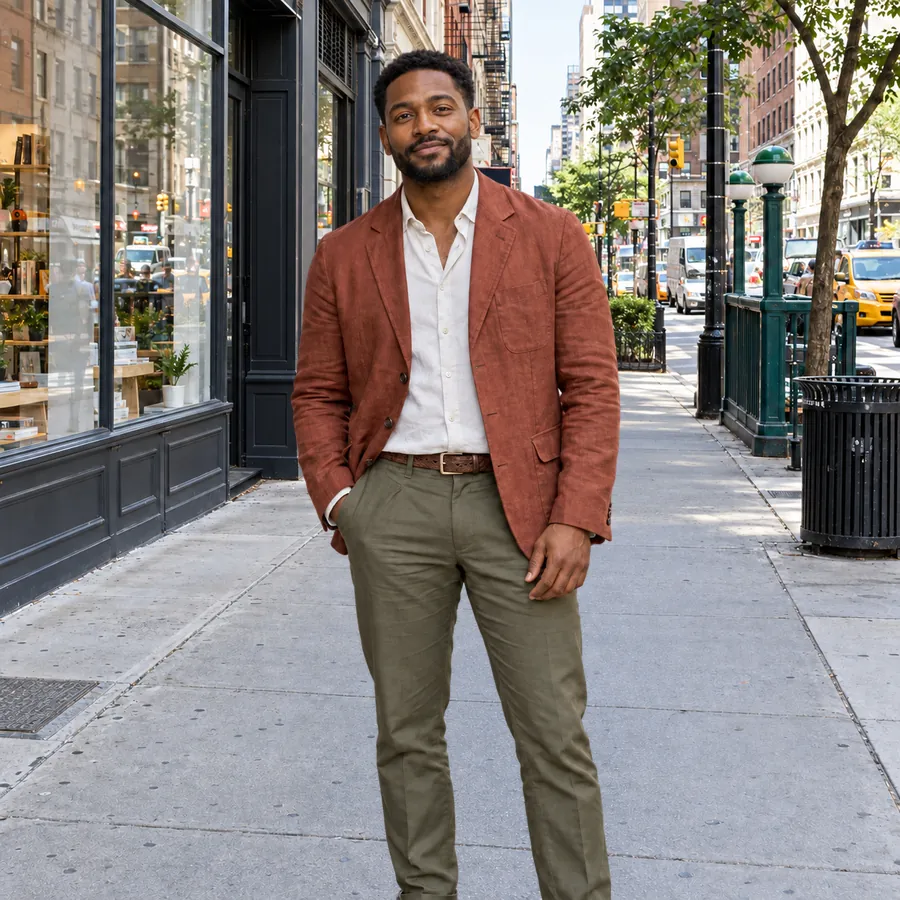
Sfocatura media per i ritratti
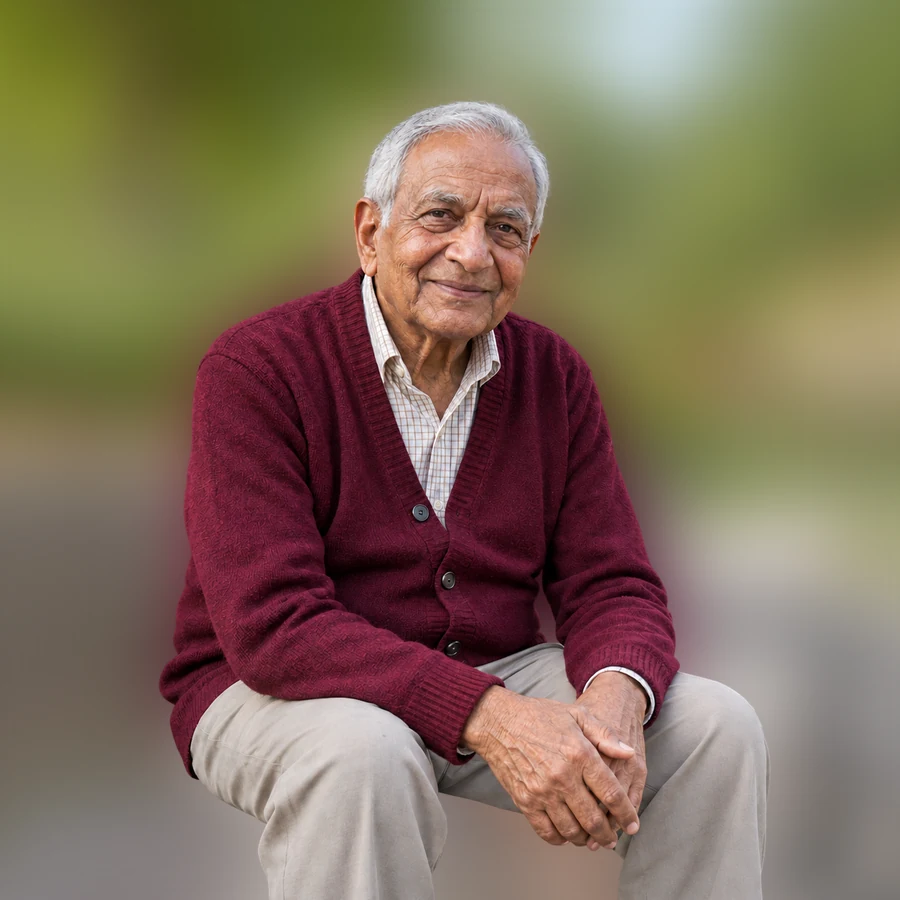
Un’intensità di 24 trasforma vetrine e arredo urbano in forme morbide, mentre capelli, giacca e mani restano nitidi. Una buona base per le foto profilo.
Carica un ritratto, la foto di un animale o di un prodotto. L’AI separa il soggetto, poi sfochi lo sfondo dell’immagine, scurisci le distrazioni e confronti prima e dopo in tempo reale.
1Carica e rimuovi lo sfondo
Lo sfondo viene rimosso dall’AI. Dopo, tutte le regolazioni qui sotto sono gratuite e avvengono nel tuo browser.
2Regola
Gratis · in tempo realeEsempio di riferimento. Non è un risultato generato dal file che hai caricato.
Ti chiedi come sfocare lo sfondo di una foto che hai già scattato? Qui la sfocatura avviene in due fasi: l’AI separa una volta la persona, l’animale o il prodotto; poi l’editor lavora sulla scena originale sotto il ritaglio, così puoi provare sfocature leggere, medie e forti tutte le volte che vuoi, senza una nuova generazione.
È un sito, non un programma da installare: non serve un’app per sfocare le foto. La sfocatura delle foto online avviene tutta nel browser dopo lo scontorno: puoi anche scurire lo sfondo per attenuare finestre troppo luminose, trascinare il cursore di confronto su capelli e spalle e scaricare un PNG o un JPG alle dimensioni originali.
Un’intensità di 24 trasforma vetrine e arredo urbano in forme morbide, mentre capelli, giacca e mani restano nitidi. Una buona base per le foto profilo.
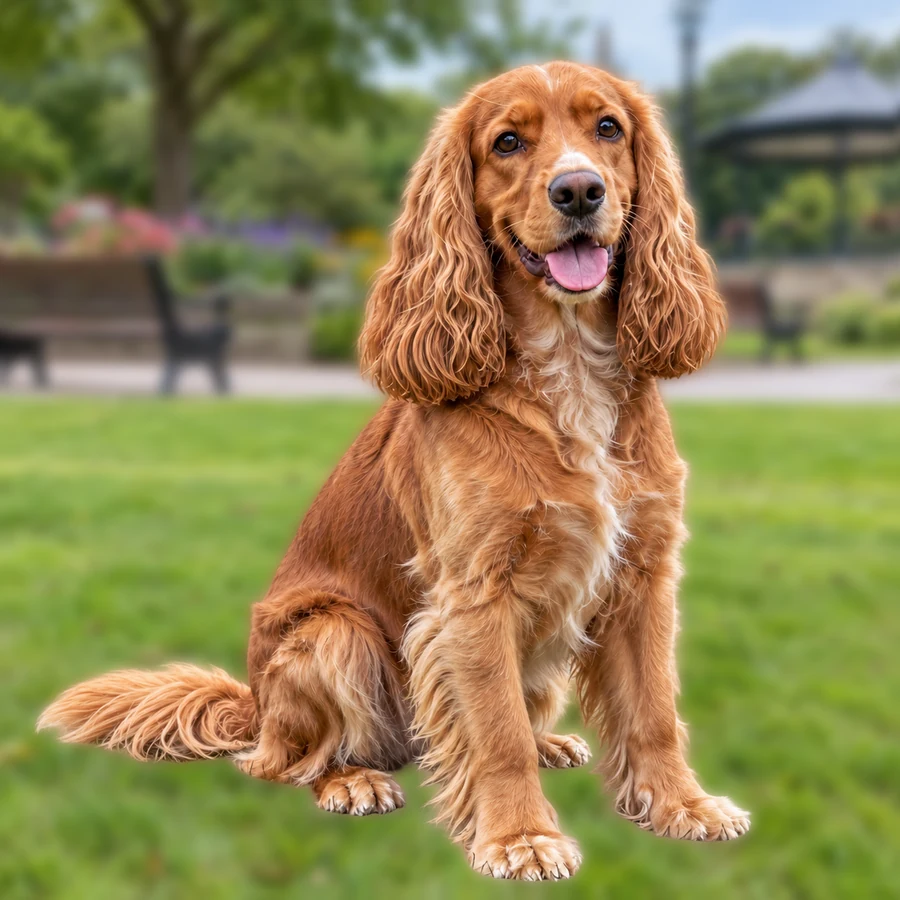
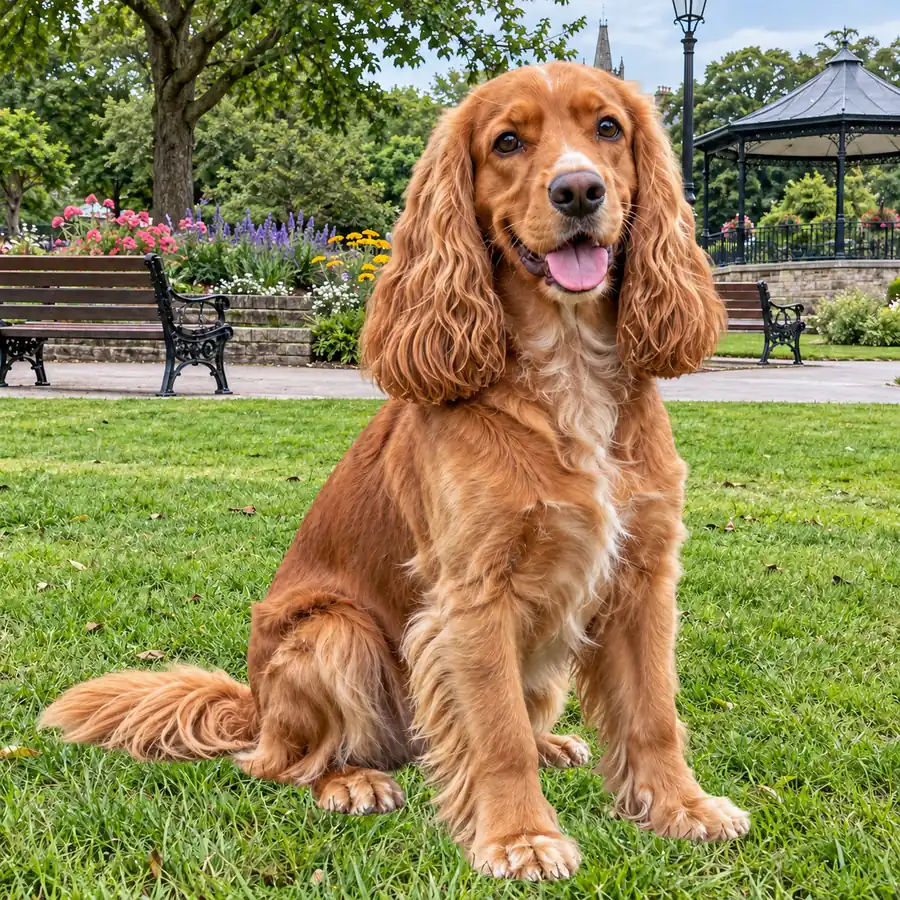
Un’intensità di 7 ammorbidisce panchine e aiuole ma lascia leggibile il parco, così lo spaniel risalta senza perdere l’ambientazione. Adatta a foto di animali, viaggi ed eventi.
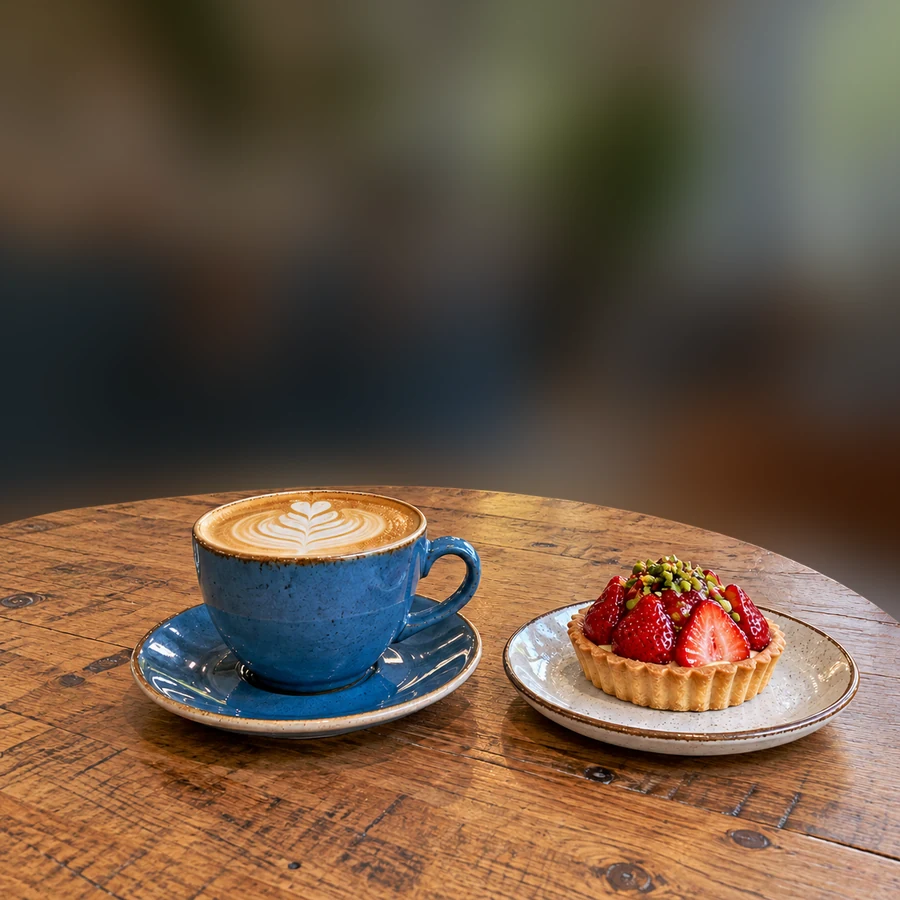
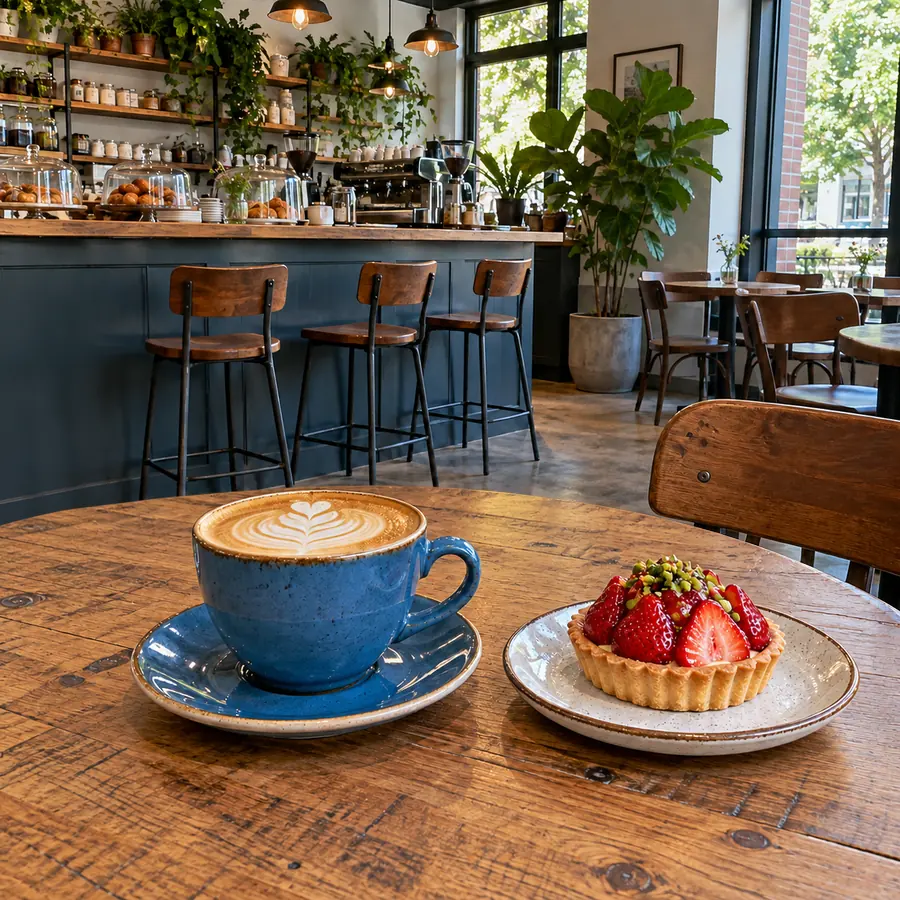
Una sfocatura di 35 con lo sfondo scurito del 25% spinge indietro il bancone del bar e porta in primo piano tazzina e crostata, quasi come in una foto di prodotto curata.
Scegli un JPG, PNG o WebP fino a 5 MB. Le foto in cui il soggetto si stacca bene dallo sfondo si separano meglio.
Premi “Rimuovi lo sfondo”. L’AI ritaglia il soggetto e conserva sotto la scena originale, pronta per essere sfocata.
Scegli “Bokeh da ritratto”, “Sfocatura leggera”, “Sfocatura forte” o “Sfocatura e scurimento”, poi regola “Intensità della sfocatura” (da 0 a 40) e “Scurisci lo sfondo” (da 0 a 70).
Fai scorrere il divisore prima/dopo sui bordi del soggetto, poi scarica l’immagine con lo sfondo sfocato in PNG o JPG.
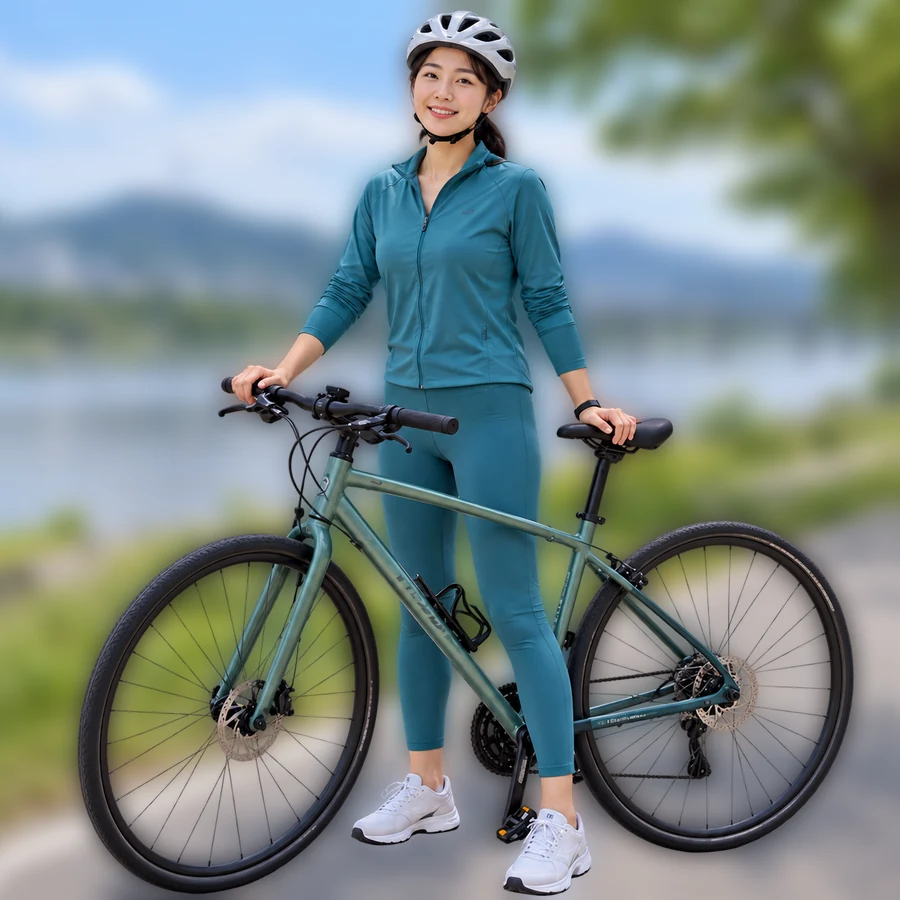
L’AI trova il soggetto una volta; poi il browser disegna la sfocatura sulla scena alle sue spalle. Trascina “Intensità della sfocatura” e guarda l’anteprima cambiare senza generazioni aggiuntive, come faresti con un’app, ma online.
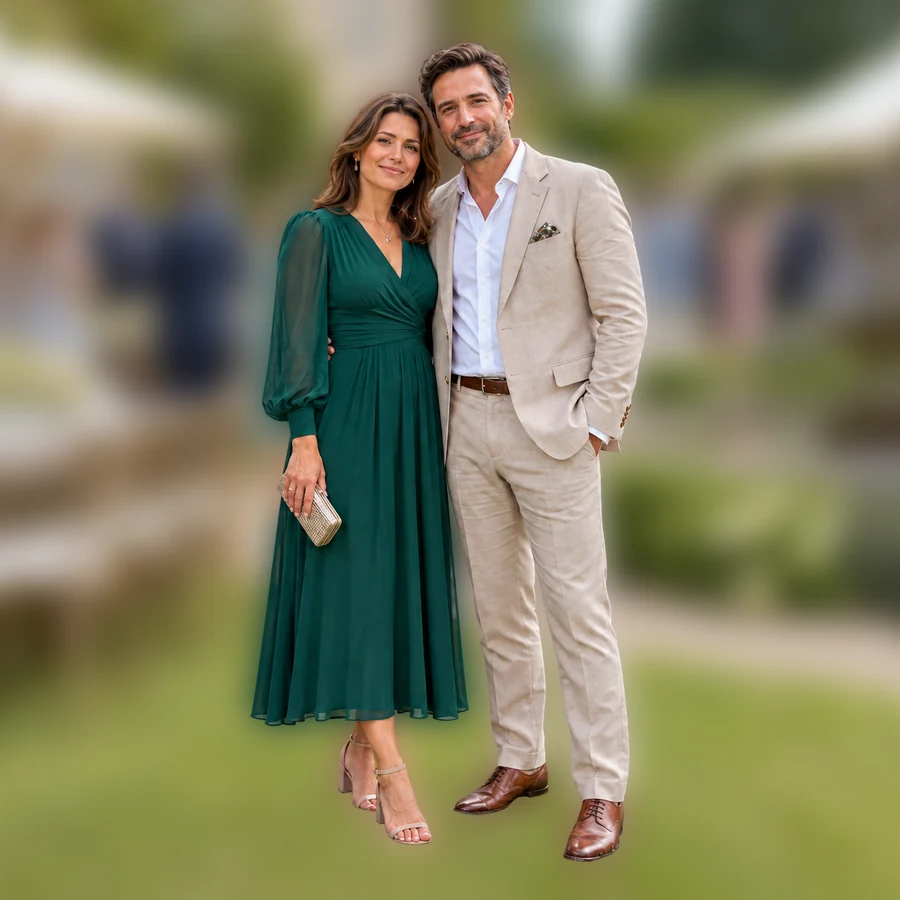
Usa una sfocatura leggera: luci del giardino, tavoli e invitati restano riconoscibili ma smettono di competere con la coppia. È un modo delicato per ammorbidire lo sfondo della fotografia quando il luogo conta.
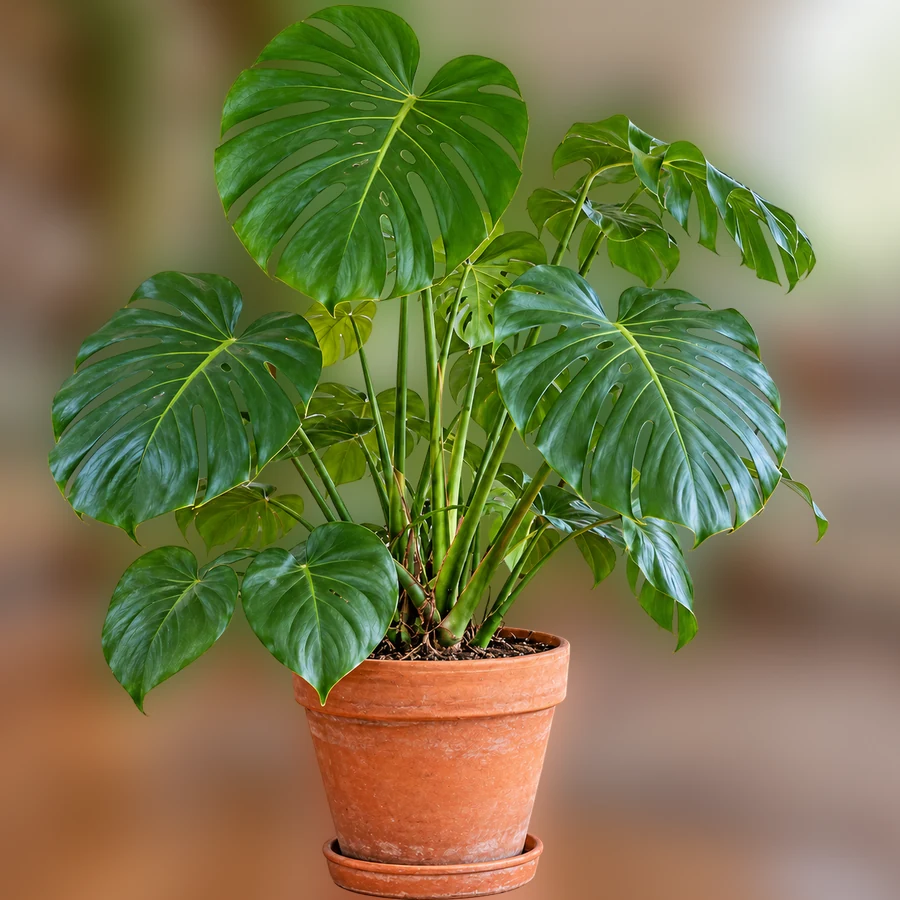
La modalità ritratto del telefono funziona solo mentre scatti. Per una foto che hai già, caricala qui, scontorna il soggetto, poi aggiungi una sfocatura forte e scurisci la scena per ripulire lo sfondo come in un ritratto da studio.
La prossima volta lascia spazio tra il soggetto e il muro, avvicinati e usa la modalità ritratto o l’apertura più ampia della fotocamera. La sfocatura ottica della fotocamera più questo cursore ti danno il massimo controllo.
In una foto vera, un muro subito dietro una persona sarebbe solo leggermente morbido. Usa una sfocatura leggera per gli sfondi vicini e una più forte per le scene lontane.
Imposta “Formato” su 1:1 o 4:5 per un profilo o un post. Lo spazio in più viene riempito con la stessa scena sfocata e il soggetto nitido resta esattamente sopra il suo sfondo.
Se una finestra o una lampada attirano ancora l’attenzione, aggiungi uno scurimento dal 15 al 30% invece di aumentare la sfocatura.
Un po’ di “Sfumatura dei bordi” fonde capelli e pelo con la scena sfocata; per i prodotti dai bordi netti lasciala a 0.
Elimina del tutto lo sfondo e tieni il soggetto su un PNG trasparente.
Leggi la guidaRendi trasparente uno sfondo uniforme o bianco per loghi e grafiche.
Leggi la guidaMetti il soggetto su un bianco #FFFFFF pulito invece che su una scena sfocata.
Leggi la guidaCarica la foto e premi “Rimuovi lo sfondo”, così l’AI separa il soggetto; poi aumenta “Intensità della sfocatura” finché la scena si ammorbidisce. Il soggetto resta nitido perché sta sopra una copia sfocata del tuo originale.
Sì, lo strumento serve proprio a questo. La sfocatura si aggiunge dopo, quindi va bene qualsiasi foto, anche scansioni e screenshot, purché il soggetto si distingua chiaramente dallo sfondo.
I passaggi sono gli stessi dei ritratti. Per il pelo aggiungi un po’ di “Sfumatura dei bordi”; per i prodotti dai bordi netti lasciala a 0 e prova “Sfocatura e scurimento” per far risaltare l’oggetto.
No. A differenza delle app per il telefono, qui tutto funziona in un browser moderno da computer o smartphone, quindi puoi sfocare lo sfondo online senza installare nulla.
Sono punti di partenza: “Bokeh da ritratto” imposta la sfocatura a 20, “Sfocatura leggera” a 7, “Sfocatura forte” a 35, mentre “Sfocatura e scurimento” usa 24 con la scena scurita del 25%. Poi puoi spostare i cursori per regolarle.
No. Tutto lo sfondo riceve la stessa sfocatura, mentre un obiettivo sfoca gli oggetti lontani più di quelli vicini. Con un muro a poca distanza, una sfocatura leggera è di solito più credibile.
No, lo strumento modifica solo foto. Per sfocare lo sfondo durante una videochiamata usa le impostazioni dello sfondo dell’app con cui fai la riunione: è una funzione dal vivo, diversa dalla modifica di una foto già scattata.
Tieni bassa l’intensità, tra 5 e 10, e non scurire. Forme e colori restano riconoscibili: chi guarda capisce ancora dove è stata scattata la foto, ma il soggetto passa in primo piano.
Foto che hai scattato tu o che hai il permesso di modificare. Sfocare uno sfondo non rende lecito condividere la foto di qualcun altro: chiedi alle persone ritratte prima di pubblicare il risultato.
Lo scontorno del soggetto con AI usa crediti. Registrati e ricevi 100 crediti omaggio. Con il primo acquisto di un piano o di un pacchetto di crediti si sbloccano e restano tuoi. Dopo lo scontorno, intensità, scurimento, sfumatura e download sono gratuiti nel browser; solo una nuova rimozione dello sfondo avvia un’altra elaborazione AI.
Carica una foto, scontorna il soggetto una volta e regola la sfocatura finché lo sfondo smette di competere con il soggetto.





