

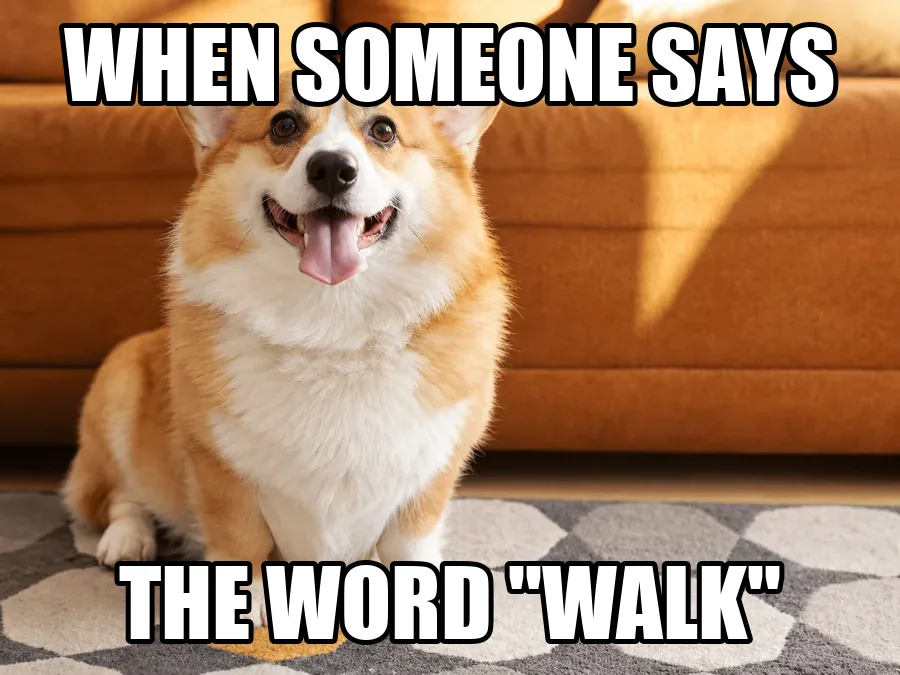
Didascalie di un meme
Confronta il corgi con le didascalie del meme e la foto senza scritte
Rimuovere scritte da foto ti aiuta a riutilizzare un’immagine con una vecchia didascalia, un prezzo o una data. Indica il testo da cancellare e controlla come l’AI ricostruisce la zona coperta.
Tipi di testo comuni
Regolazioni precise
Esempio di riferimento. Non è un risultato generato dal file che hai caricato.
Per eliminare scritte da foto, l’AI riempie la zona occupata dalle lettere con dettagli generati a partire dallo sfondo. Puoi indicare un solo testo da rimuovere e chiedere di mantenere gli altri. Il risultato non rivela i pixel nascosti: su volti, trame e piccoli oggetti occorre controllare con attenzione.
Guarda come cambiano soggetto, stile e composizione. Il risultato dipende dal file e dalle impostazioni.
Confronta il corgi con le didascalie del meme e la foto senza scritte
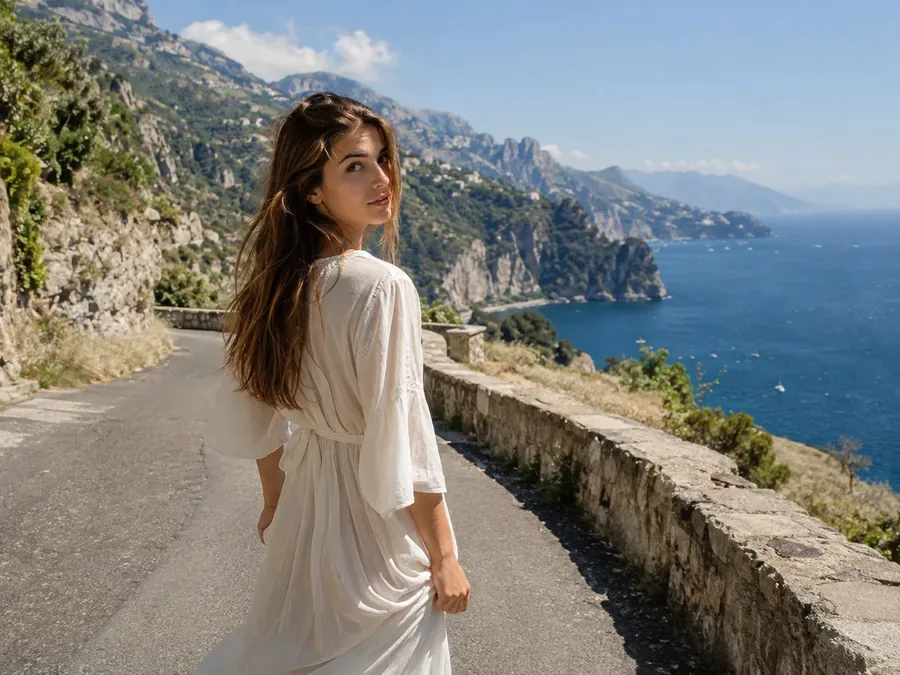
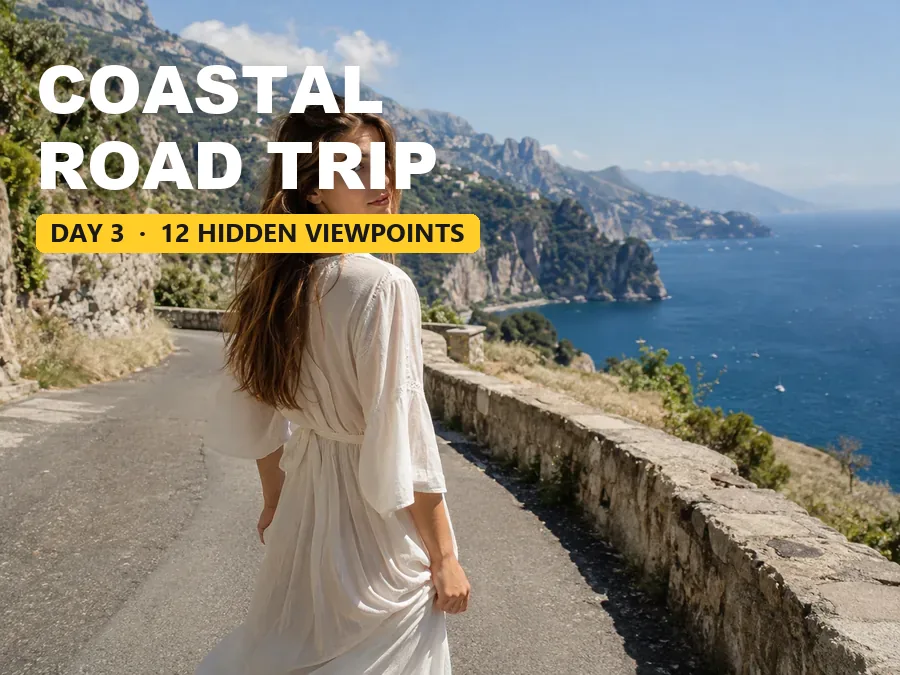
Confronta la strada costiera con il titolo della miniatura e la foto ripulita
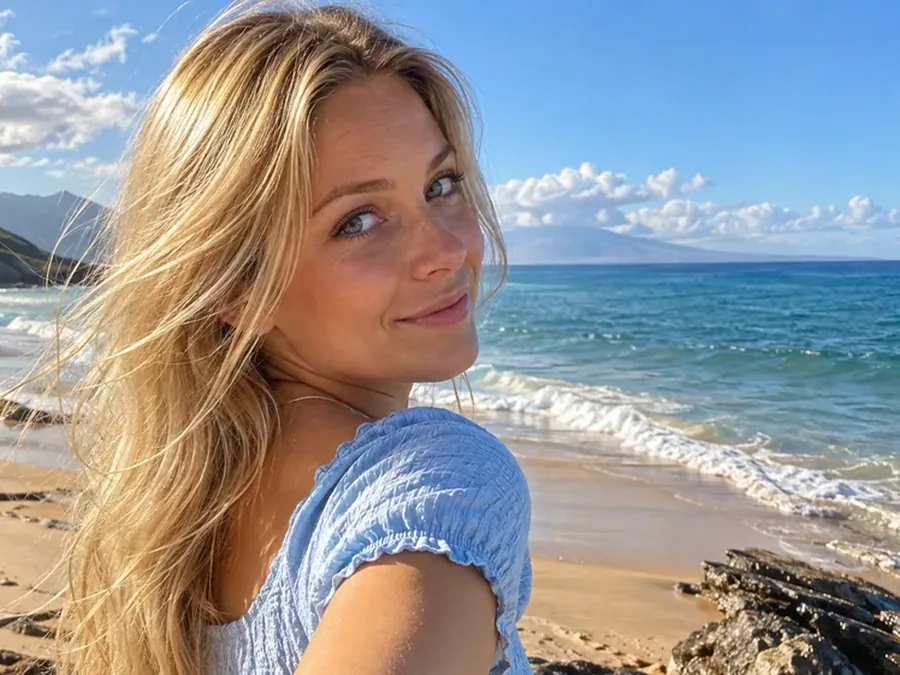
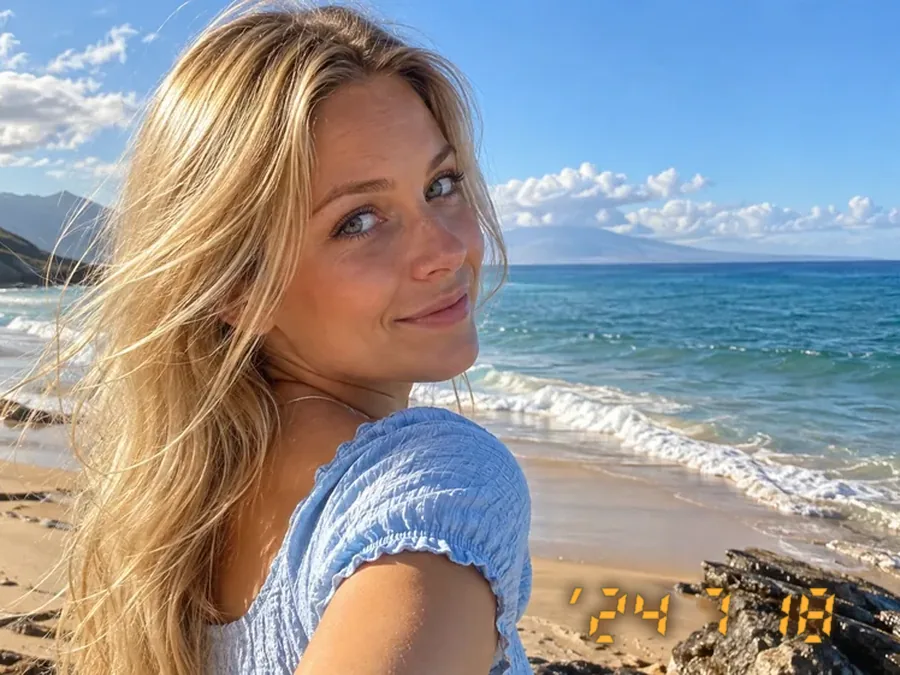
Confronta il selfie in spiaggia con e senza la data arancione
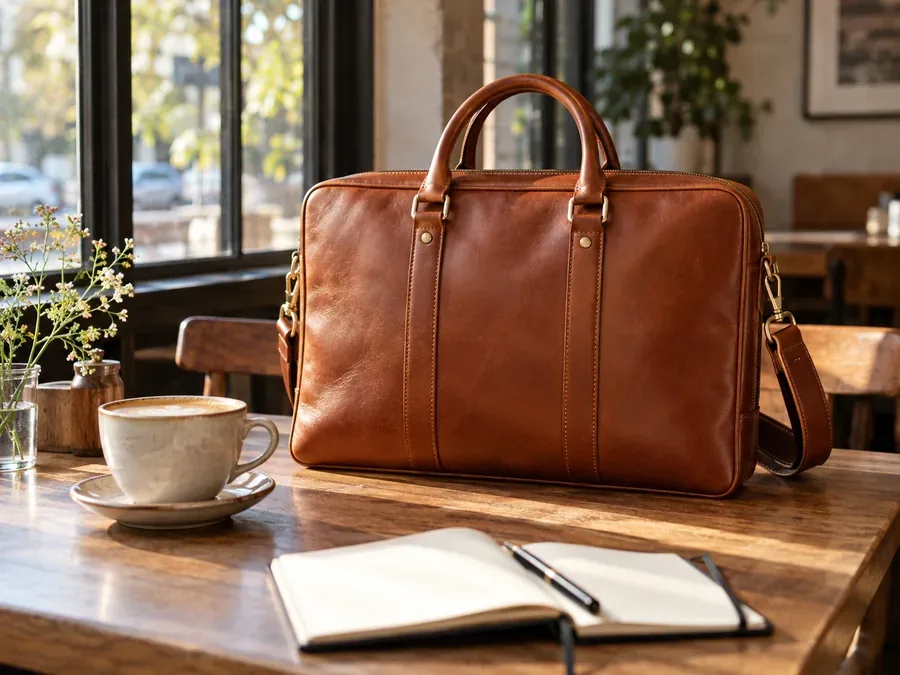
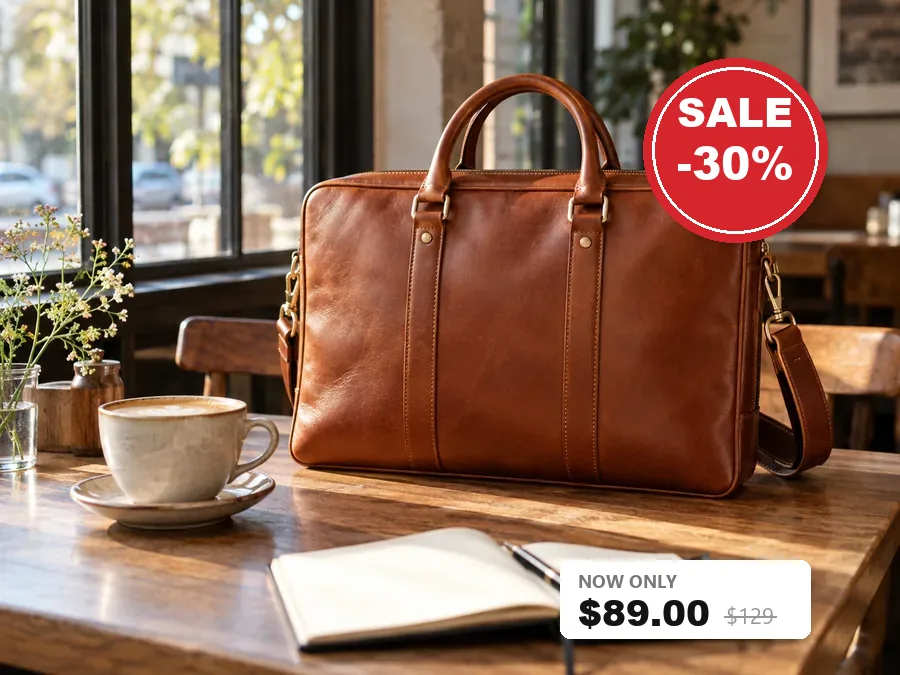
Confronta la borsa con adesivo promozionale e prezzo e la foto di prodotto ripulita
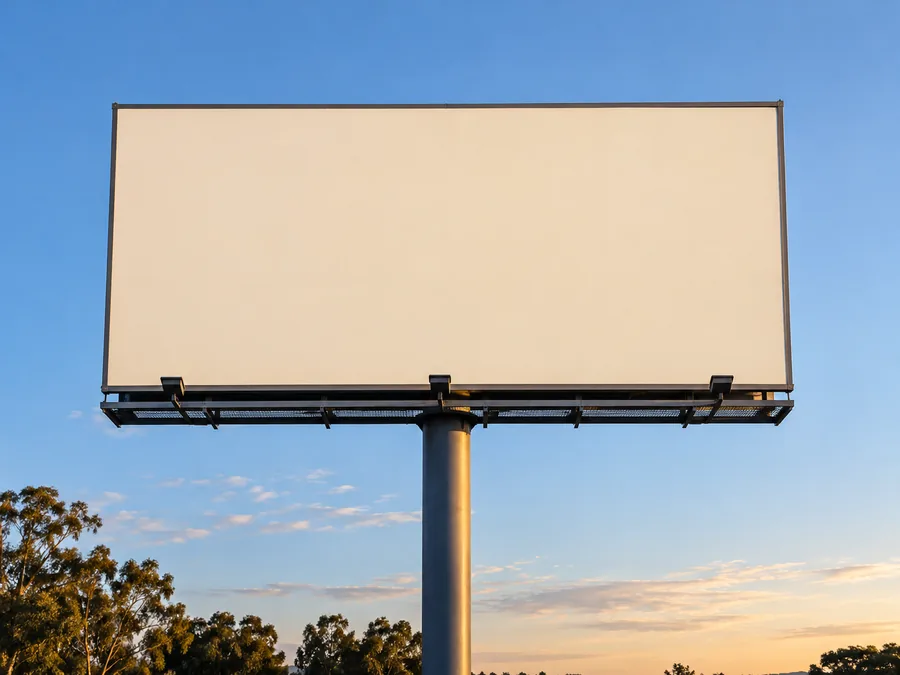
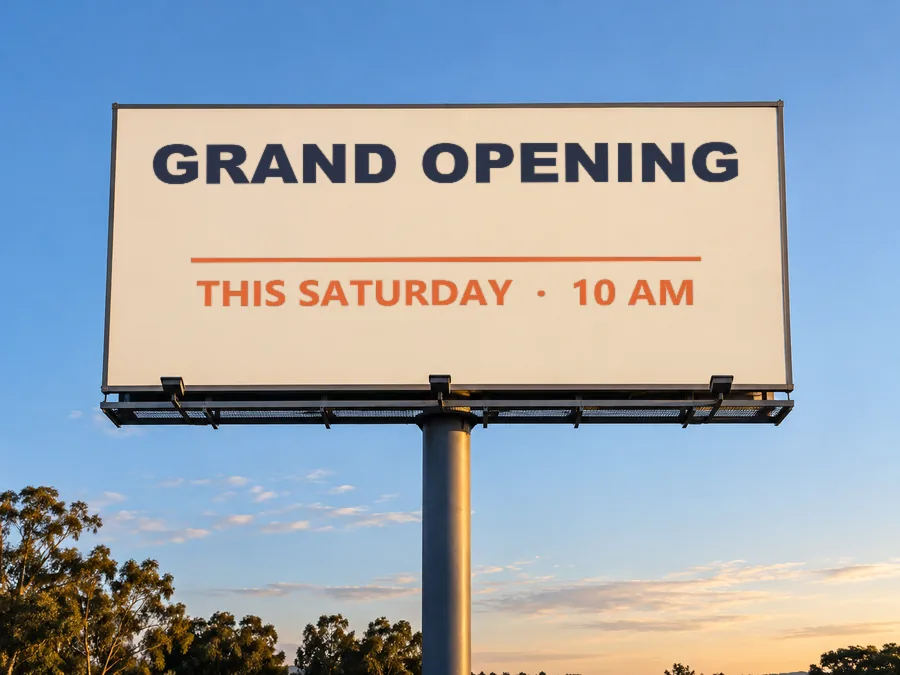
Confronta il cartellone con la scritta Grand Opening e il cartellone vuoto
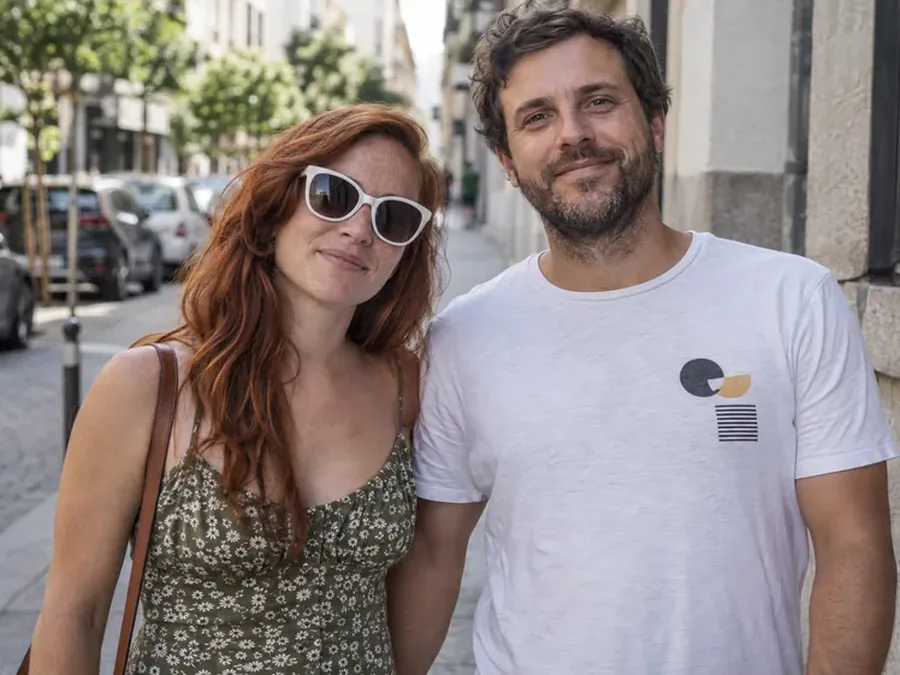
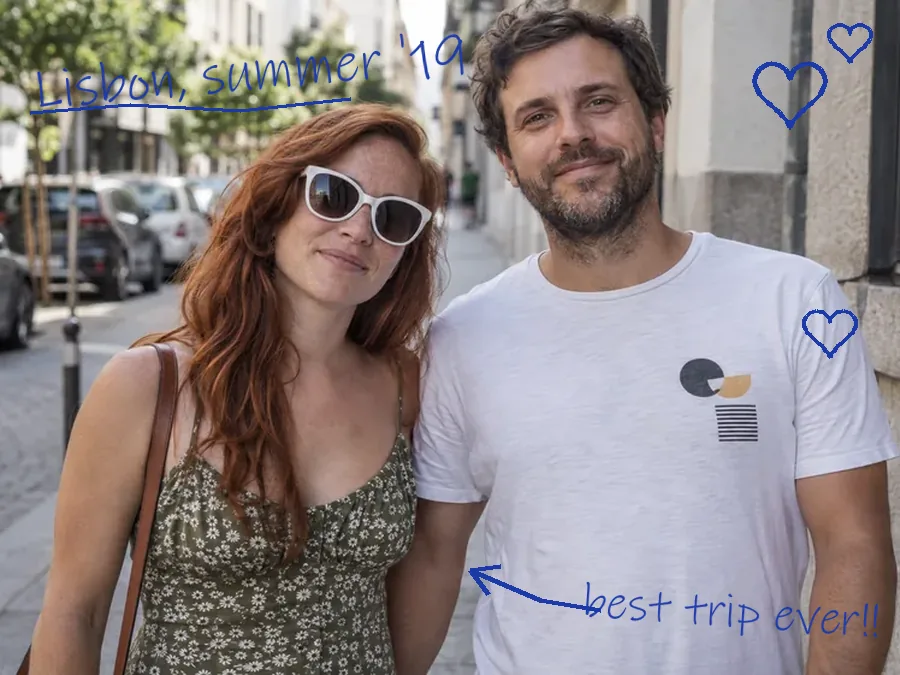
Confronta la coppia con annotazioni e scarabocchi e la foto ripulita
Segui il flusso mostrato nell’area di lavoro.
Scegli il file originale nei formati indicati. Controlla che il soggetto e i dettagli da modificare siano ben visibili.
Carica un’immagine del video e indica le righe da cancellare. Qui si modifica il fotogramma, non il filmato intero. Verifica il costo prima di avviare.
Confronta il risultato con quello che volevi ottenere. Se un dettaglio non convince, modifica le istruzioni prima di un nuovo tentativo.
Segui il flusso mostrato nell’area di lavoro.
Ingrandisci la zona modificata e verifica che non restino frammenti o ombre del testo.
Controlla linee e trame vicino all’area cancellata: il riempimento può introdurre forme incoerenti.
Confronta etichette, volti e dettagli vicini alla selezione con l’originale.
Scegli l’approccio in base al tuo obiettivo.
| Obiettivo | Come procedere | Cosa controllare |
|---|---|---|
| Foto personali | Togli una vecchia data o un’annotazione. | Quando ci sono più testi, specifica quello da rimuovere. |
| Schede prodotto | Aggiorna una foto con un’offerta scaduta. | Una selezione incompleta può lasciare frammenti. |
| Materiali grafici | Riutilizza la tua composizione dopo aver rimosso il titolo. | Marchi e scritte sul prodotto possono essere confusi con il testo sovrapposto. |
Le opzioni disponibili dipendono dallo strumento e dalle impostazioni selezionate. Controlla il risultato prima di usarlo.
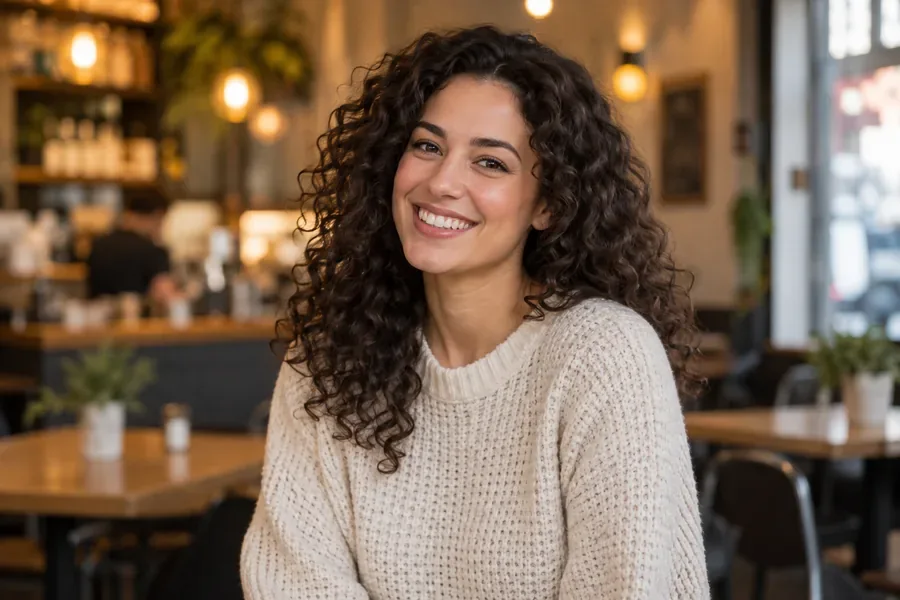
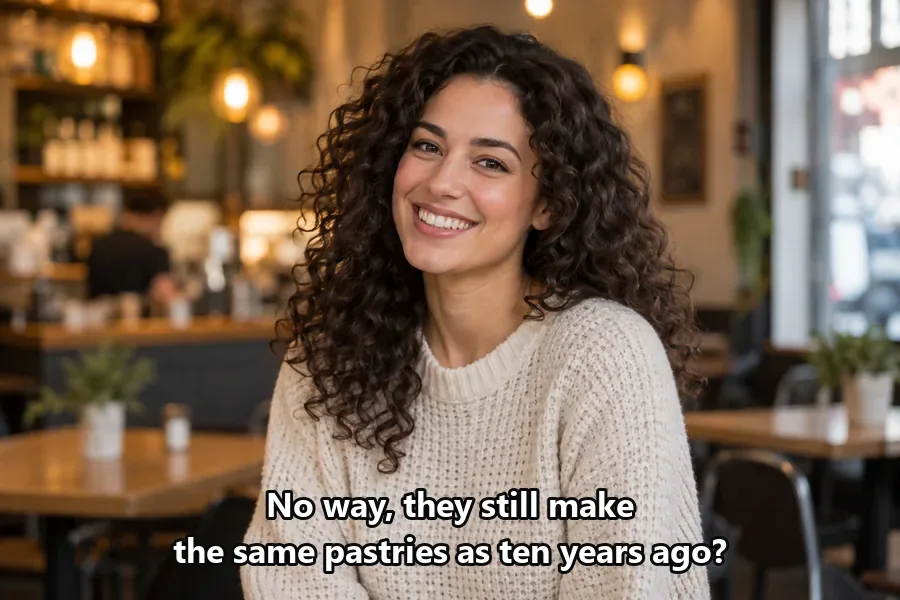
Carica un’immagine del video e indica le righe da cancellare. Qui si modifica il fotogramma, non il filmato intero.
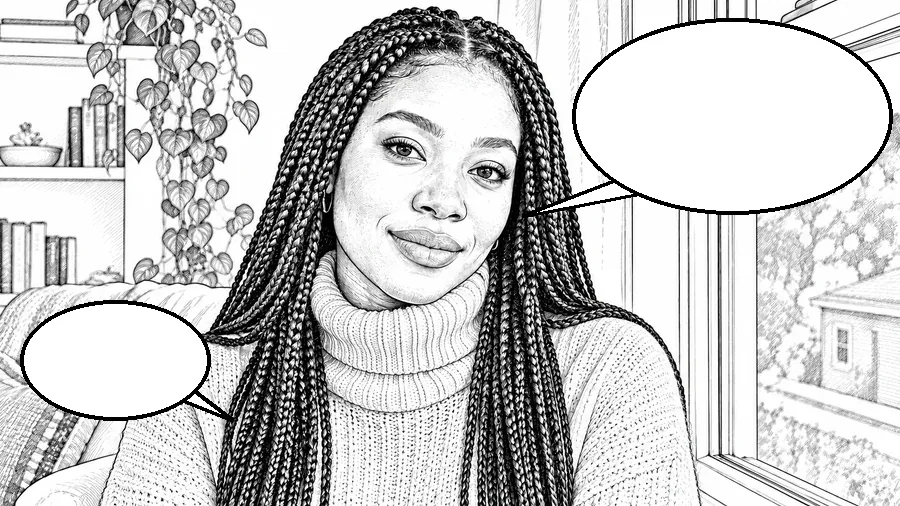
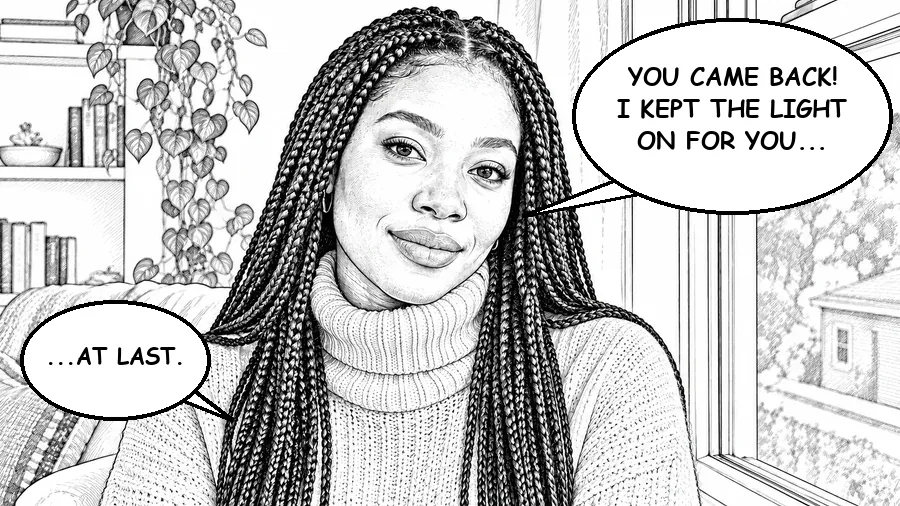
Rimuovi i dialoghi da una vignetta che hai il diritto di modificare, controllando i contorni.
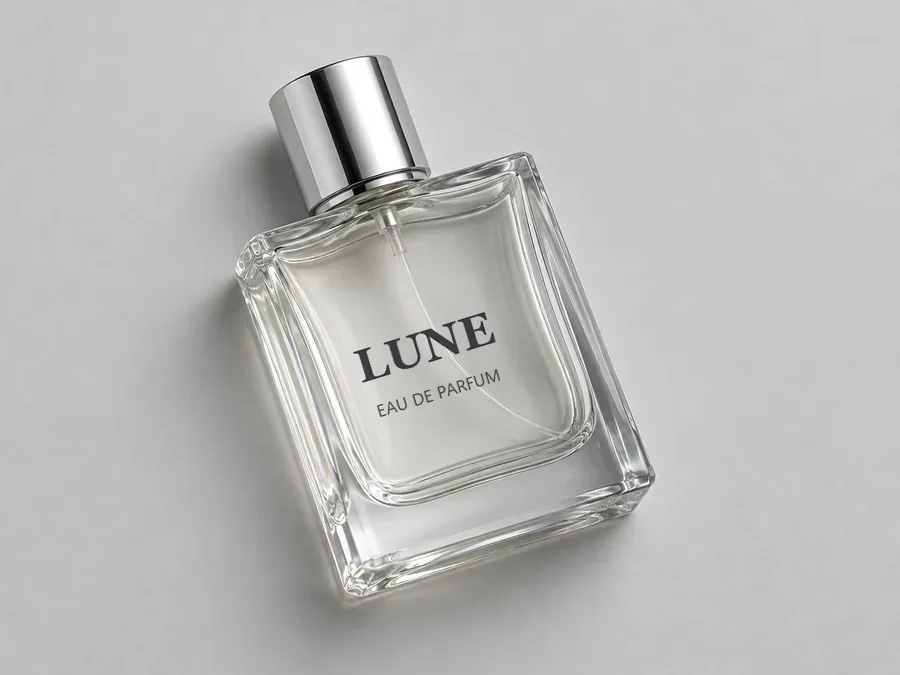
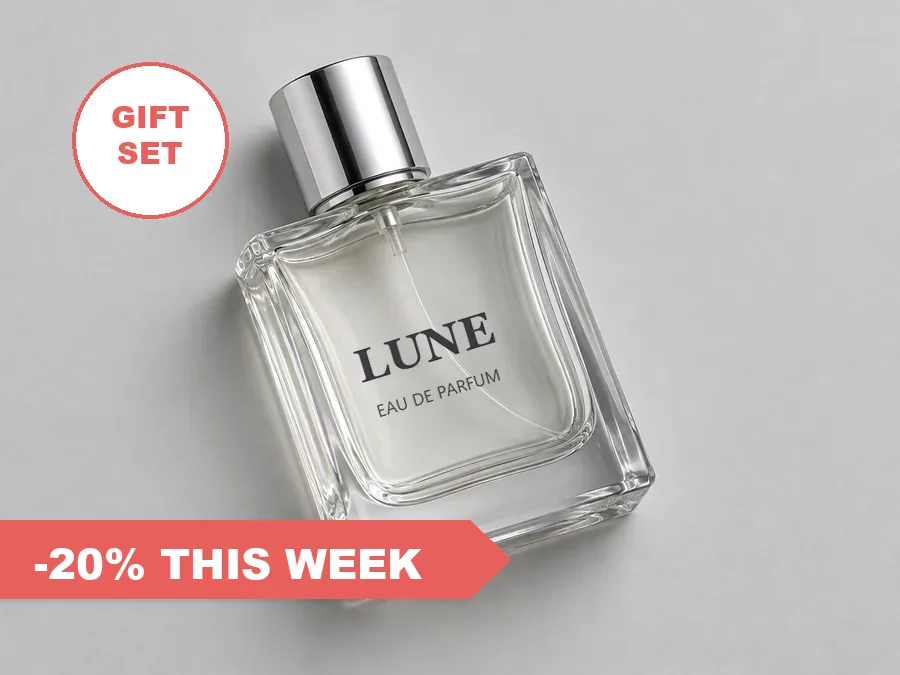
Chiedi di cancellare un vecchio prezzo e di mantenere le scritte stampate sul prodotto.
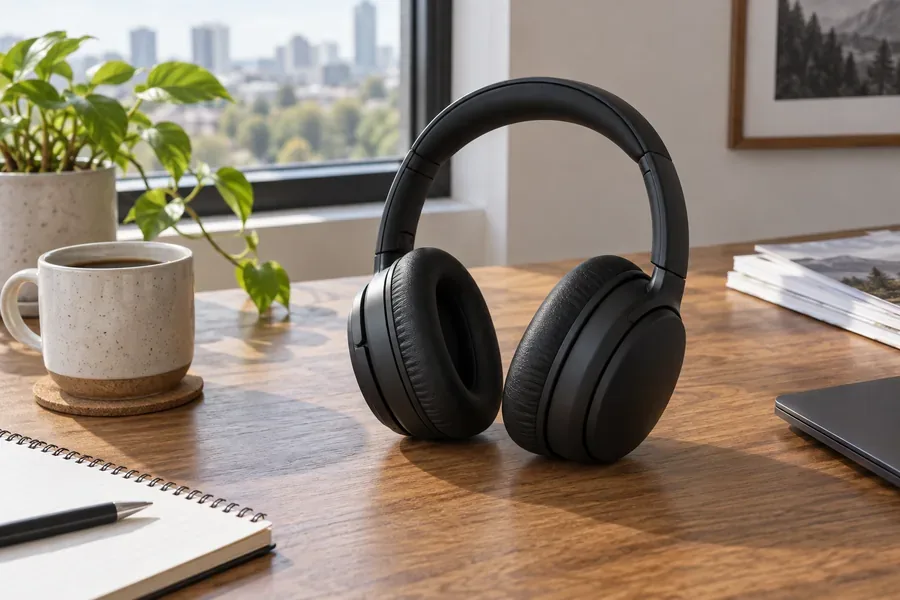
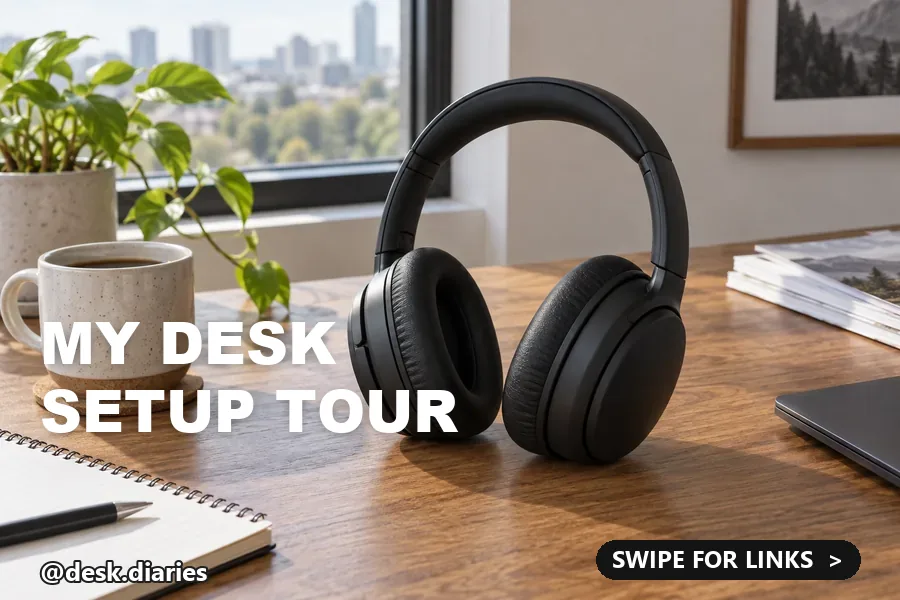
Seleziona titolo o didascalia per preparare una nuova versione dell’immagine.
Scegli un impiego concreto e verifica il risultato prima di condividerlo.

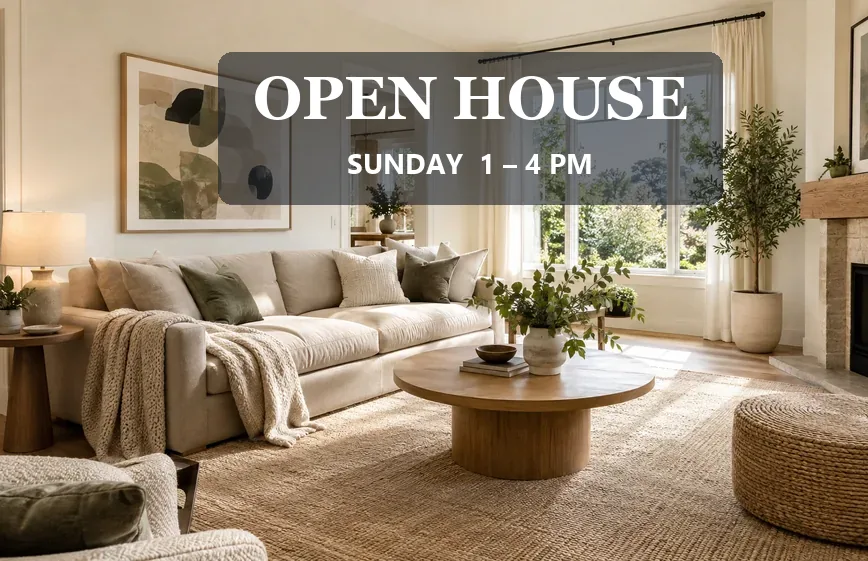
Togli una vecchia data o un’annotazione.
Aggiorna una foto con un’offerta scaduta.
Riutilizza la tua composizione dopo aver rimosso il titolo.
Prepara balloon vuoti per inserire nuovi dialoghi.
Parti da un buon file e controlla i dettagli che contano.
Quando ci sono più testi, specifica quello da rimuovere.
Una selezione incompleta può lasciare frammenti.
Marchi e scritte sul prodotto possono essere confusi con il testo sovrapposto.
Puoi tornare alla fonte se la ricostruzione non convince.
Apri una pagina disponibile in italiano.
Rimuovi la filigrana dalle foto che puoi modificare. Indica testo, logo o data da cancellare e controlla come l’AI ricostruisce lo sfondo.
Apri lo strumentoModifica foto con AI usando istruzioni semplici. Cambia sfondo, colori o dettagli e confronta il risultato con la tua immagine originale.
Apri lo strumentoFunzionamento, risultati e condizioni di utilizzo.
Carica la foto, seleziona il testo o descrivilo, quindi avvia il trattamento e controlla la zona ricostruita.
Le elaborazioni AI usano crediti, con il costo indicato prima dell’avvio. Registrati e ricevi 100 crediti omaggio. Con il primo acquisto di un piano o di un pacchetto di crediti si sbloccano e restano tuoi.
Traccia una selezione precisa e indica nelle istruzioni quali testi mantenere.
L’AI ricostruisce proprio l’area di sfondo coperta dalle lettere. Non può garantire i dettagli originali.
Puoi selezionare annotazioni e scarabocchi. Verifica che il riempimento si integri con il resto.
Indica il prezzo o l’adesivo da cancellare e specifica di conservare il testo sull’etichetta del prodotto.
Sì, sui file che puoi modificare. Controlla i bordi dei balloon e delle figure.
Entrambe richiedono una ricostruzione, ma questa pagina è configurata per il testo. Per un oggetto intero usa uno strumento dedicato.
Puoi selezionarla, ma la ricostruzione potrebbe modificare il volto. Confronta con l’originale e scarta il risultato se altera i lineamenti.
Rimuovere scritte da foto ti aiuta a riutilizzare un’immagine con una vecchia didascalia, un prezzo o una data. Indica il testo da cancellare e controlla come l’AI ricostruisce la zona coperta.
Usa solo contenuti che hai il diritto di modificare. I risultati AI sono interpretazioni e vanno controllati prima dell’uso.





