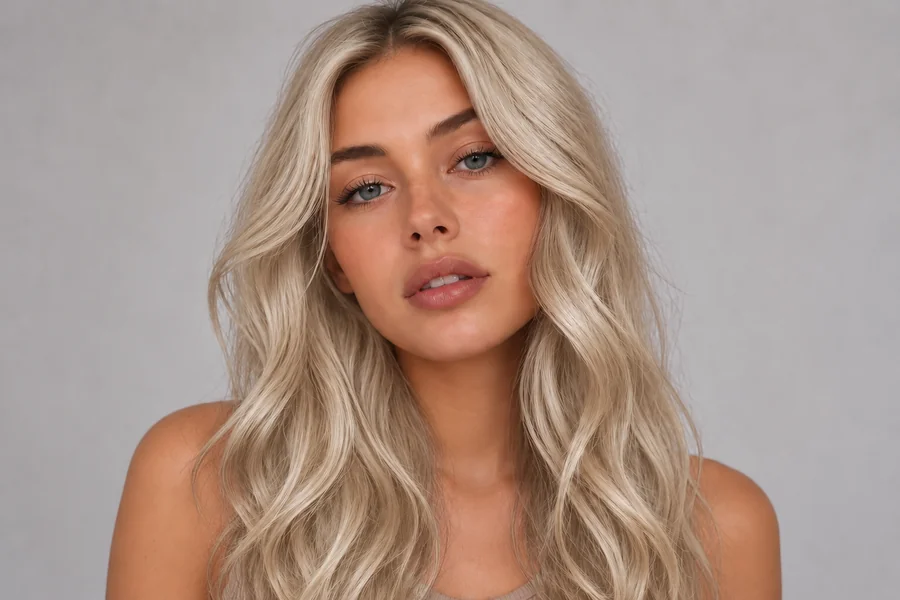
Carica la foto di partenza
Scegli il file originale nei formati indicati. Controlla che il soggetto e i dettagli da modificare siano ben visibili.
Cambiare colore a un’immagine ti permette di esplorare una variante di abiti, oggetti o arredi. Descrivi cosa vuoi ricolorare oppure seleziona l’area, poi scegli la nuova tonalità.
Colori popolari
Regolazioni precise


Esempio di riferimento. Non è un risultato generato dal file che hai caricato.
Il cambio di colore di un’immagine richiede una distinzione chiara tra l’oggetto e il resto della scena. L’AI cerca di mantenere luce e volume mentre modifica la tonalità, ma può alterare bordi o texture. Confronta il file prima e dopo, soprattutto se lo userai per rappresentare un prodotto.
Segui il flusso mostrato nell’area di lavoro.
Scegli il file originale nei formati indicati. Controlla che il soggetto e i dettagli da modificare siano ben visibili.
Indica il soggetto da ricolorare e controlla che gli elementi vicini mantengano il loro colore. Verifica il costo prima di avviare.
Confronta il risultato con quello che volevi ottenere. Se un dettaglio non convince, modifica le istruzioni prima di un nuovo tentativo.
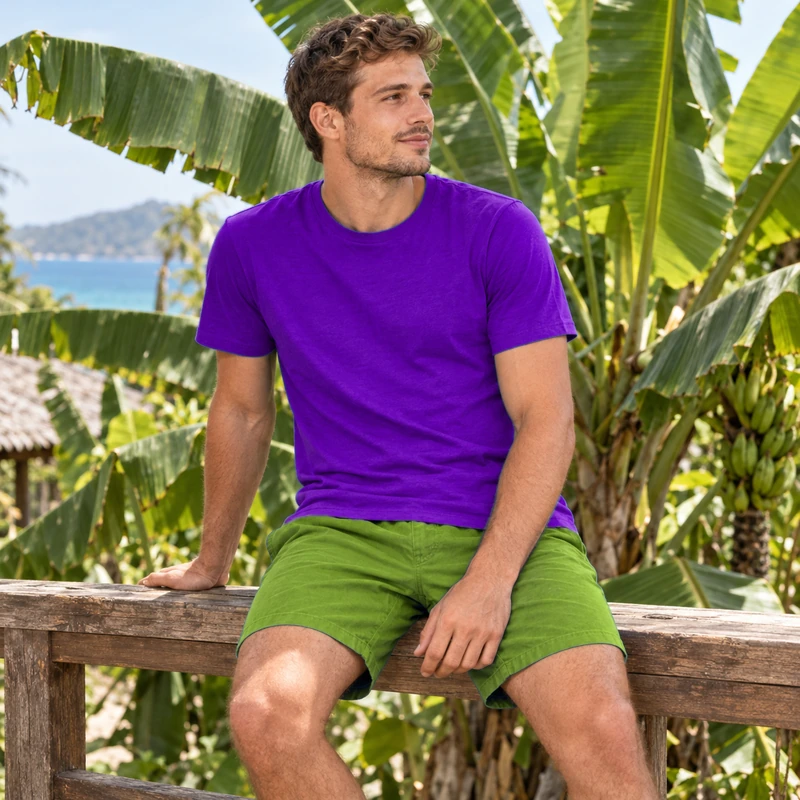

Indica il soggetto da ricolorare e controlla che gli elementi vicini mantengano il loro colore.
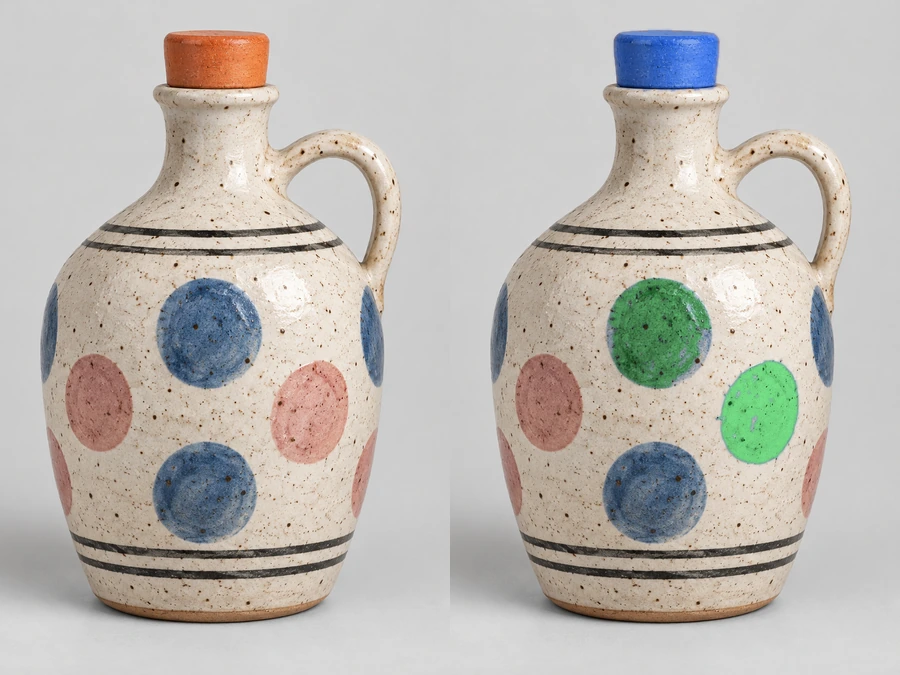
Descrivi chiaramente colore e destinazione di ciascun intervento.
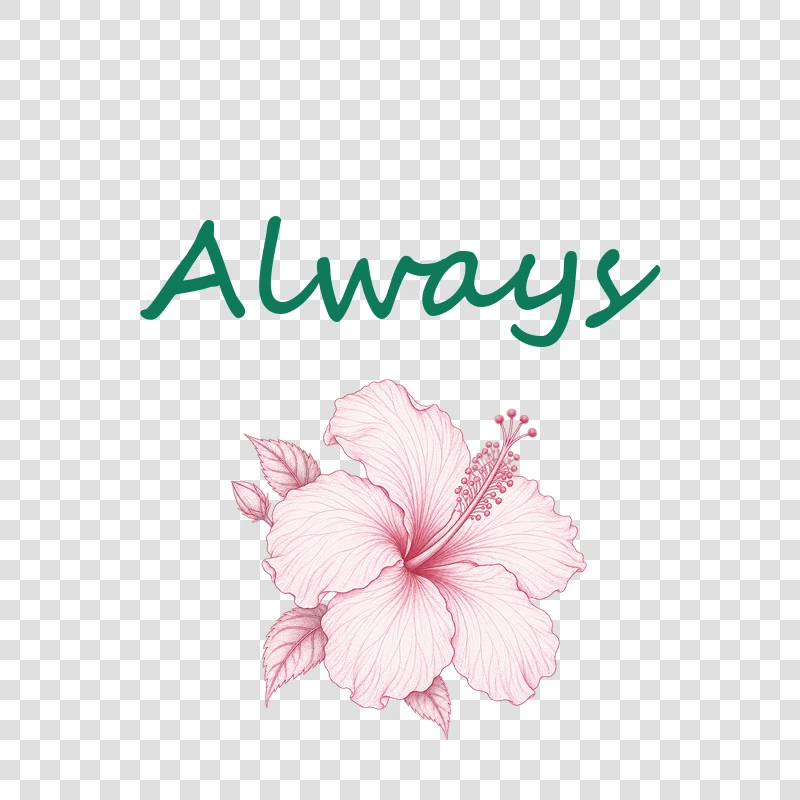
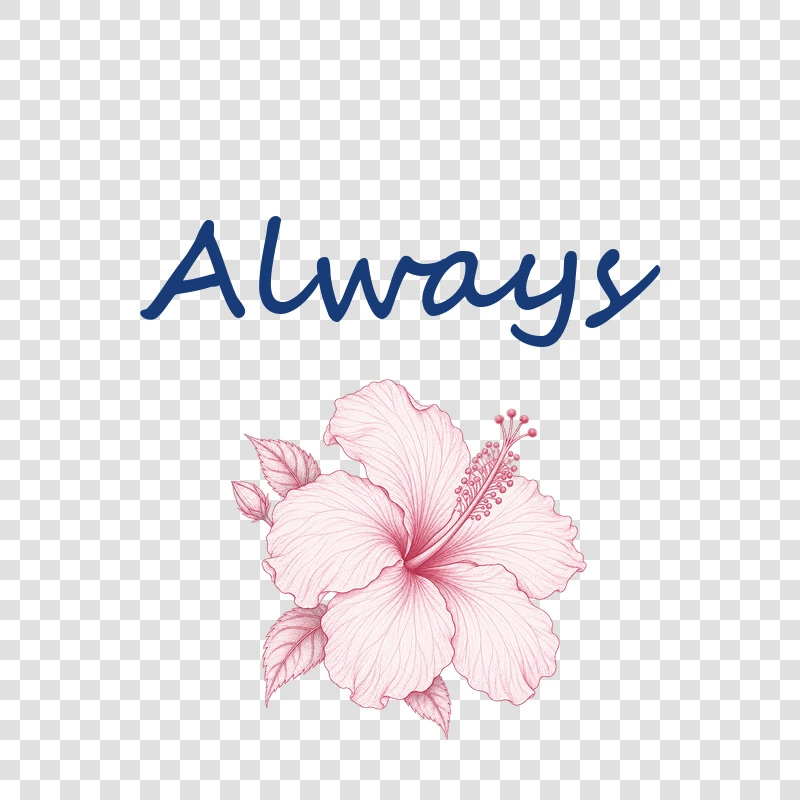
Verifica lettere e trasparenza, oltre alla nuova tonalità.
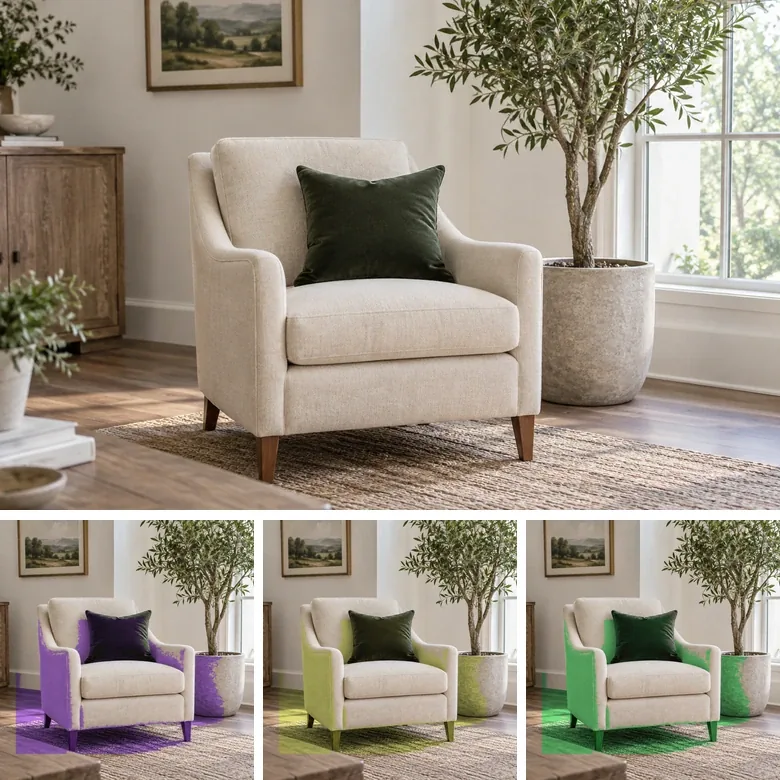
Esplora colori diversi sulla stessa composizione senza confonderli con campioni fisici.
Scegli l’approccio in base al tuo obiettivo.
| Obiettivo | Come procedere | Cosa controllare |
|---|---|---|
| Abbigliamento | Prova una tonalità diversa su un capo. | “La giacca” è più preciso di “la zona blu”. |
| Arredi | Confronta varianti di una poltrona o di una parete. | Una maschera aiuta quando ci sono oggetti simili. |
| Prodotti | Studia un’idea visiva da verificare con campioni reali. | Il nuovo colore deve integrarsi con la luce. |
Le opzioni disponibili dipendono dallo strumento e dalle impostazioni selezionate. Controlla il risultato prima di usarlo.
Scegli un impiego concreto e verifica il risultato prima di condividerlo.
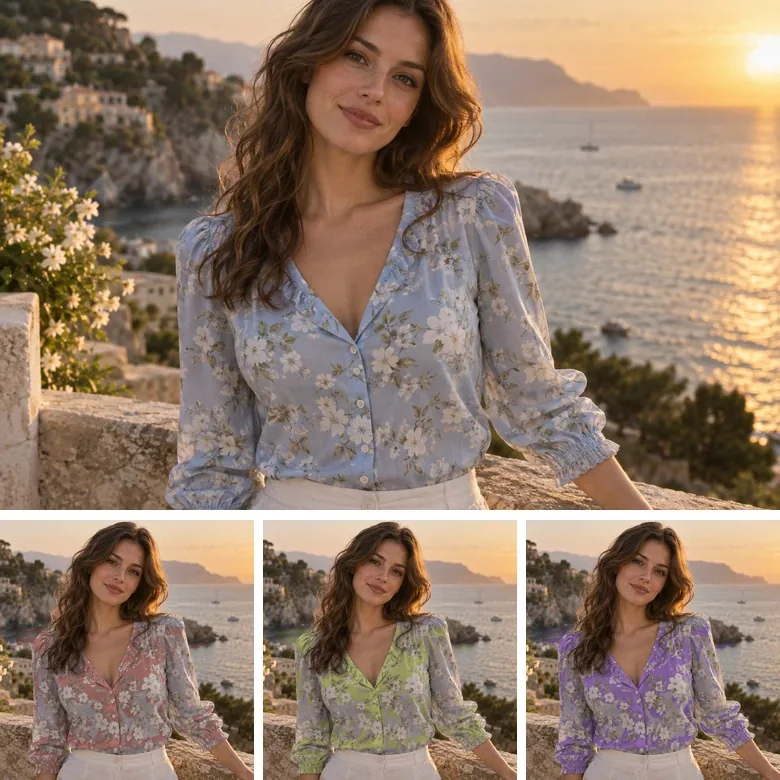
Prova una tonalità diversa su un capo.
Confronta varianti di una poltrona o di una parete.
Studia un’idea visiva da verificare con campioni reali.
Adatta un elemento a una nuova palette.
Parti da un buon file e controlla i dettagli che contano.
“La giacca” è più preciso di “la zona blu”.
Una maschera aiuta quando ci sono oggetti simili.
Il nuovo colore deve integrarsi con la luce.
Schermo e generazione possono alterare la percezione.
Apri una pagina disponibile in italiano.
Crea uno sfondo trasparente per foto, prodotti e loghi. Carica l’immagine e controlla lo scontorno prima di scaricare il risultato.
Apri lo strumentoRimuovi lo sfondo da foto e immagini con AI. Scegli trasparenza, bianco o una nuova scena, poi controlla i bordi prima di scaricare.
Apri lo strumentoEspandi un’immagine con AI: aggiungi spazio intorno alla foto e cambia proporzioni. Descrivi la nuova scena e controlla i bordi generati.
Apri lo strumentoFunzionamento, risultati e condizioni di utilizzo.
Carica la foto, indica l’oggetto o selezionalo e scegli il colore desiderato.
Le elaborazioni AI usano crediti, con il costo indicato prima dell’avvio. Registrati e ricevi 100 crediti omaggio. Con il primo acquisto di un piano o di un pacchetto di crediti si sbloccano e restano tuoi.
Seleziona l’oggetto e descrivi l’intervento. Controlla i bordi e le aree vicine.
L’AI cerca di conservarle, ma può ricostruire alcuni dettagli. Esamina il risultato.
Per assegnare colori a tutta una foto in bianco e nero è più adatto lo strumento di colorazione. Questa pagina serve a cambiare un colore preciso.
Scegli una finitura disponibile, per esempio opaca o lucida, e verifica la resa.
No. La simulazione dipende dall’immagine, dal modello e dallo schermo.
Cambiare colore a un’immagine ti permette di esplorare una variante di abiti, oggetti o arredi. Descrivi cosa vuoi ricolorare oppure seleziona l’area, poi scegli la nuova tonalità.