

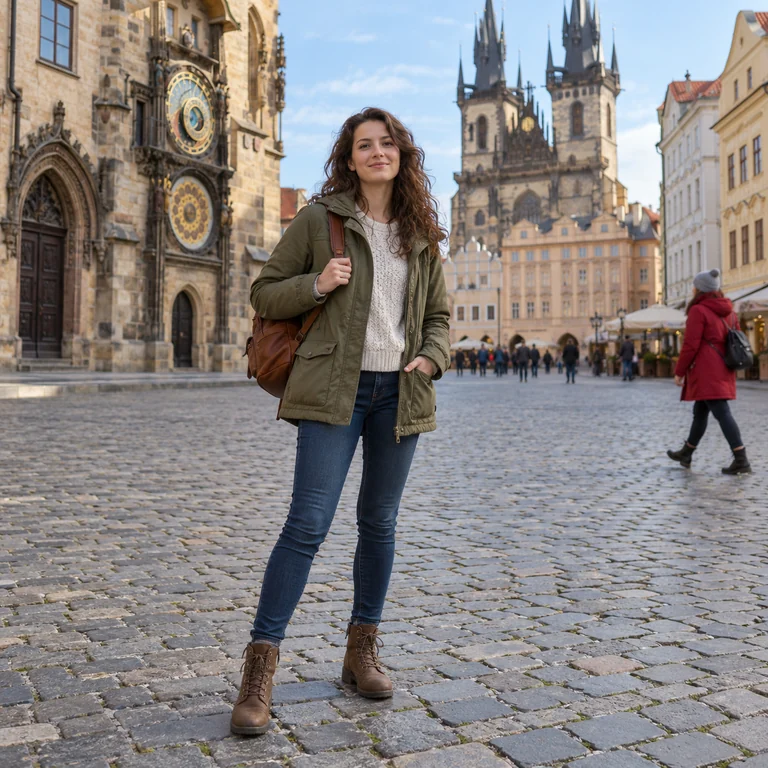
Passante con il cappotto rosso
Una persona attraversa la piazza alle spalle di una viaggiatrice. Passa il pennello sul passante: al suo posto compaiono ciottoli e tende dei caffè, mentre la viaggiatrice resta fuori dalla maschera.
Rimuovi oggetti dalle foto passando il pennello su disordine, cavi, adesivi o un passante di troppo: l’AI riempie lo spazio con uno sfondo coerente. Viene modificata solo l’area che segni, quindi inquadratura e luce restano come prima.
Distrazioni comuni
Regolazioni precise
Esempio di riferimento. Non è un risultato generato dal file che hai caricato.
Hai un bidone, un cavo o un adesivo che rovina lo scatto e non sai come rimuoverlo? Passaci sopra il pennello: l’AI lo cancella e riempie lo spazio con ciò che plausibilmente c’era dietro, cioè il selciato sotto il bidone, il cielo dietro il cavo, la copertina liscia sotto l’adesivo. Al modello viene chiesto di lasciare intatto tutto ciò che sta fuori dalla selezione, così la foto mantiene inquadratura e luce.
A differenza della gomma di un programma di grafica, che cancella i pixel fino alla trasparenza, qui lo sfondo viene ricostruito. Usa lo strumento per pulire le foto di annunci, album di viaggio e post sui social, oppure per eliminare i difetti come macchie di polvere e aloni. Non è lo strumento giusto per gli scontorni: se ti serve un risultato trasparente, usa lo strumento per rendere trasparente un’immagine.
Questa pagina è il punto di partenza per la rimozione di oggetti e scritte dalle foto. Usala per qualsiasi elemento, poi passa a una pagina dedicata quando il lavoro è specifico: persone sullo sfondo, testi, filigrane, riflessi o emoji hanno strumenti pensati apposta.
Una persona attraversa la piazza alle spalle di una viaggiatrice. Passa il pennello sul passante: al suo posto compaiono ciottoli e tende dei caffè, mentre la viaggiatrice resta fuori dalla maschera.


Sottili cavi aerei attraversano un cielo azzurro limpido. Passa il pennello lungo tutto il filo, anche dove esce dall’inquadratura, e il cielo viene ricostruito in modo uniforme.
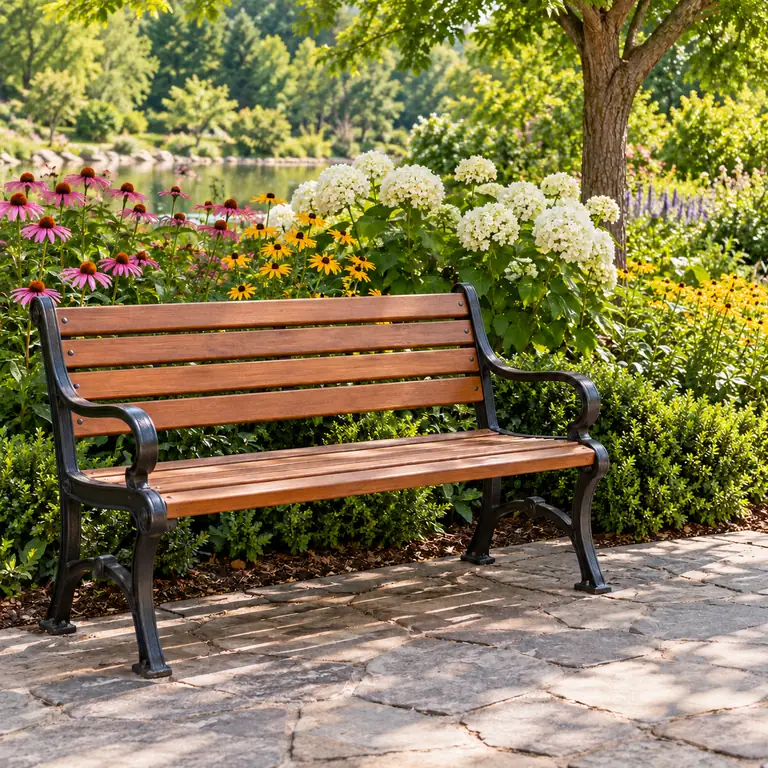
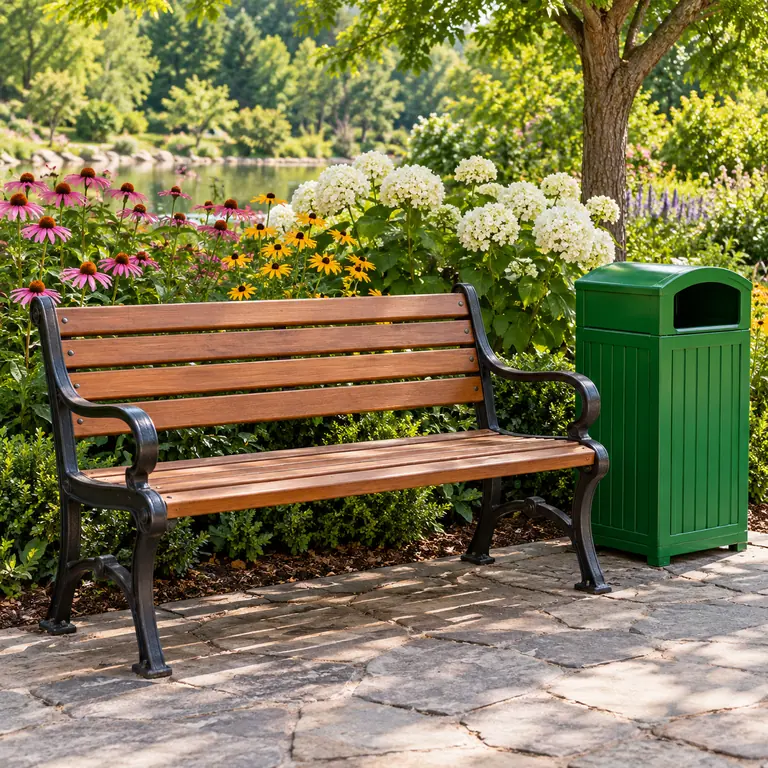
Un bidone sta accanto a una panchina e a un’aiuola. Al suo posto vengono ricostruiti pavimentazione e fiori; controlla che il disegno delle mattonelle combaci.
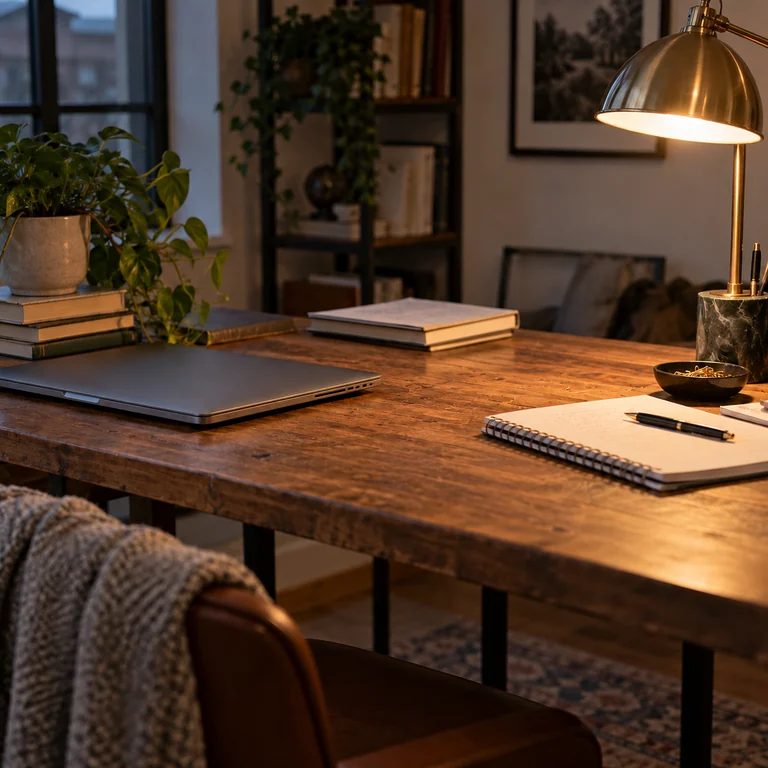
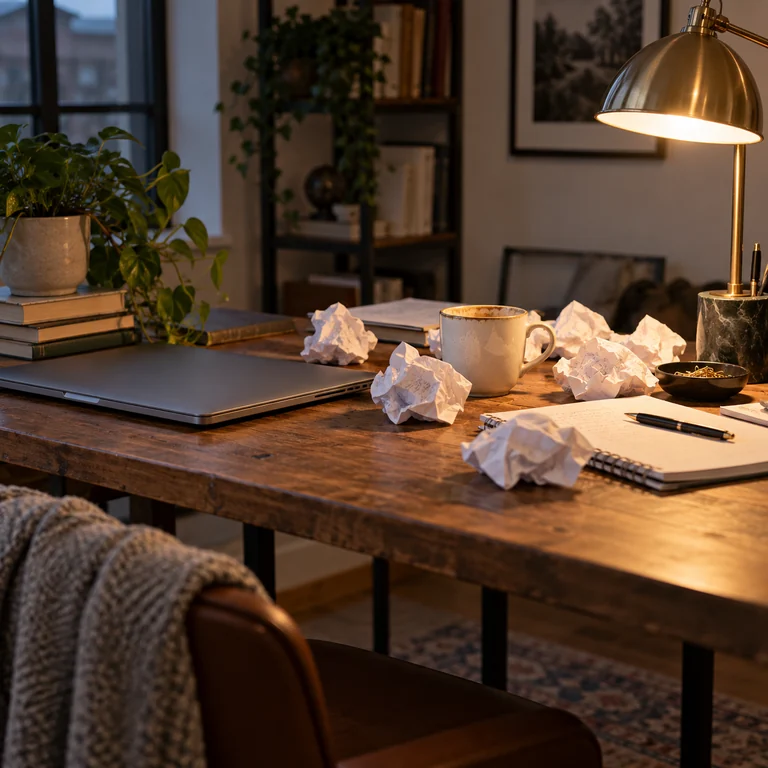
Palline di carta sparse su una scrivania di legno. Segna ogni pezzo con la sua ombra: le venature del legno e la luce della lampada proseguono anche nell’area ripulita.
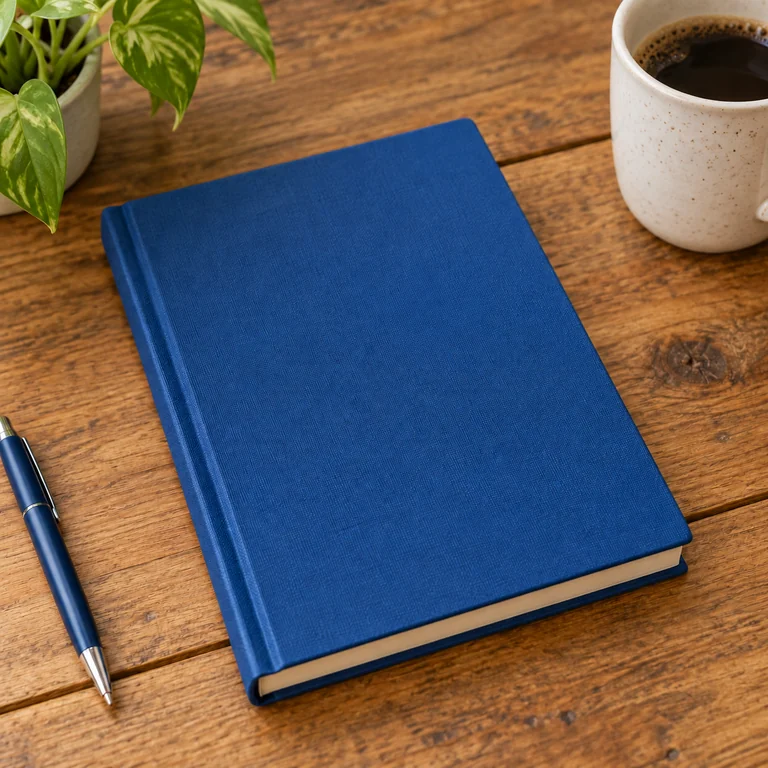
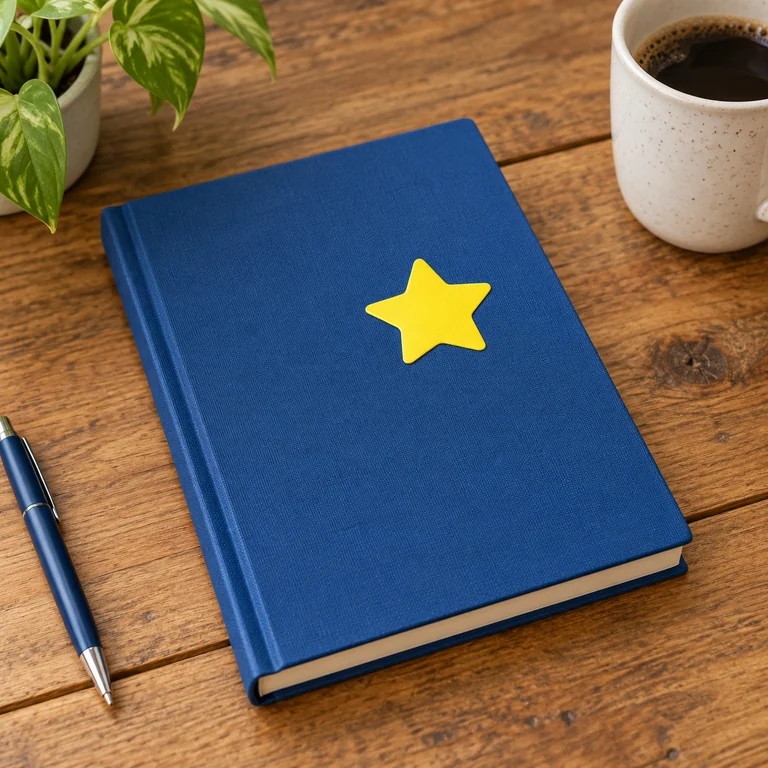
Un adesivo giallo su una copertina di tela blu. Lo strumento ricostruisce la trama uniforme della copertina e il quaderno sembra intatto.


La didascalia “Summer Day” copre gli scogli di un belvedere sul mare. Traccia un riquadro sulla scritta e gli scogli vengono ricostruiti; per immagini piene di testo è più adatto lo strumento per togliere le scritte dalle foto.
Usa un JPG, PNG o WebP fino a 20 MB in cui l’oggetto si veda bene. Conserva il file originale per il confronto.
Copri l’oggetto con il pennello oppure trascina un riquadro attorno agli elementi dai bordi dritti, come i cartelli. Includi l’ombra e gli eventuali riflessi che vuoi far sparire.
Scrivi cosa va rimosso, per esempio “il bidone verde e la sua ombra”, quando la maschera copre più cose. Le preimpostazioni di “Distrazioni comuni” compilano la nota al posto tuo.
Premi “Rimuovi l’oggetto”, poi ingrandisci bordi, motivi ripetuti e linee prospettiche. Se qualcosa non torna, correggi la maschera e riprova.
Lo strumento modifica solo ciò che segni. Dipingi leggermente oltre il bordo dell’oggetto, così non resta il contorno, e lascia fuori dalla maschera volti, mani e soggetto principale. Con la gomma della maschera puoi annullare un tratto andato troppo oltre.
Gli oggetti fuori fuoco hanno aloni morbidi facili da trascurare. Segna tutta la sfocatura attorno a un cavo o a un cartello lontano, non solo il centro, così non resta un’ombra fantasma.
Selciato, piastrelle, recinzioni e carta da parati mostrano subito gli errori. Dopo la pulizia controlla che le linee si incontrino e che il motivo non si ripeta come un timbro. Sulle superfici complesse dividi un’area grande in due passaggi.
Qui puoi eliminare elementi dalle foto: l’area che segni viene riempita con un nuovo sfondo. Per togliere un colore preciso serve uno strumento dedicato ai colori, per uno sfondo trasparente quello per rendere trasparente un’immagine; per le persone c’è una pagina dedicata, con una modalità che toglie chi sta sullo sfondo.
Luce uniforme e trame chiare danno al riempimento qualcosa di reale da imitare. Molto rumore o sfocatura rendono più difficile mimetizzare l’area cancellata.
Un oggetto di solito lascia un’ombra a terra o un riflesso nel vetro. Segna anche quelli, altrimenti nella scena resta un’ombra senza niente che la proietti.
Quando cancelli vicino a una persona, tieni la maschera un po’ lontana da capelli e mani, così non vengono deformati.
Se la scena è affollata, rimuovi un oggetto per passaggio. Le maschere piccole vengono riempite in modo più convincente di un’unica selezione enorme.
La polvere sull’obiettivo, una macchia sul muro o un graffio si cancellano come qualsiasi oggetto. Per le imperfezioni della pelle è meglio un ritocco dedicato, che mantiene la texture più naturale.
Conserva l’originale e non usare immagini ritoccate come prova o per falsare un evento, le condizioni di un prodotto o un annuncio immobiliare.
 Eliminare persone dalle fotoEliminare persone dalle foto con AI: passa il pennello su chi non vuoi o togli le persone sullo sfondo senza maschera, mantenendo il soggetto principale.
 Rimuovere scritte da fotoPer rimuovere scritte da foto, seleziona il testo o descrivilo. L’AI ricostruisce l’area coperta: controlla sfondo e dettagli prima di scaricare.
 Rimuovi filigranaRimuovi la filigrana dalle foto che puoi modificare. Indica testo, logo o data da cancellare e controlla come l’AI ricostruisce lo sfondo.
Carica la foto, passa il pennello o traccia un riquadro sull’oggetto insieme alla sua ombra e aggiungi una breve nota se la selezione si può interpretare in due modi. Premi “Rimuovi l’oggetto”, poi ingrandisci per controllare bordi e motivi prima di scaricare.
Ogni modifica con AI usa crediti e il costo è indicato prima dell’avvio. Registrati e ricevi 100 crediti omaggio. Con il primo acquisto di un piano o di un pacchetto di crediti si sbloccano e restano tuoi.
Carica solo foto che possiedi o che hai il permesso di modificare. Non cancellare loghi, firme o filigrane dal lavoro di altri e rispetta le persone e le proprietà ritratte.
Dovrebbe cambiare solo l’area mascherata: le istruzioni chiedono al modello di lasciare tutto il resto com’era. I dettagli proprio accanto al bordo della maschera possono comunque spostarsi un po’, quindi tieni gli elementi importanti appena fuori dalla selezione e confronta con l’originale.
Usa il pennello per forme irregolari come cavi, piante e oggetti sparsi. Usa il riquadro per elementi dai bordi dritti come cartelli, adesivi e blocchi di testo. Entrambi disegnano sulla stessa maschera: puoi combinarli, annullare un tratto o cancellare la maschera e ricominciare.
Indica l’oggetto e ciò che gli è collegato, come “il bidone e la sua ombra”. La nota è facoltativa e aiuta quando la maschera copre più cose o l’oggetto si vede poco. Per modifiche di altro tipo usa Modifica foto con AI.
Guarda il bordo della maschera, le ombre, i motivi ripetuti e le linee dritte come ringhiere o orizzonte. Anche un risultato convincente può contenere dettagli inventati: confrontalo con l’originale prima di condividerlo.
Per macchie su oggetti, muri o un obiettivo sporco, sì: passaci sopra il pennello come per qualsiasi distrazione. Per la pelle è meglio un ritocco dedicato, pensato per mantenerne la texture naturale.
No. L’area viene riempita con un nuovo sfondo. Se ti serve uno spazio vuoto e trasparente, usa lo strumento per rendere trasparente un’immagine.
Questa pagina gestisce qualsiasi oggetto tu segni. Per le persone, lo strumento dedicato può anche togliere la folla sullo sfondo senza maschera. Per didascalie e cartelli usa lo strumento per togliere le scritte dalle foto; per i segni sulle tue immagini, quello per rimuovere la filigrana.
No. Lo strumento funziona nel browser, da computer e da smartphone: carichi la foto, segni l’oggetto con il dito o con il mouse e scarichi il risultato. L’elaborazione AI avviene online, dopo il caricamento del file.
Carica una foto, segna ciò che non c’entra e confronta la versione ripulita con l’originale.


