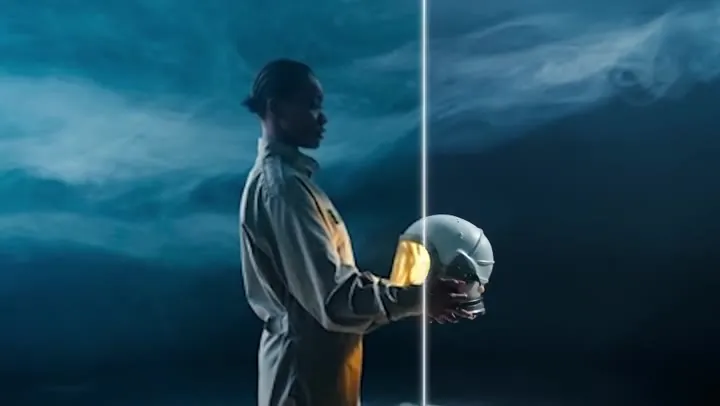
Foto promozionali
Etichette, scritte piccole e capelli tornano nitidi, così un’immagine pubblicitaria regge su un grande schermo o su un volantino stampato.
Carica una foto, un logo, un PNG o un’illustrazione: l’upscaler AI rende il file 2× o 4× più grande, oppure abbastanza grande per uno schermo 4K. Volti, testi e colori restano quelli dell’originale; ottieni più pixel e bordi più nitidi.
Preimpostazioni di upscaling
Regolazioni precise
Esempio di riferimento. Non è un risultato generato dal file che hai caricato.
L’upscaling aggiunge pixel a un’immagine per mostrarla o stamparla più grande. Il normale ridimensionamento, l’interpolazione bicubica presente in quasi tutti gli editor, si limita ad allargare i pixel esistenti: per questo un file piccolo diventa morbido e quadrettato quando lo ingrandisci. L’upscaling con AI, invece, stima i dettagli mancanti, così bordi, lettere, capelli e tessuti restano nitidi al doppio o al quadruplo delle dimensioni.
Questo strumento usa un modello di upscaling fedele: puoi usarlo come upscaler per foto, grafiche, screenshot e illustrazioni, ma non ridisegna il contenuto. Niente oggetti nuovi, volti modificati o testi riscritti. Scegli 2× per un ingrandimento rapido, 4× per stampa e zoom oppure 4K per riempire uno schermo da 3840 pixel. Se la foto è sfocata più che piccola, gli strumenti per le foto sfocate e per migliorare le immagini sono più adatti.
Sei tipi di immagini passati nell’upscaler AI e mostrati alle stesse dimensioni. Trascina ogni cursore per confrontare l’originale con la versione ingrandita.
Etichette, scritte piccole e capelli tornano nitidi, così un’immagine pubblicitaria regge su un grande schermo o su un volantino stampato.
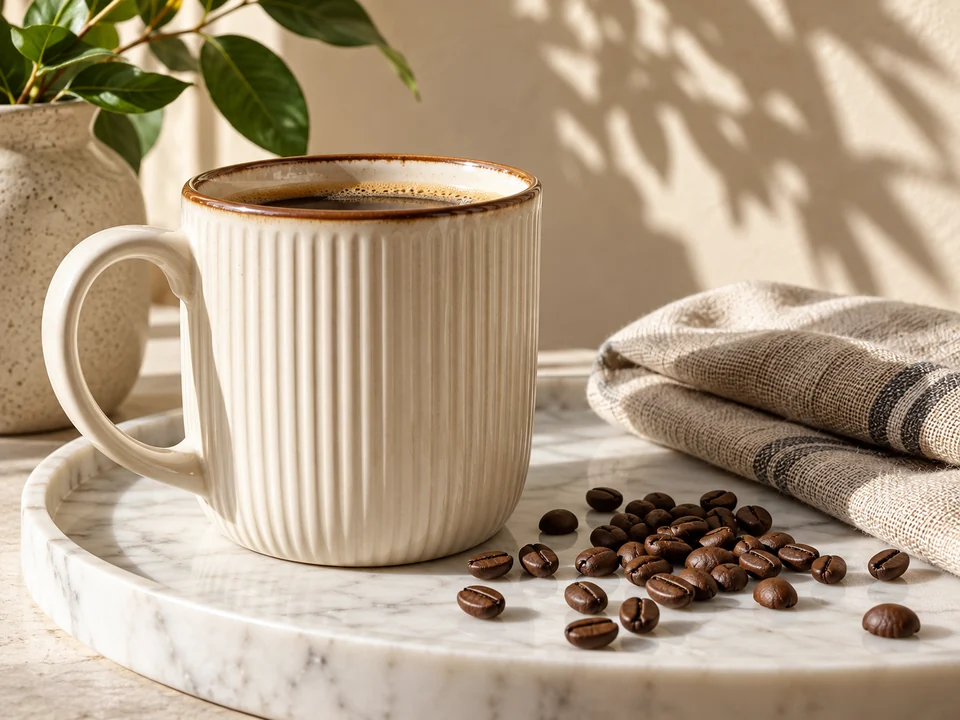

Puntini dello smalto, chicchi di caffè e tovagliolo di lino restano dettagliati quando chi compra ingrandisce la foto nella scheda.
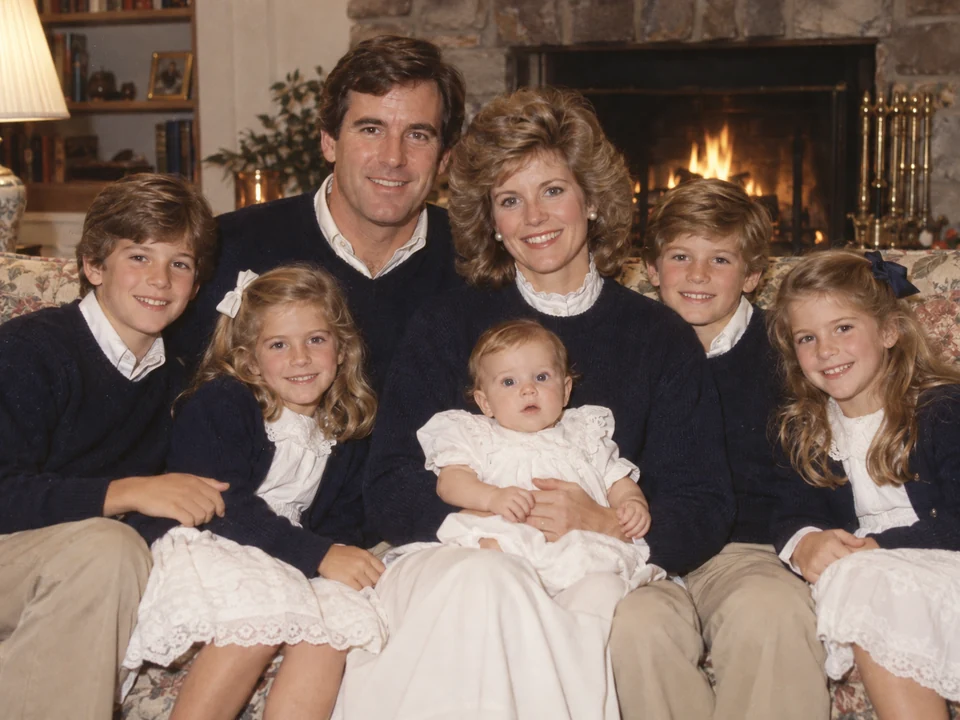
Vecchie foto digitali e piccole scansioni ottengono i pixel che servono per una cornice o un album, senza cambiare i volti.


Caratteri spessi e testo piccolo restano puliti: qui l’upscaling batte il semplice ridimensionamento, che sbava lettere e curve.
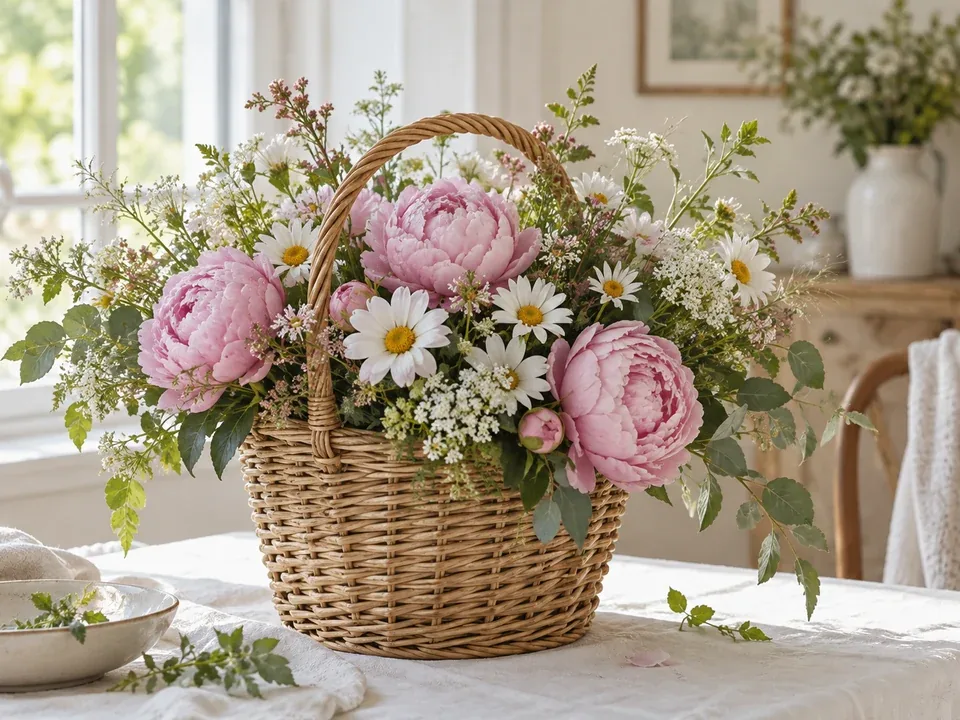

Petali, vimini e luce della finestra restano naturali e dettagliati, pronti per l’intestazione di un blog, una stampa o uno schermo panoramico.
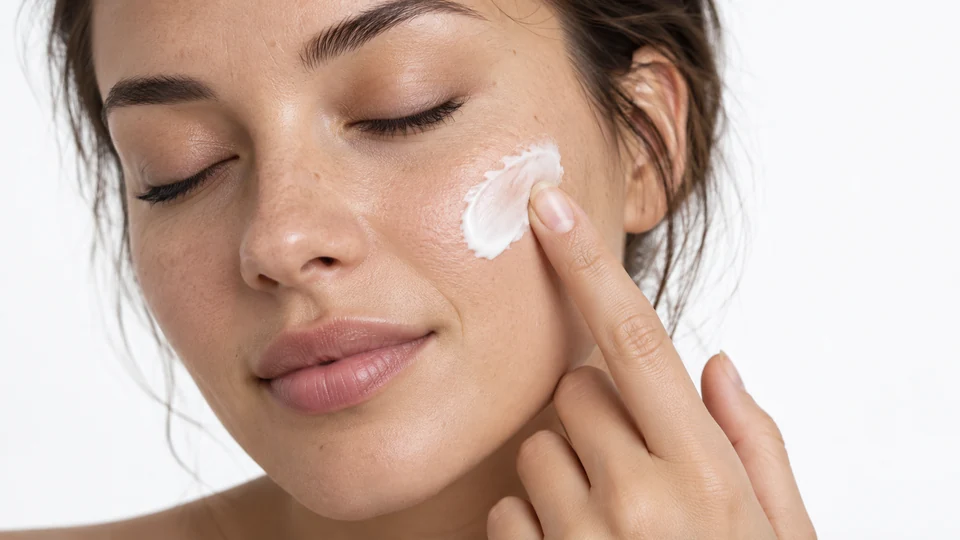

Ciglia, grana della pelle e crema sulla punta del dito restano naturali: nulla viene levigato o ridipinto.
Tutto online, senza software, plugin o scheda grafica.
Aggiungi un JPG, PNG o WebP fino a 10 MB: una foto, un logo, un’immagine di prodotto, uno screenshot, una pagina scansionata o un’illustrazione creata con AI.
2× raddoppia larghezza e altezza, 4× le quadruplica e 4K sceglie il passo più piccolo, fino a 4×, che arriva a 3840 pixel sul lato lungo. Una preimpostazione come Logo / testo lo imposta per te. Verifica il costo prima di avviare.
Fai clic su Aumenta la risoluzione, trascina il cursore per confrontare prima e dopo e scarica il file ingrandito.
Molti upscaler ridipingono volti e trame senza dirlo. Questo modello aggiunge risoluzione e rende i bordi più nitidi, mentre volti, testi, marchi e composizione restano com’erano: una scelta sicura per foto di clienti, schede prodotto e foto di famiglia.
Loghi e banner piccoli sono la prova più difficile: il ridimensionamento normale sfoca le lettere e lascia curve seghettate. Scegli Logo / testo per ingrandirli 4× con caratteri puliti e bordi morbidi, pronti per un’insegna, una slide o la stampa. Un PNG si ingrandisce come un JPG.
Chi compra online ingrandisce le foto. L’upscaling delle foto di abiti, gioielli e confezioni mantiene leggibili cuciture, trama del tessuto ed etichette a piena dimensione e dà alla stampa i pixel in più che servono a un file a 300 DPI.
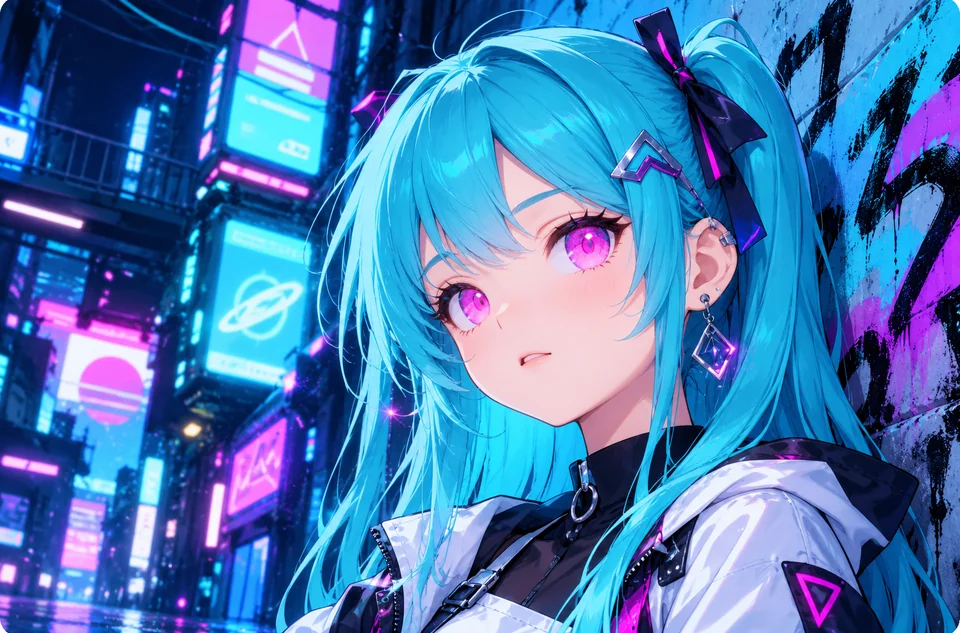
Immagini generate, meme, fumetti scansionati e vecchie grafiche di videogiochi sono spesso minuscoli. Ingrandisci un meme prima di ripubblicarlo, una tavola manga per leggerla meglio o una texture per una mod. Per gli anime con linee marcate esiste un upscaler dedicato.
Come si confrontano i metodi più comuni per ingrandire un’immagine. L’upscaling con AI è l’unico che aggiunge dettagli credibili invece di stirare quelli esistenti.
| Metodo | Come aggiunge i pixel | Bordi e testo | Ideale per |
|---|---|---|---|
| Vicino più prossimo | Copia ogni pixel in un blocco più grande | Bordi netti a gradini | Pixel art e screenshot di giochi retrò |
| Bilineare / bicubico (predefinito negli editor) | Fa la media dei pixel vicini | Morbidi e un po’ sfocati | Piccoli aumenti del 10–20% |
| Filtro Lanczos | Media ponderata su un’area più ampia | Più nitidi, con leggeri aloni | Ingrandimenti moderati di foto pulite |
| Upscaler AI (questo strumento) | Stima i dettagli mancanti con un modello addestrato | Nitidi e fedeli all’originale | Upscaling 2× e 4×, loghi, stampe, schermi 4K |
| Restauro generativo | Ridisegna i dettagli in base a ciò che il modello vede | Corregge la sfocatura, ma può alterare piccoli dettagli | Foto sfocate, rumorose o rovinate |
Nessun upscaler può recuperare dettagli che la fotocamera non ha mai catturato: un volto largo pochi pixel resta un’ipotesi. Se la foto è sfocata, correggi prima la sfocatura e poi fai l’upscaling.
Chiunque abbia l’immagine giusta, ma nella misura sbagliata.
Ingrandisci le foto dei fornitori perché lo zoom funzioni su schede prodotto e marketplace.
Upscaling di loghi e vecchie grafiche per stampa, insegne e presentazioni.
Foto scattate con vecchie fotocamere e telefoni o acquisite con lo scanner, pronte per album e cornici.
Miniature, meme e arte AI che non sembrano sgranati quando li ripubblichi.
Tavole manga, fumetti scansionati e texture di gioco per schermi più grandi e nitidi.
Grafici, screenshot e immagini esportate da PDF che restano leggibili in slide e relazioni.
Piccole abitudini che fanno una differenza visibile.
Un originale scaricato è meglio di uno screenshot: ogni nuovo salvataggio aggiunge compressione, che l’upscaler poi ingrandisce.
Ingrandisci prima e ritaglia dopo il quadrato, il banner o la miniatura che ti serve: il ritaglio conserverà più dettagli.
2× basta per web e social; 4× dà spazio a poster, zoom sui prodotti e stampe di grande formato.
Un upscaler ingrandisce ciò che c’è. Se la foto è sfocata, rendila più nitida e poi fai l’upscaling della versione corretta.
Apri una pagina disponibile in italiano.
Migliora foto sfocate con AI. Indica se il problema è movimento o messa a fuoco e controlla i dettagli ricostruiti prima di scaricare.
Apri lo strumentoPer migliorare foto con AI, scegli aumento di risoluzione o restauro. Descrivi cosa correggere e confronta colori, dettagli e nitidezza.
Apri lo strumentoCome funziona l’upscaler AI, cosa cambia e quanto costa.
Un upscaler aumenta le dimensioni in pixel di un’immagine. Un upscaler basato sull’intelligenza artificiale (AI, o IA) lo fa con un modello addestrato che stima i dettagli mancanti, così la versione più grande appare nitida invece che stirata. È l’opposto di comprimere o rimpicciolire un’immagine.
Carica il file originale, scegli 2× o 4× e fai clic su Aumenta la risoluzione. L’upscaling fedele mantiene nitidi bordi e testi, senza pixel quadrettati. Le immagini molto piccole o già sfocate migliorano meno: l’upscaling aggiunge risoluzione, ma non può inventare dettagli che la fotocamera non ha catturato.
Il ridimensionamento cambia le dimensioni di un’immagine con un semplice calcolo, in entrambe le direzioni. Fare l’upscale (a volte scritto “up scale”) significa ingrandirla aggiungendo dettagli. Questo strumento serve solo a ingrandire, non a ridurre i file.
No. È un upscaler fedele: non usa istruzioni e non ridipinge il contenuto, quindi volti, loghi, testi e colori restano quelli dell’originale, a una risoluzione più alta. Se vuoi ricostruire i dettagli di una foto sfocata, usa invece lo strumento per migliorare le immagini.
Sì. Carica il PNG o il JPG e scegli Logo / testo (4×): bordi dritti e lettere restano puliti. Se il logo finale deve avere lo sfondo trasparente, controlla il file scaricato e, se serve, passalo in uno strumento per rimuovere lo sfondo.
Ogni upscaling usa crediti e i risultati più grandi, come il 4K, costano di più. Registrati e ricevi 100 crediti omaggio. Con il primo acquisto di un piano o di un pacchetto di crediti si sbloccano e restano tuoi.
Puoi caricare file fino a 10 MB e scegliere 2×, 4× o 4K, cioè il passo più piccolo che arriva a 3840 pixel sul lato lungo. Il risultato può raggiungere 20.000 pixel sul lato lungo: un file molto grande viene ingrandito automaticamente con un passo minore per restare entro questo limite.
No. Un plugin di upscaling per GIMP o un programma installato sul computer richiedono una scheda grafica potente e tempo per la configurazione. Qui il modello gira sui nostri server, quindi basta un browser, da computer o da telefono. Le immagini vengono inviate per l’elaborazione AI.
Dipende dalle dimensioni finali. Controlla i pixel che ti servono e fai una prova: 4× dà più margine a poster e stampe grandi, ma un file più grande non contiene dettagli che l’originale non aveva.
Parti dal file meno compresso che possiedi e correggi prima la sfocatura: l’upscaler ingrandisce ciò che c’è, e una forte sfocatura resta visibile anche a 4×.
Carica una foto, un logo o un’illustrazione e ottieni una versione più nitida 2×, 4× o in 4K.