
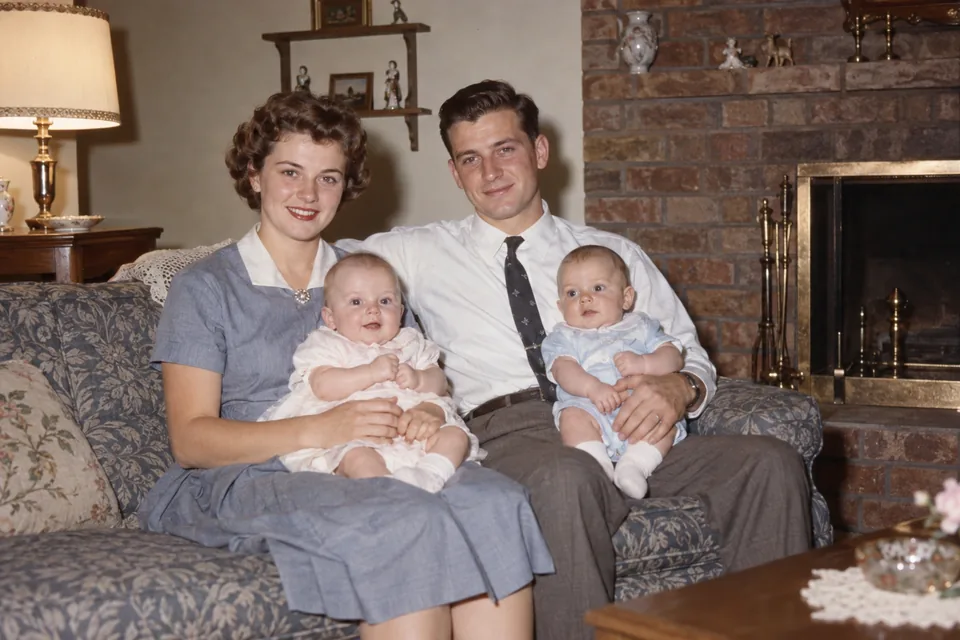
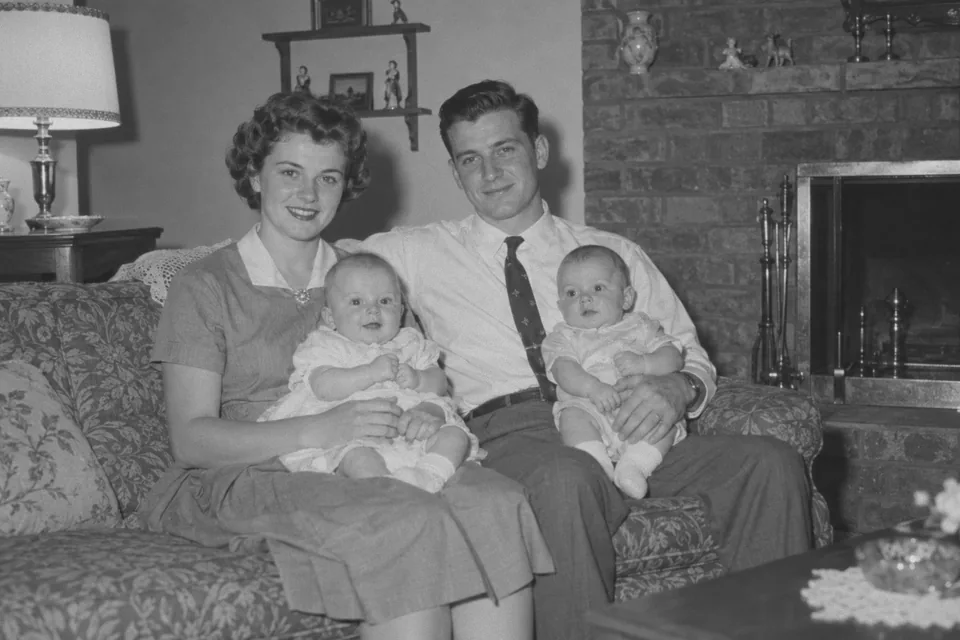
Ricordo di famiglia
Confronta la famiglia degli anni Cinquanta sul divano in bianco e nero e a colori
Colorare foto in bianco e nero ti permette di esplorare una nuova versione dei tuoi ricordi. Carica la scansione, scegli un aspetto e aggiungi i colori che conosci, per esempio quelli di un abito.
Cosa vuoi colorare?
Regolazioni precise

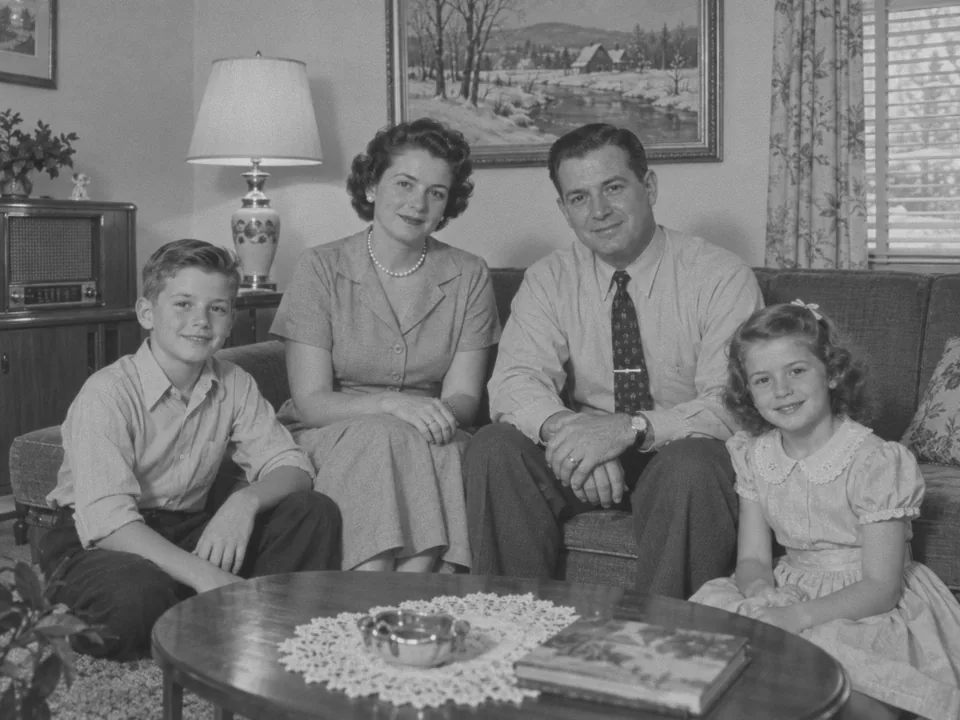
Esempio di riferimento. Non è un risultato generato dal file che hai caricato.
Per colorare una foto in bianco e nero, l’AI interpreta soggetti, materiali e luce. Le tonalità sono plausibili, ma non provano quali fossero i colori reali. Una foto da bianco e nero a colori è una reinterpretazione: mantieni l’originale e usa le indicazioni testuali per i dettagli che conosci.
Guarda come cambiano soggetto, stile e composizione. Il risultato dipende dal file e dalle impostazioni.
Confronta la famiglia degli anni Cinquanta sul divano in bianco e nero e a colori
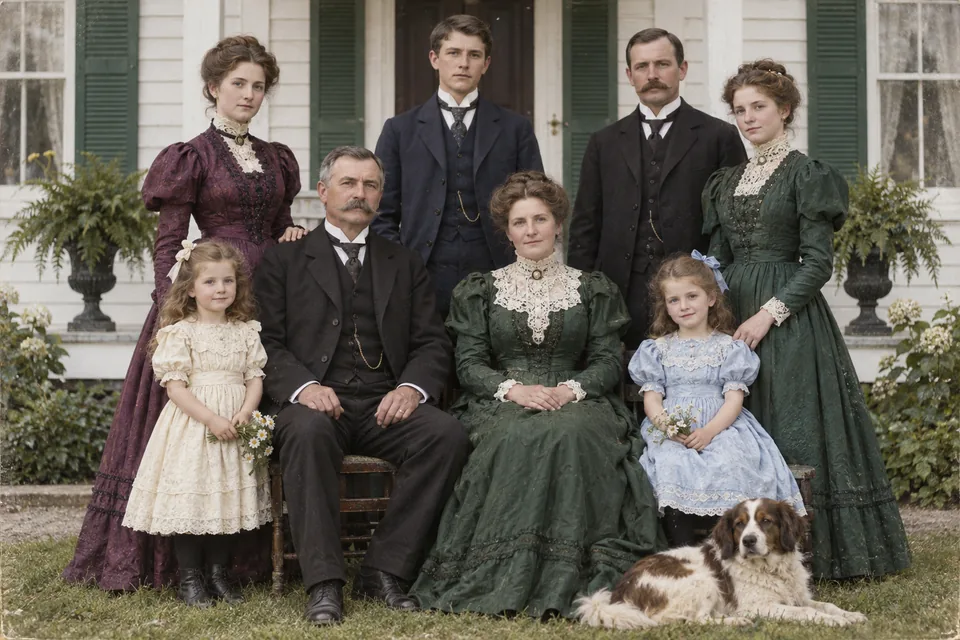
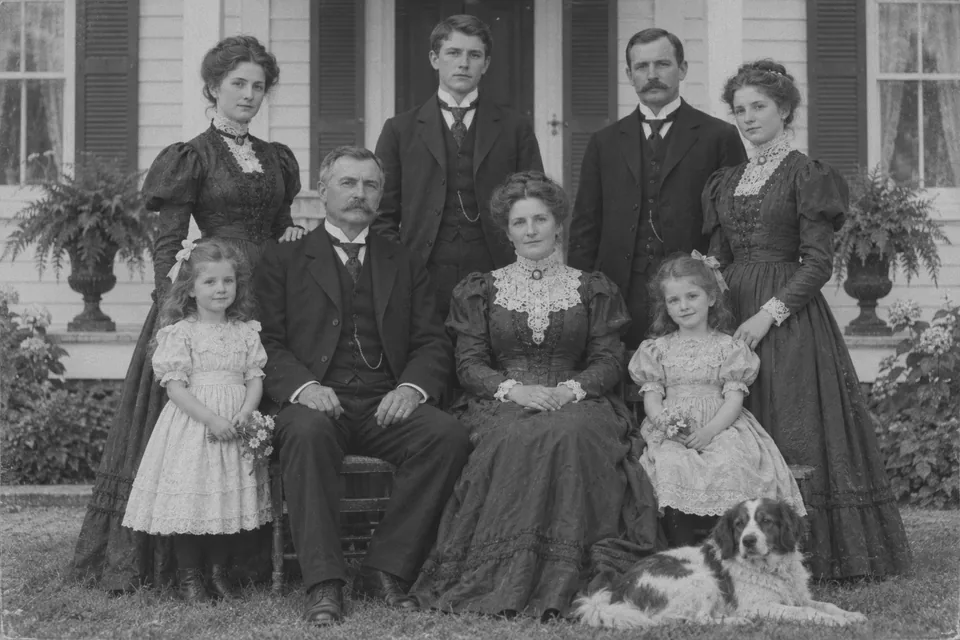
Confronta il ritratto di famiglia vittoriano in bianco e nero con la versione a colori
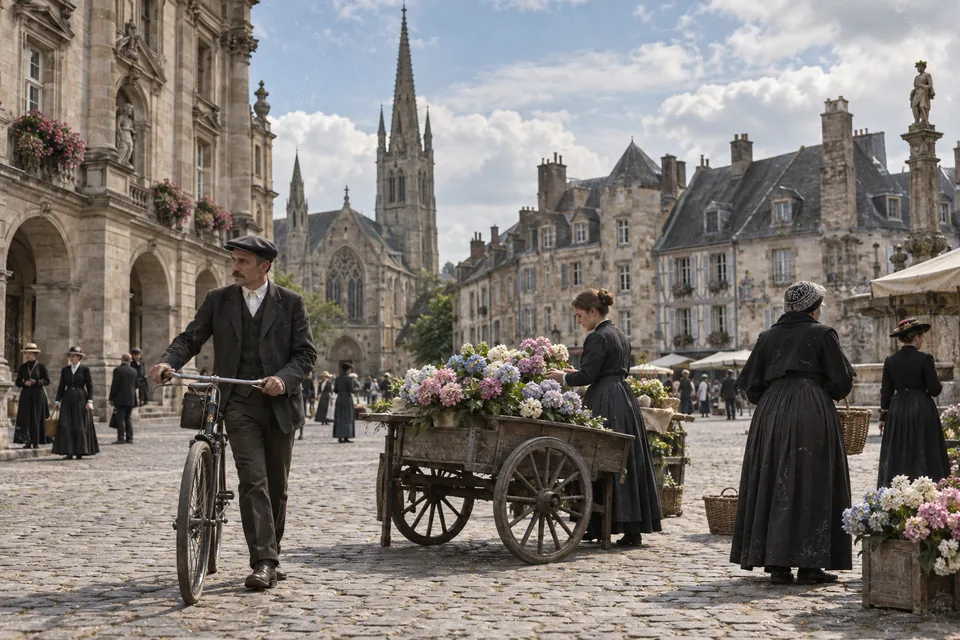
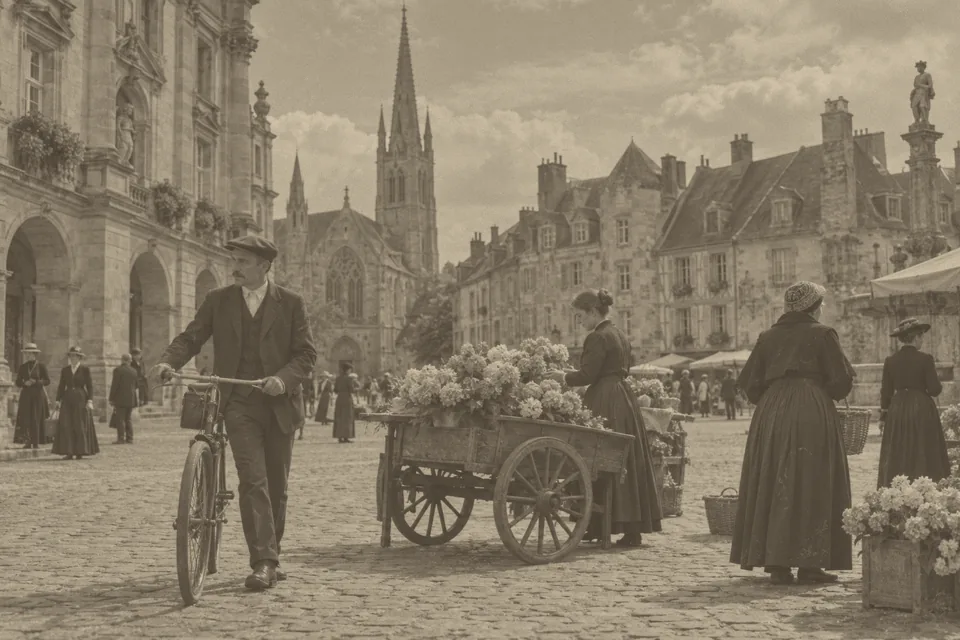
Confronta la piazza color seppia con un carretto di fiori e la scena colorata
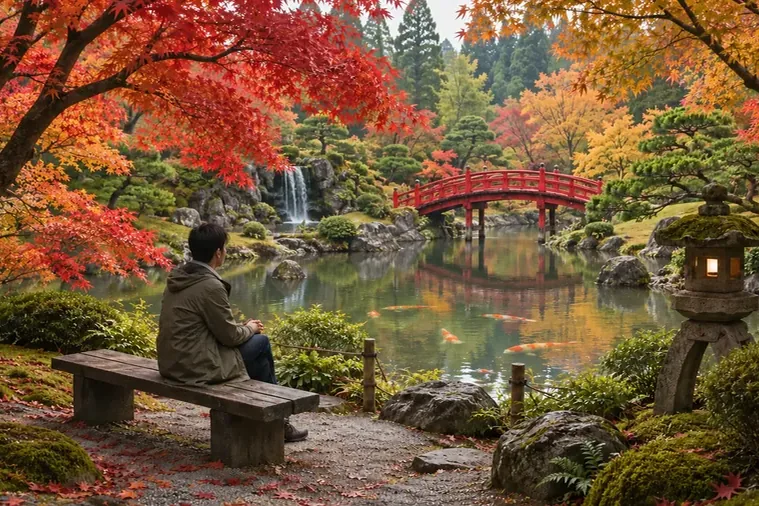
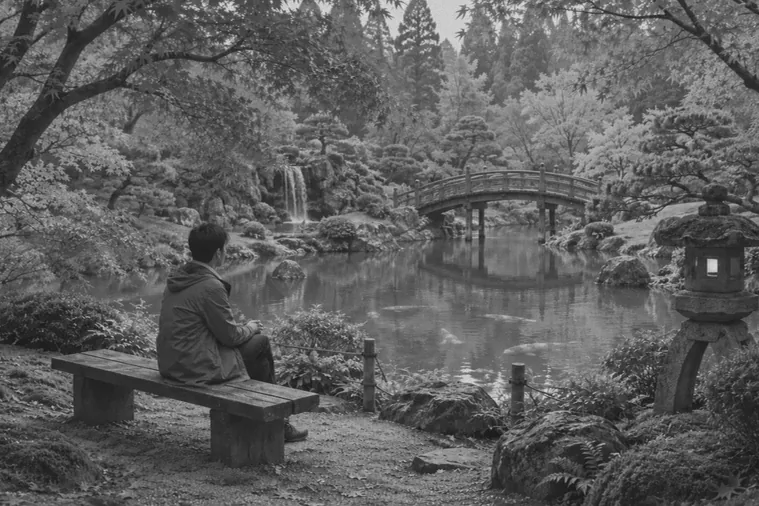
Confronta il giardino giapponese in bianco e nero con la versione con aceri e ponte rossi
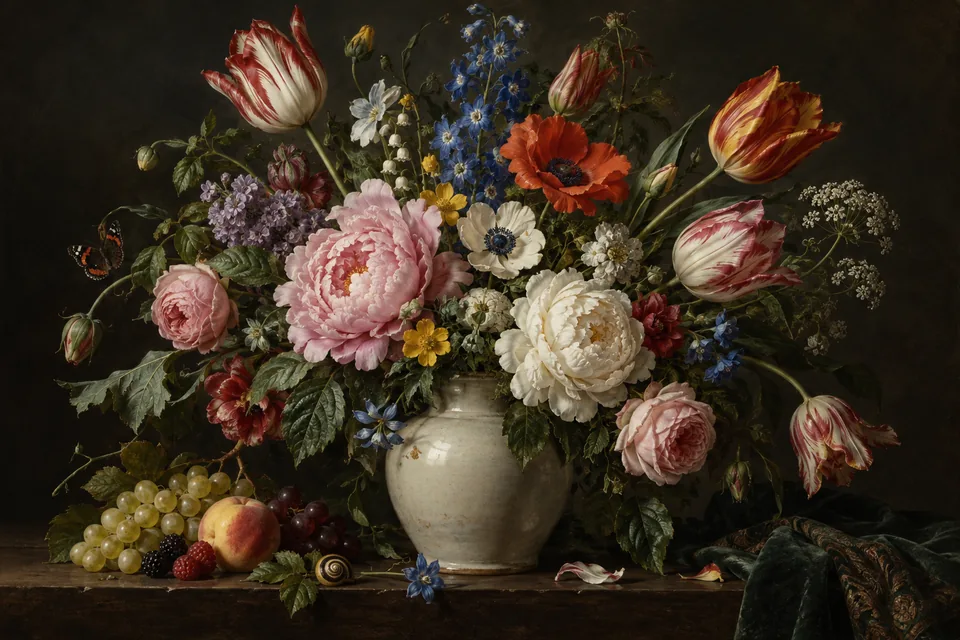
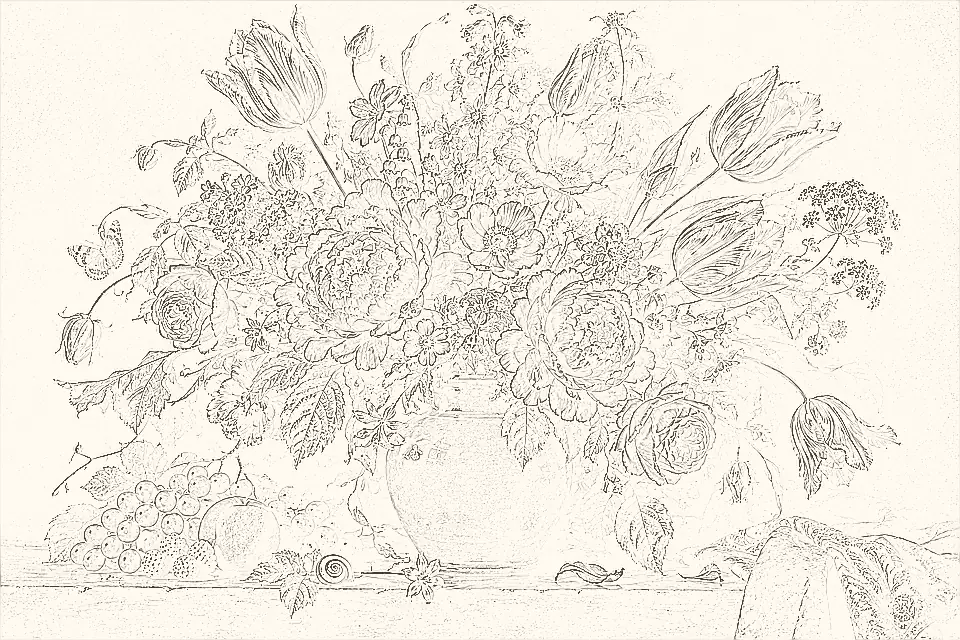
Confronta il mazzo di fiori disegnato a matita con la versione colorata
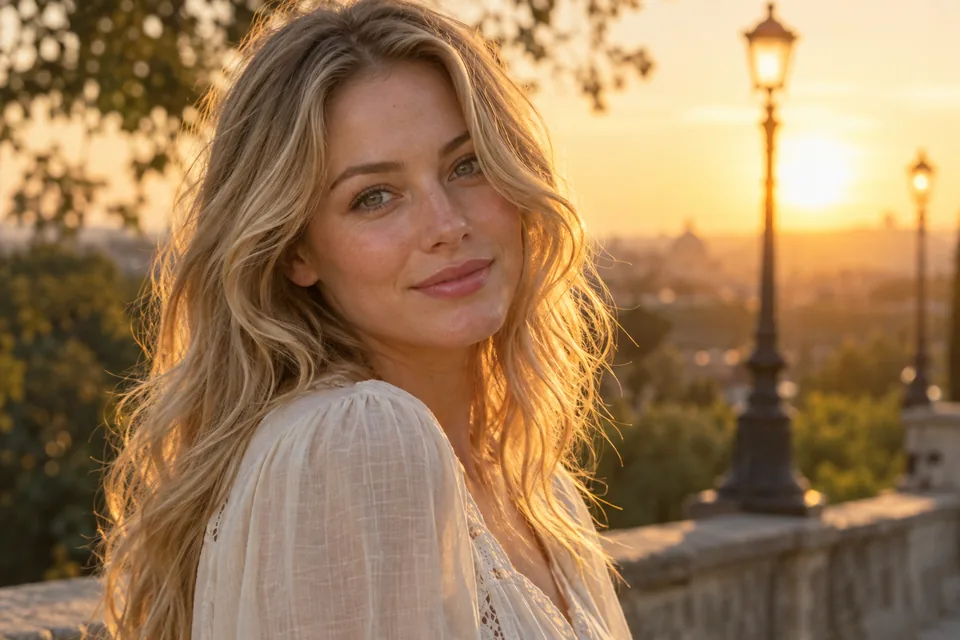
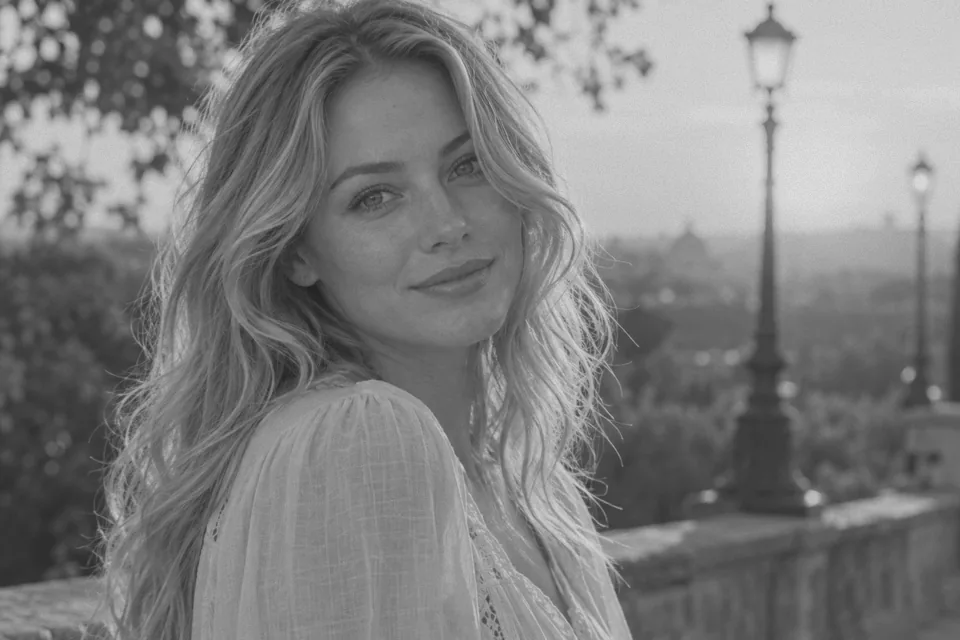
Confronta il ritratto controluce in bianco e nero con la versione 4K a luce dorata
Segui il flusso mostrato nell’area di lavoro.
Scegli il file originale nei formati indicati. Controlla che il soggetto e i dettagli da modificare siano ben visibili.
Indica abiti, capelli o oggetti per orientare la colorazione senza affidare tutto all’interpretazione automatica. Verifica il costo prima di avviare.
Confronta il risultato con quello che volevi ottenere. Se un dettaglio non convince, modifica le istruzioni prima di un nuovo tentativo.
Segui il flusso mostrato nell’area di lavoro.
Osserva viso e mani: colori plausibili non provano quali fossero quelli reali.
Verifica che le tonalità di abiti, capelli e sfondo non invadano aree vicine.
Tieni la foto originale accanto alla versione colorata per distinguere documento e reinterpretazione.
Scegli l’approccio in base al tuo obiettivo.
| Obiettivo | Come procedere | Cosa controllare |
|---|---|---|
| Album di famiglia | Affianca la foto originale a una versione a colori. | Riflessi e pieghe nella foto del documento possono confondere la colorazione. |
| Ritratti d’epoca | Sperimenta toni discreti o un effetto colorato a mano. | Suggerimenti specifici aiutano più di istruzioni contraddittorie. |
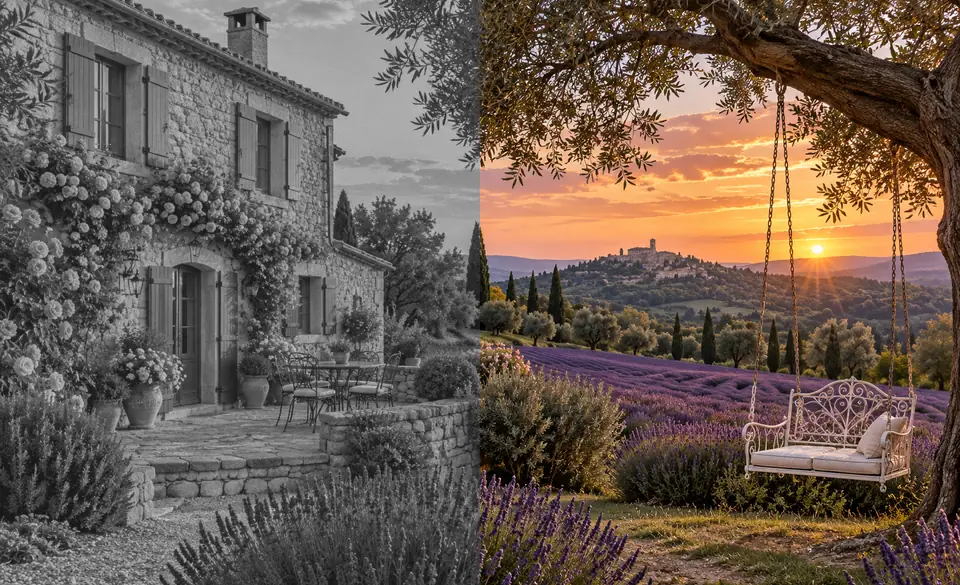
| Paesaggi | Valuta come i colori cambiano l’atmosfera della scena. | Controlla che il colore non invada zone vicine. |
Le opzioni disponibili dipendono dallo strumento e dalle impostazioni selezionate. Controlla il risultato prima di usarlo.
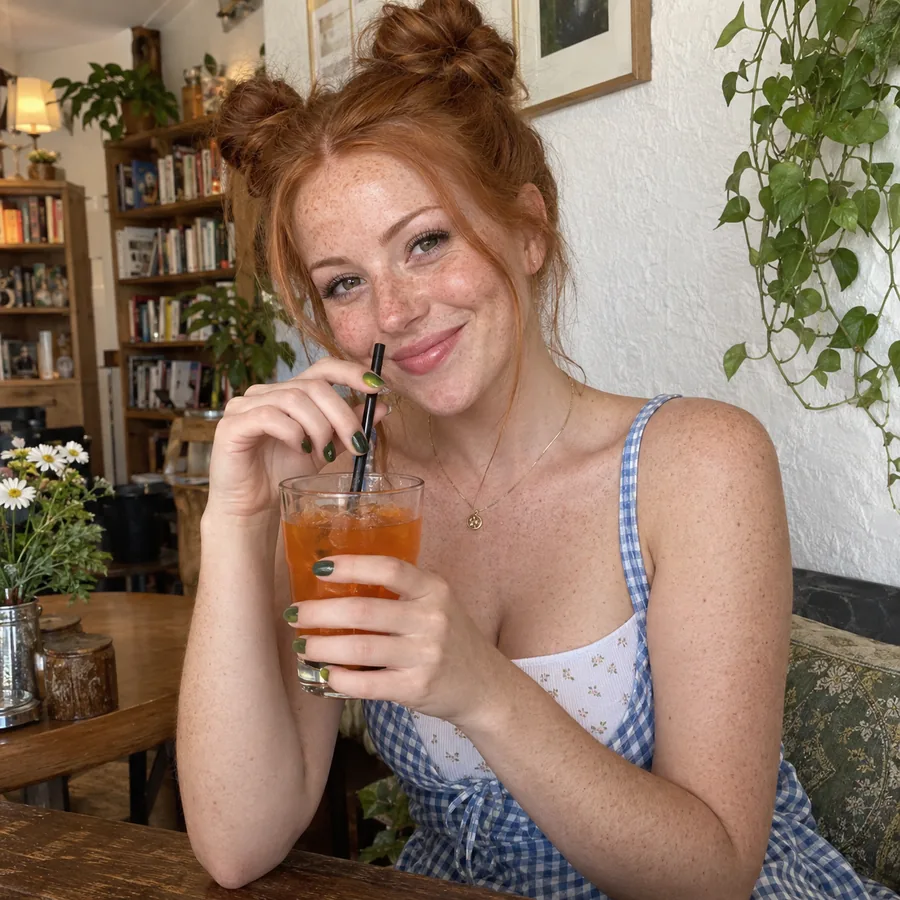
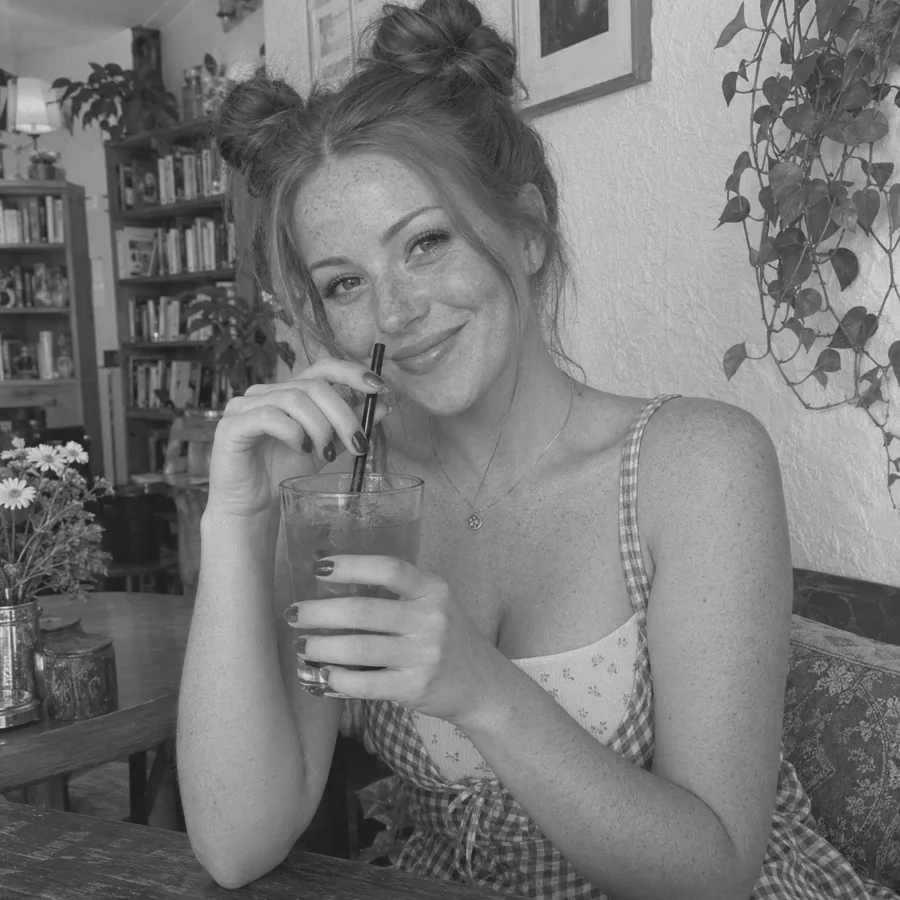
Indica abiti, capelli o oggetti per orientare la colorazione senza affidare tutto all’interpretazione automatica.
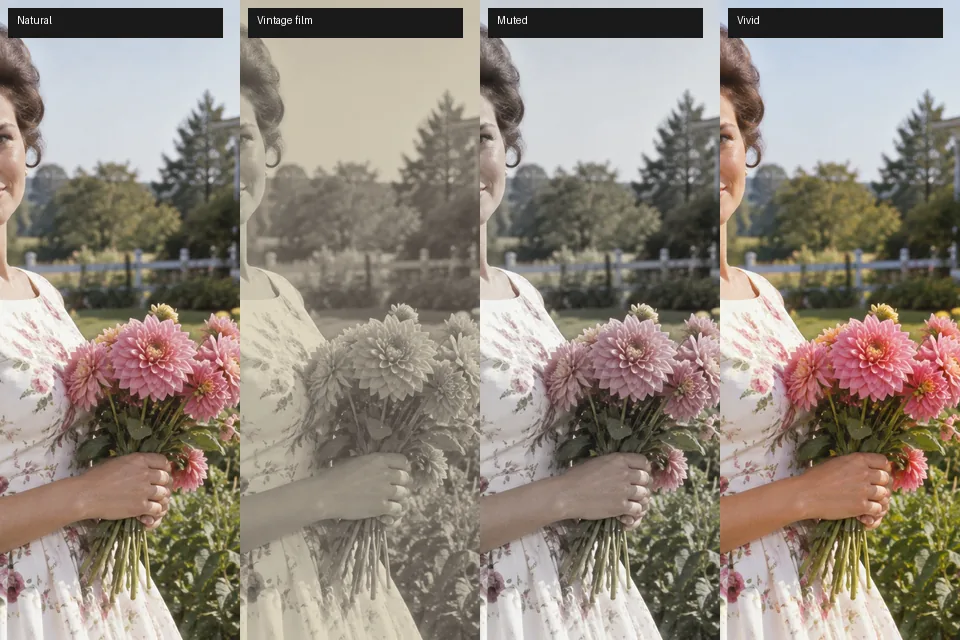
Un aspetto naturale, d’epoca o vivace può cambiare la lettura del ritratto.
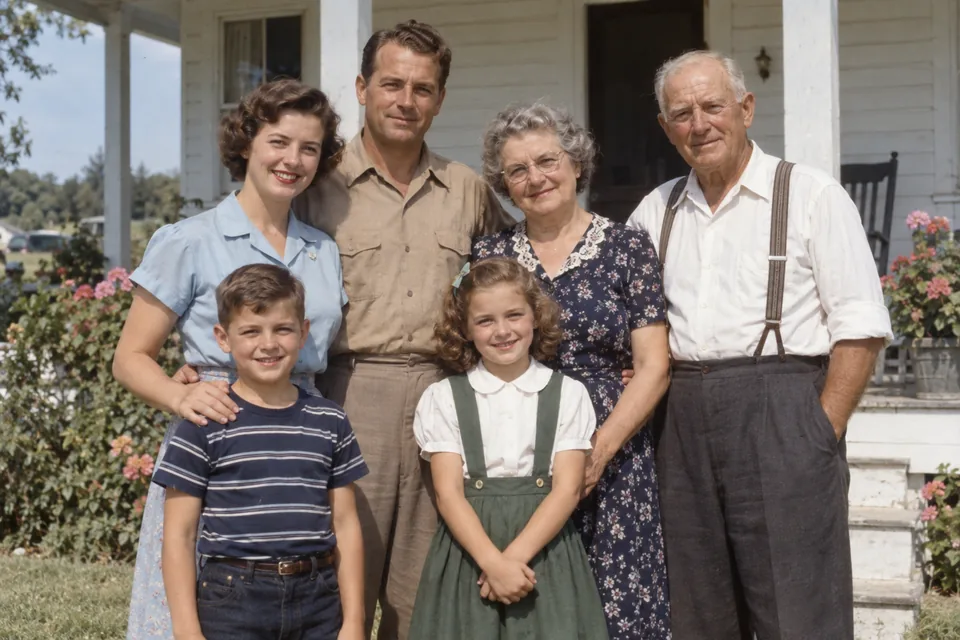
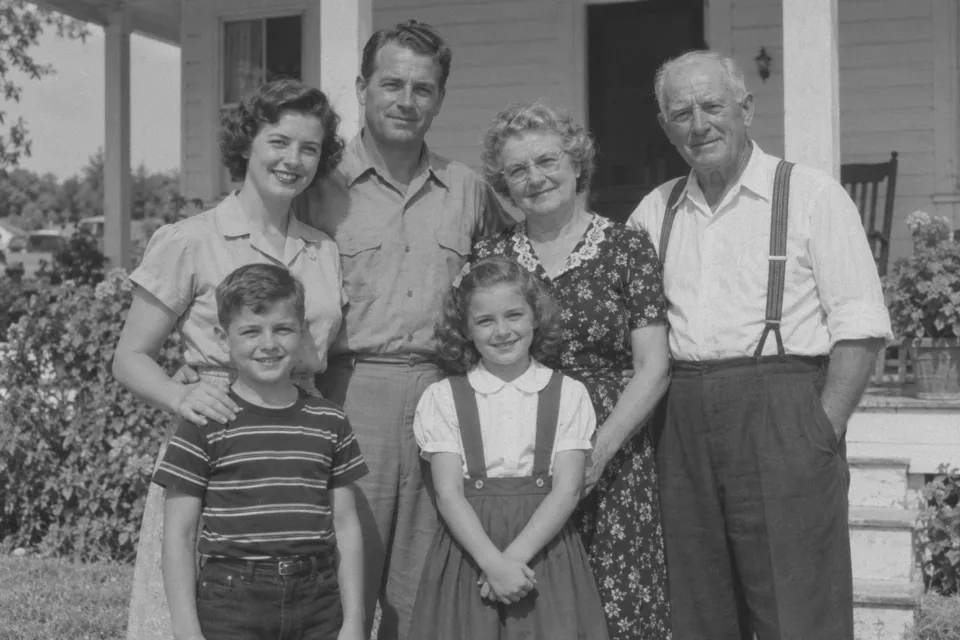
Confronta visi e vestiti con la scansione prima di condividere la versione colorata.
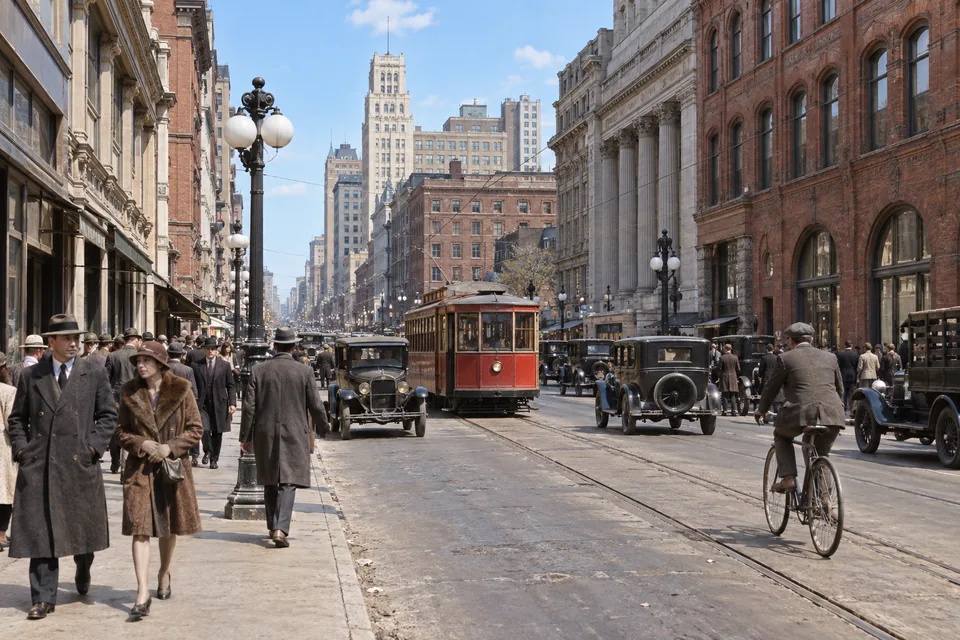
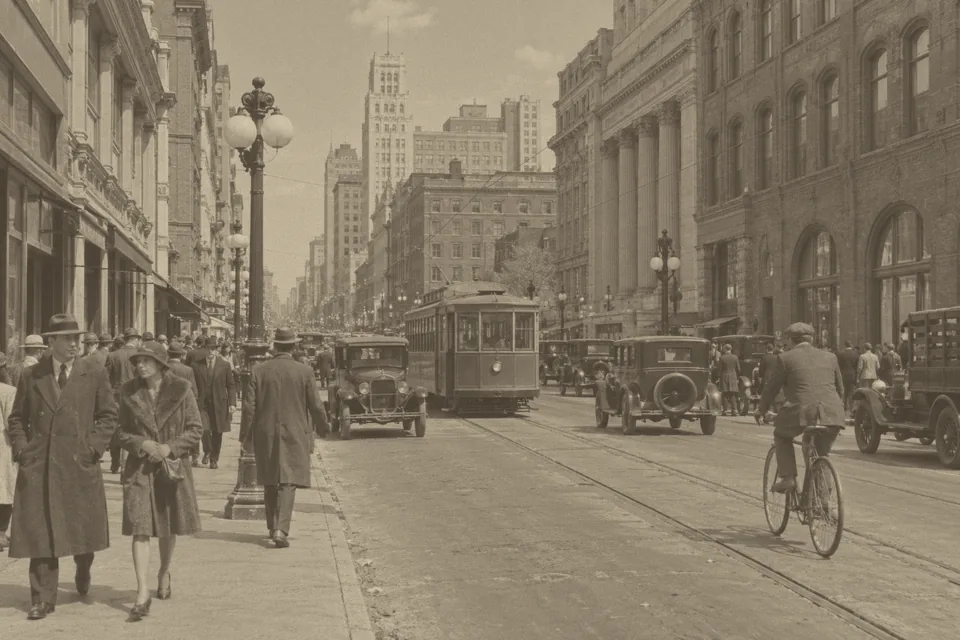
Puoi colorare immagini online partendo anche da una stampa color seppia. Nella scena del tram, confronta cielo, edifici e mezzi con l’originale: i colori sono interpretazioni.
Scegli un impiego concreto e verifica il risultato prima di condividerlo.
Affianca la foto originale a una versione a colori.
Sperimenta toni discreti o un effetto colorato a mano.
Valuta come i colori cambiano l’atmosfera della scena.
Prova una colorazione su uno schizzo che puoi modificare.
Parti da un buon file e controlla i dettagli che contano.
Riflessi e pieghe nella foto del documento possono confondere la colorazione.
Suggerimenti specifici aiutano più di istruzioni contraddittorie.
Controlla che il colore non invada zone vicine.
La versione colorata non sostituisce il documento storico.
Apri una pagina disponibile in italiano.
Per cambiare colore a un’immagine, indica l’oggetto o seleziona l’area. Scegli tonalità e finitura, poi controlla il risultato.
Apri lo strumentoPer migliorare foto con AI, scegli aumento di risoluzione o restauro. Descrivi cosa correggere e confronta colori, dettagli e nitidezza.
Apri lo strumentoFunzionamento, risultati e condizioni di utilizzo.
Carica la foto, scegli uno stile e aggiungi eventuali indicazioni sui colori. Avvia il trattamento e confronta il risultato.
Le elaborazioni AI usano crediti, con il costo indicato prima dell’avvio. Registrati e ricevi 100 crediti omaggio. Con il primo acquisto di un piano o di un pacchetto di crediti si sbloccano e restano tuoi.
Indica i colori che conosci e scegli uno stile sobrio. Controlla pelle, abiti e sfondo.
No. Interpreta la scena e propone tonalità plausibili; non recupera colori registrati nella foto.
Sì, scegli lo stile per schizzi e disegni e verifica i contorni nel risultato.
Puoi usare il browser senza installare un’app. La foto viene inviata per l’elaborazione.
Aggiungi un’indicazione come “abito rosso” nel campo dedicato. Controlla che venga applicata correttamente.
Colorare foto in bianco e nero ti permette di esplorare una nuova versione dei tuoi ricordi. Carica la scansione, scegli un aspetto e aggiungi i colori che conosci, per esempio quelli di un abito.
Usa solo contenuti che hai il diritto di modificare. I risultati AI sono interpretazioni e vanno controllati prima dell’uso.





