
Filigrana di testo
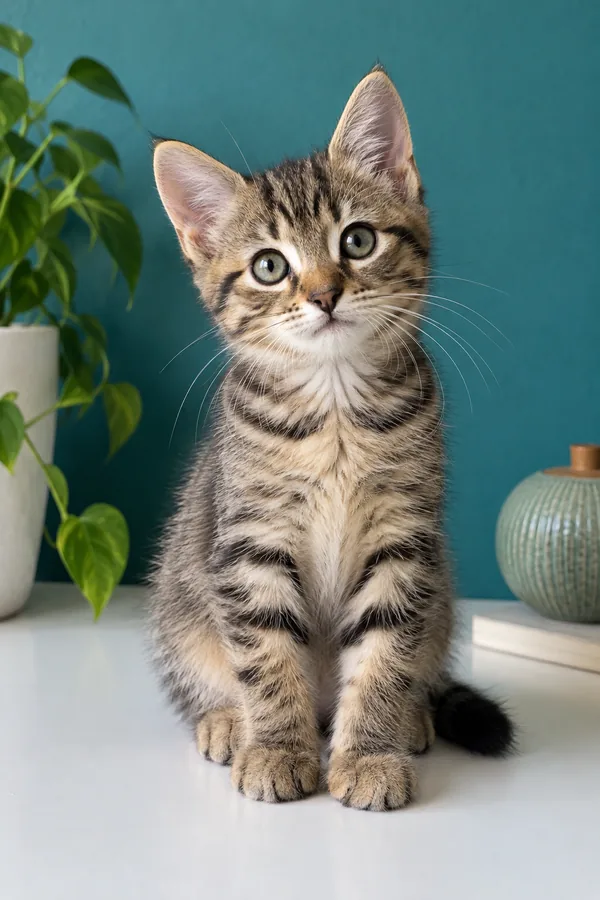
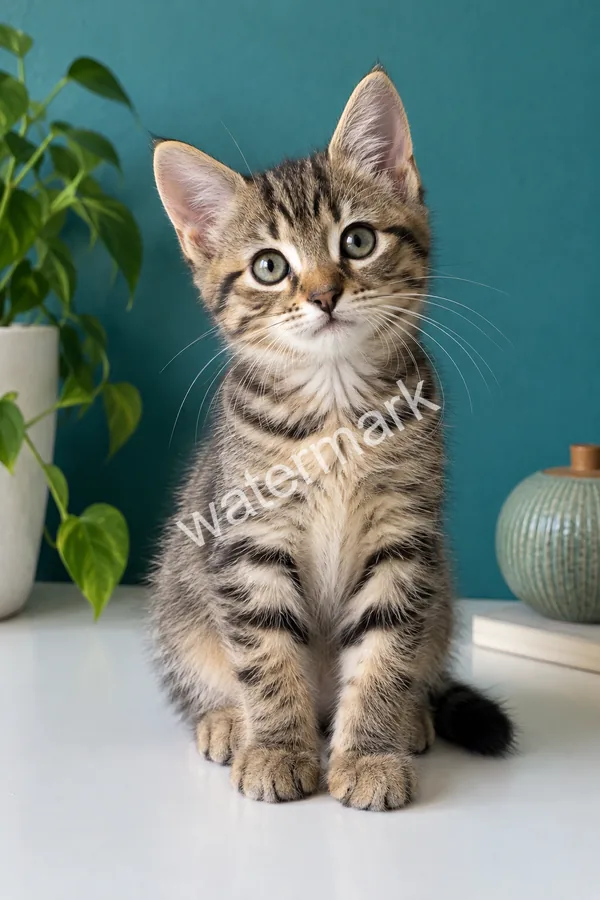
Confronta il gattino con una filigrana diagonale e la foto ripulita
Rimuovi la filigrana dalle foto che hai il diritto di modificare. Seleziona il segno da cancellare o lascia che l’AI lo rilevi, poi controlla la ricostruzione dell’area coperta.
Operazioni comuni
Regolazioni precise

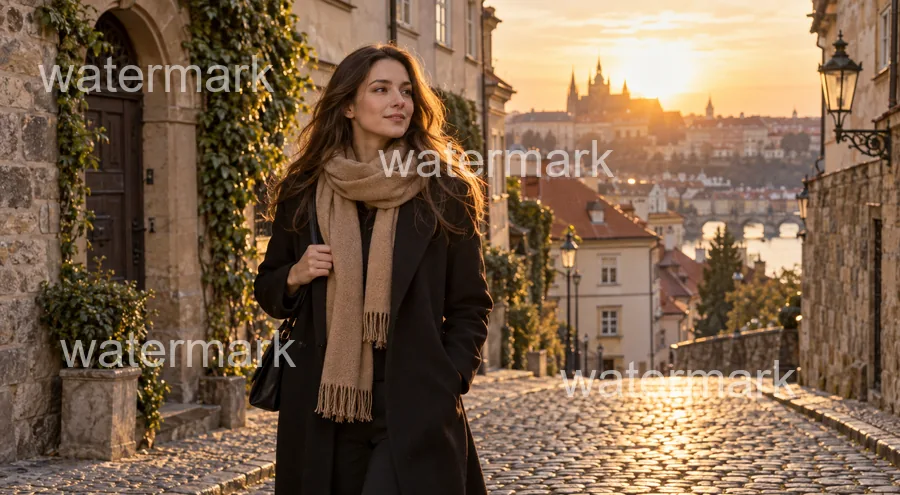
Esempio di riferimento. Non è un risultato generato dal file che hai caricato.
Togliere la filigrana significa ricostruire ciò che il segno copriva. L’AI usa il contesto vicino per generare una sostituzione plausibile: non recupera con certezza i pixel originali. Per eliminare una filigrana su una trama semplice può bastare il rilevamento automatico; per zone complesse aiuta una selezione precisa.
Guarda come cambiano soggetto, stile e composizione. Il risultato dipende dal file e dalle impostazioni.
Confronta il gattino con una filigrana diagonale e la foto ripulita


Confronta il ritratto nel campo di fiori con e senza la scritta nell’angolo

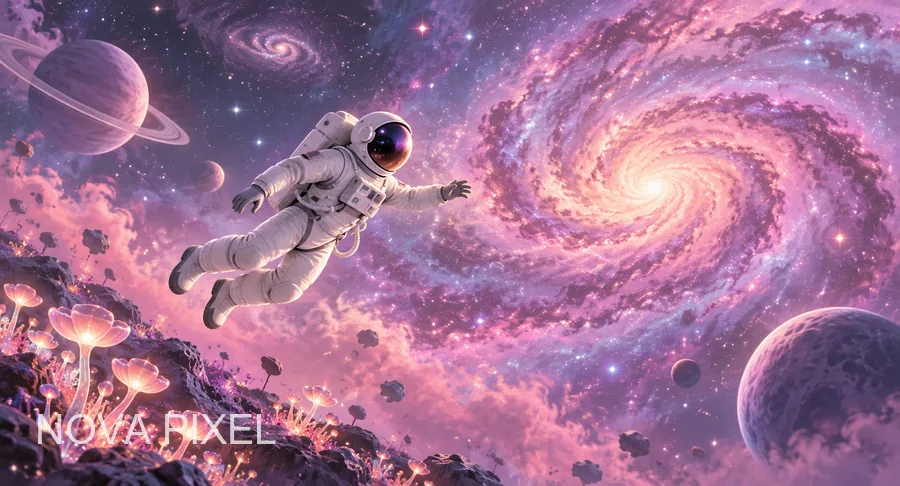
Confronta l’astronauta illustrato con e senza il logo


Confronta la spiaggia con la data della fotocamera e la foto ripulita


Confronta il ritratto con e senza la firma del fotografo
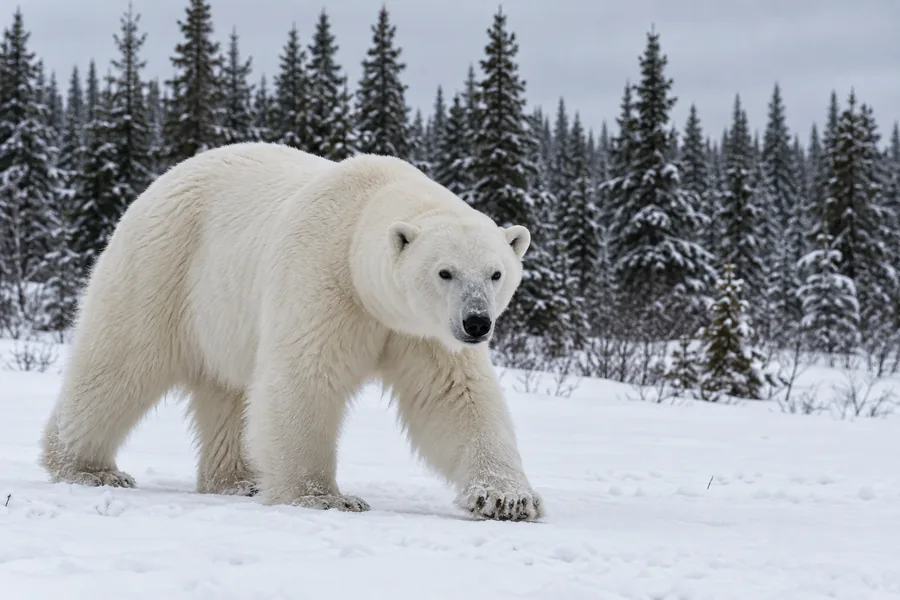
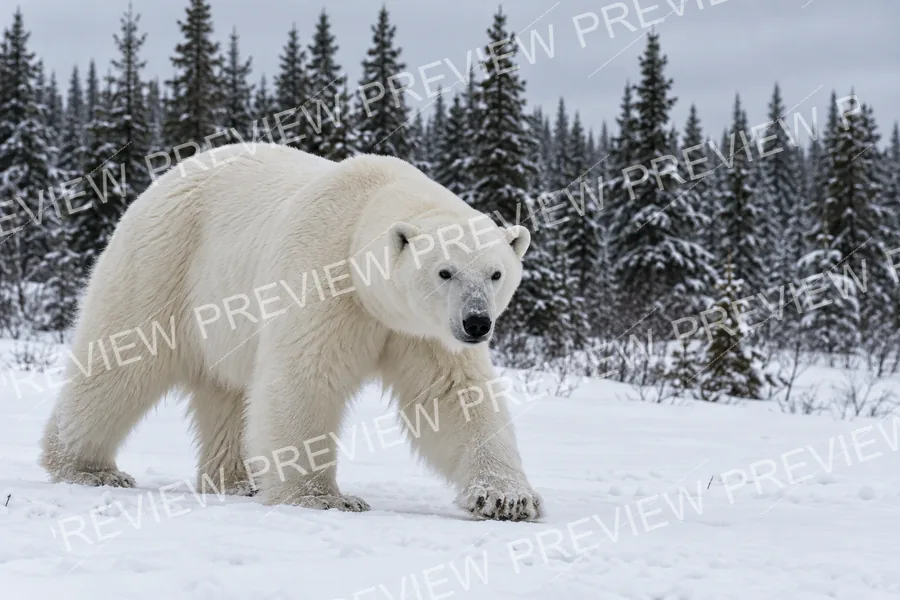
Confronta l’orso polare con una filigrana ripetuta e la foto ripulita
Segui il flusso mostrato nell’area di lavoro.
Scegli il file originale nei formati indicati. Controlla che il soggetto e i dettagli da modificare siano ben visibili.
Descrivi o seleziona la filigrana da rimuovere, senza includere inutilmente il soggetto. Verifica il costo prima di avviare.
Confronta il risultato con quello che volevi ottenere. Se un dettaglio non convince, modifica le istruzioni prima di un nuovo tentativo.

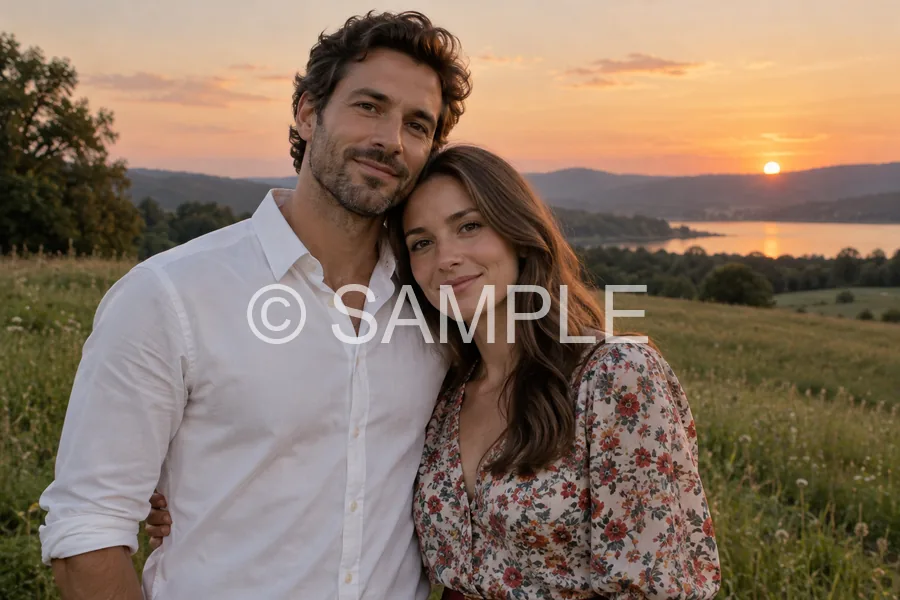
Descrivi o seleziona la filigrana da rimuovere, senza includere inutilmente il soggetto.
Usa una selezione mirata per indicare quale marchio vuoi eliminare dal tuo file.
Rimuovi la data per preparare una nuova versione della foto di famiglia.
Le sovrapposizioni diffuse richiedono più ricostruzione. Controlla l’intera immagine, soprattutto volti e trame.
Scegli un impiego concreto e verifica il risultato prima di condividerlo.
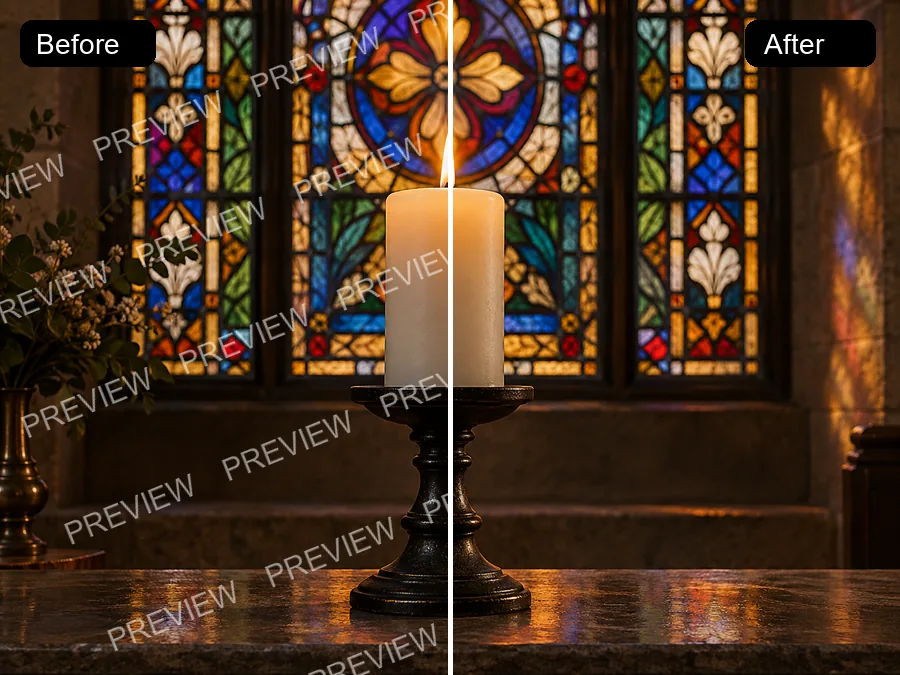
Ripulisci una data o una scritta che non ti serve più.
Aggiorna un’immagine con un vecchio logo di tua proprietà.
Prepara una nuova composizione da un file che puoi modificare.
Rimuovi un segno aggiunto da te mantenendo una copia dell’originale.
Parti da un buon file e controlla i dettagli che contano.
Un file senza filigrana offre un risultato più fedele di qualsiasi ricostruzione.
Una maschera precisa limita l’area da rigenerare.
Trame e scritte vicine possono rivelare l’intervento.
Una filigrana estesa può lasciare residui in più punti.
Scegli il prossimo intervento per la tua immagine.
 Rimuovere scritte da fotoPer rimuovere scritte da foto, seleziona il testo o descrivilo. L’AI ricostruisce l’area coperta: controlla sfondo e dettagli prima di scaricare.
 Rimuovi la filigrana dai videoRimuovi la filigrana dai video che puoi modificare. Indica logo, testo o data e controlla la ricostruzione lungo tutta la clip.
 TikTok senza filigranaPrepara un video TikTok senza filigrana partendo dal tuo file. Indica logo o nome utente da rimuovere e controlla il risultato.
 Migliorare foto con AIPer migliorare foto con AI, scegli aumento di risoluzione o restauro. Descrivi cosa correggere e confronta colori, dettagli e nitidezza.
 Rimuovi sfondoRimuovi lo sfondo da foto e immagini con AI. Scegli trasparenza, bianco o una nuova scena, poi controlla i bordi prima di scaricare.
 Modifica fotoModifica foto con AI scrivendo cosa cambiare: sfondo, colori, luce o abiti. Elimina persone e oggetti e confronta il risultato con l’originale.
Funzionamento, risultati e condizioni di utilizzo.
Carica il file, indica il tipo di segno e, se utile, seleziona l’area. Avvia il trattamento e controlla il risultato.
Ogni trattamento AI usa crediti, con il costo indicato prima dell’avvio. Registrati e ricevi 100 crediti omaggio. Con il primo acquisto di un piano o di un pacchetto di crediti si sbloccano e restano tuoi.
L’AI ricostruisce l’area coperta mantenendo l’inquadratura. La qualità dipende dallo sfondo e dall’estensione del segno.
Sì, se hai il diritto di modificarle. Watermark è il termine inglese per filigrana.
Puoi provare con l’opzione dedicata. Una filigrana diffusa può lasciare artefatti: verifica tutto il risultato.
Usa il file originale con licenza quando disponibile. Modifica solo immagini per cui possiedi i diritti necessari.
No. L’AI genera una ricostruzione plausibile, non rivela con certezza i dettagli nascosti.
Sì, indica il logo o selezionalo. Controlla i bordi della zona ricostruita.
Rimuovi la filigrana dalle foto che hai il diritto di modificare. Seleziona il segno da cancellare o lascia che l’AI lo rilevi, poi controlla la ricostruzione dell’area coperta.
Usa solo contenuti che hai il diritto di modificare. I risultati AI sono interpretazioni e vanno controllati prima dell’uso.

