

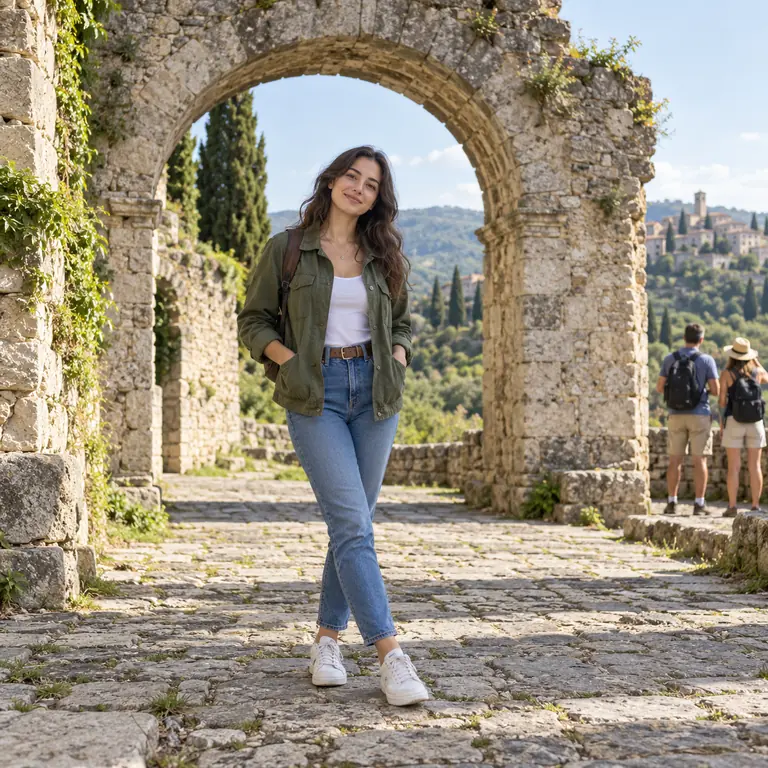
Escursionisti sotto un arco di pietra
Due escursionisti erano sotto un vecchio arco alle spalle della viaggiatrice. “Togli le persone sullo sfondo” libera il sentiero e conserva la sua posa, la giacca e la vista sul borgo collinare.
Eliminare persone dalle foto è semplice: passa il pennello su chi è entrato nell’inquadratura, oppure scegli “Togli le persone sullo sfondo” e lascia che l’AI mantenga il soggetto principale mentre libera la scena alle sue spalle. Controlla l’area ricostruita e salva una copia.
Intrusi tipici nelle foto
Regolazioni precise
Esempio di riferimento. Non è un risultato generato dal file che hai caricato.
Turisti alle tue spalle davanti a un monumento, uno sconosciuto che attraversa un ritratto in strada, un invitato in fondo a una foto di matrimonio: l’AI li elimina e ricostruisce la scena che coprivano. Al modello viene chiesto di mantenere il soggetto principale, l’inquadratura e la luce come erano.
Se ti chiedi come eliminare persone dalle foto, qui hai due modi. Il pennello ti permette di segnare esattamente chi deve sparire ed è adatto a foto di gruppo e scene affollate. “Togli le persone sullo sfondo” non richiede maschera: l’AI tiene la persona in primo piano e rimuove tutte quelle dietro: una soluzione comoda per le foto scattate in luoghi affollati.
Ciò che una persona nascondeva viene generato a partire dalla scena circostante, non recuperato. Controlla l’area ricostruita prima di condividere la foto e non usare mai lo strumento per falsare chi era presente a un evento.
Due escursionisti erano sotto un vecchio arco alle spalle della viaggiatrice. “Togli le persone sullo sfondo” libera il sentiero e conserva la sua posa, la giacca e la vista sul borgo collinare.
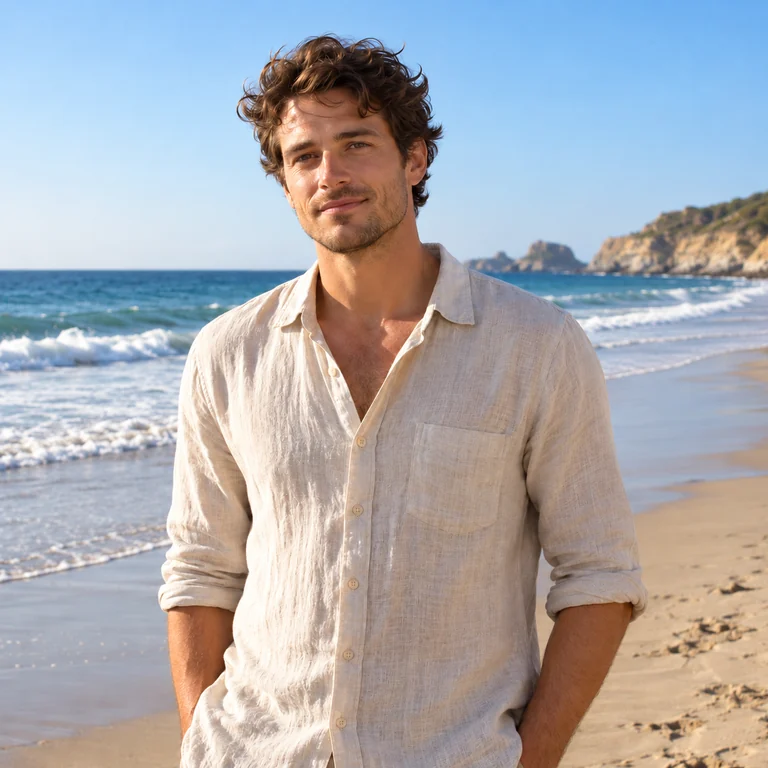
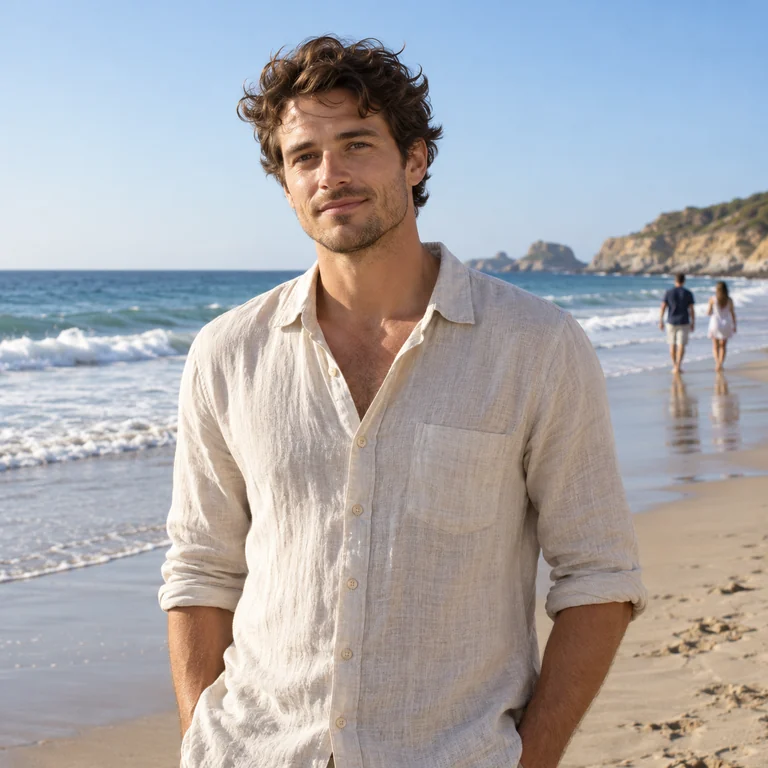
Una coppia camminava sul bagnasciuga dietro un uomo con la camicia di lino. Onde e sabbia bagnata vengono ricostruite e lui resta com’era nello scatto.
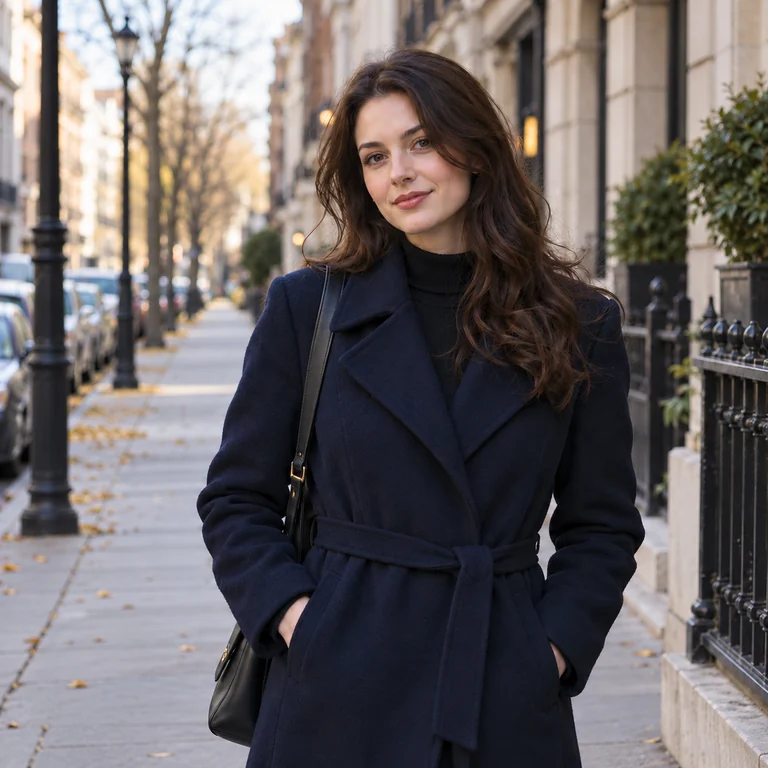
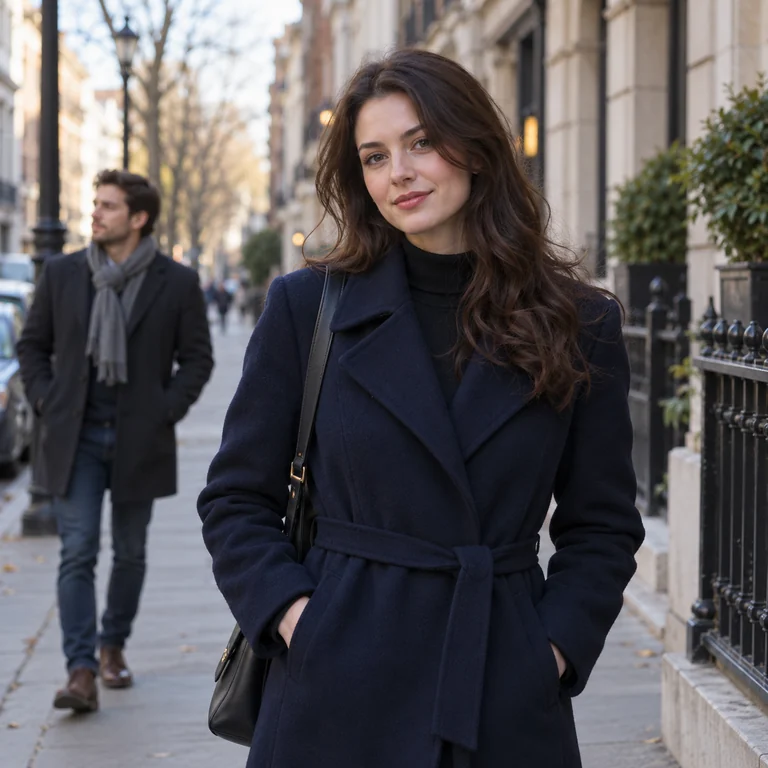
Un uomo con la sciarpa attraversava il lato sinistro dell’inquadratura. Tolto lui, marciapiede, ringhiere e lampioni proseguono dietro la donna con il cappotto blu.
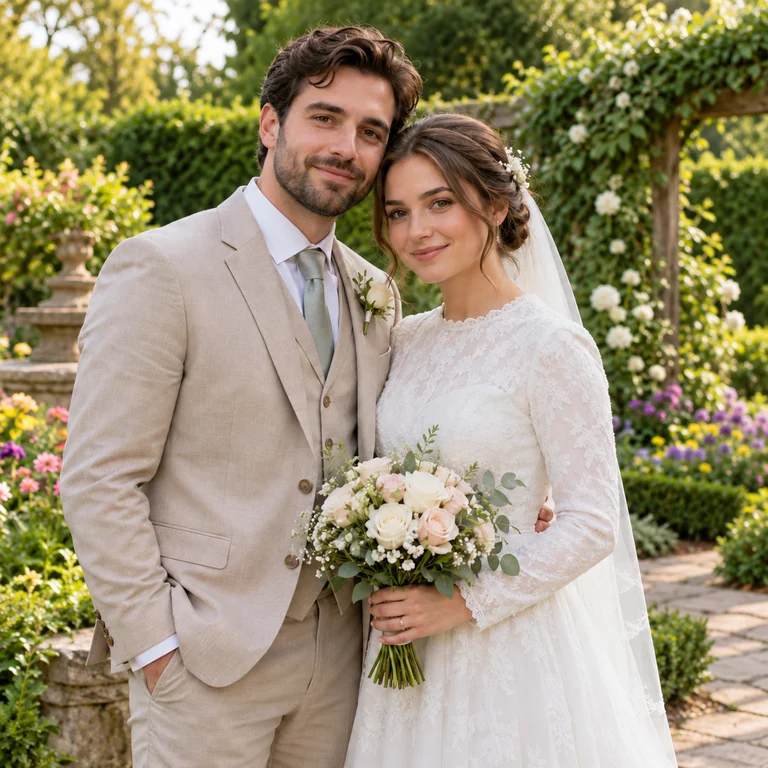
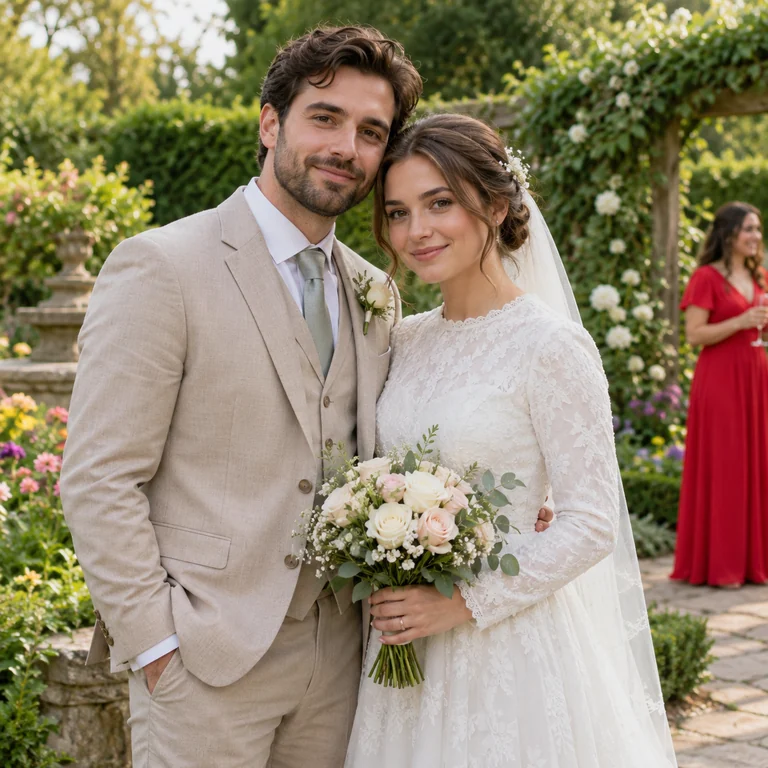
Un’invitata con l’abito rosso stava dietro gli sposi. Al suo posto restano siepi e fiori, mentre velo e bouquet della sposa non cambiano.
Usa un JPG, PNG o WebP fino a 20 MB in cui la persona da tenere si veda chiaramente.
Con il pennello copri ogni persona da rimuovere e la sua ombra. Con “Togli le persone sullo sfondo” salti la maschera: l’AI mantiene il soggetto principale in primo piano.
Se vuoi, descrivi chi deve sparire, per esempio “l’uomo con la sciarpa grigia a sinistra”. Le note servono quando nella scena ci sono più persone.
Guarda il punto in cui stava ogni persona, la sua ombra e le eventuali sovrapposizioni con il soggetto. Poi salva la copia modificata e conserva l’originale.
La modalità pennello ti dà il pieno controllo: segna la persona, la sua borsa o l’ombrello e l’ombra a terra, e lascia senza segni chi vuoi tenere. All’AI viene chiesto di cambiare solo le persone segnate: è la modalità giusta per le foto di gruppo in cui non è ovvio chi deve restare.
Quando una persona sta chiaramente in primo piano, scegli “Togli le persone sullo sfondo”. L’AI mantiene quel soggetto e libera la scena da chi c’è dietro: comodo per foto in spiaggia, in piazza o lungo un sentiero. Se il soggetto principale si può confondere con qualcun altro, aggiungi una nota che lo descriva.
Gli sfondi aperti come sabbia, cielo, prato o selciato sono i più facili da ricostruire, quindi le foto di viaggio e al mare vengono di solito pulite. Dove una persona copriva il braccio o i capelli del tuo soggetto, controlla bene quel bordo: le parti nascoste vengono generate, non recuperate.
Modifica le tue foto e conserva l’originale. Non usare il risultato come prova, per falsare chi ha partecipato a un evento o per togliere qualcuno in modo da ingannare chi guarda.
Le persone davanti a cielo, sabbia o un muro liscio sono le più facili da togliere. Una folla fitta dietro al soggetto richiede più controlli.
L’ombra di una persona a terra o il suo riflesso in una vetrina restano, a meno che tu non ci passi sopra il pennello.
Lascia un piccolo spazio tra il pennello e la persona che vuoi tenere, soprattutto attorno a capelli e mani.
In una scena affollata lavora in più passaggi. Le modifiche piccole sono più facili da controllare di un’unica grande maschera.
Se due persone hanno abiti simili, descrivi quella da rimuovere, per esempio “la donna con il cappello bianco”.
Non eliminare qualcuno da una foto condivisa per ingannare chi la guarda e chiedi il permesso prima di pubblicare foto di gruppo modificate di amici o parenti.
Cancella bidoni, cavi, cartelli e altri oggetti con lo stesso pennello.
Leggi la guidaDescrivi a parole una modifica più ampia, come cambiare il cielo dopo aver tolto la folla.
Leggi la guidaCrea una scena nuova da un testo quando una foto non si può salvare.
Leggi la guidaCarica la foto, scegli il pennello e passalo sulla persona che vuoi far sparire, compresa la sua ombra. Premi “Rimuovi le persone” e controlla l’area ricostruita. Se le persone indesiderate stanno tutte dietro un soggetto ben visibile, “Togli le persone sullo sfondo” lo fa senza maschera.
Ogni modifica con AI usa crediti e il costo è indicato prima dell’avvio. Registrati e ricevi 100 crediti omaggio. Con il primo acquisto di un piano o di un pacchetto di crediti si sbloccano e restano tuoi.
Carica solo foto che possiedi o che hai il permesso di modificare. Togliere qualcuno dalla foto di un’altra persona, o da una foto condivisa per ingannare gli altri, non è accettabile: rispetta chi è ritratto e chi ha scattato.
Il pennello rimuove solo le persone che segni, quindi decidi tu chi sparisce. L’altra modalità non richiede maschera: mantiene il soggetto principale in primo piano e rimuove gli altri alle sue spalle. Usa il pennello per le foto di gruppo e la modalità sfondo quando c’è un solo soggetto ben chiaro.
Scegli “Togli le persone sullo sfondo” oppure parti da una preimpostazione come Monumento in viaggio o Spiaggia tranquilla. L’AI mantiene la persona davanti e ricostruisce lo sfondo dove stavano gli altri. Per uno o due passanti vicini al soggetto, il pennello offre più controllo.
Non serve installare un’applicazione per rimuovere persone dalle foto: lo strumento funziona nel browser, da computer e da telefono, quindi fa il lavoro di un’app senza download. Quando confronti più strumenti, provali sulla tua foto e controlla il punto in cui stava la persona, la sua ombra e i bordi vicino al soggetto.
Ritagliare funziona solo se la persona sta sul bordo dell’inquadratura. Se è al centro, apri questa pagina nel browser del telefono, carica la foto e passa il dito sulla persona da togliere.
Usa il pennello e tieni la maschera aderente alla persona da rimuovere. La parte del soggetto che era nascosta, come un braccio o una spalla, deve essere generata: controlla bene quel bordo e ridisegna la maschera se la forma non convince.
Solo se la includi. In modalità pennello passa il pennello anche sull’ombra e sugli eventuali riflessi; in modalità sfondo, se un’ombra resta, aggiungi una nota come “togli anche le loro ombre”.
Puoi caricare JPG, PNG o WebP fino a 20 MB. Una foto nitida e a piena risoluzione dà all’AI più dettagli di sfondo rispetto a una copia compressa salvata da una chat.
Carica una foto di viaggio, di strada o di un evento, scegli il pennello o la modalità sfondo e confronta il risultato con l’originale.





