


Ritratto su sfondo trasparente
Confronta il ritratto al bar con il ritaglio su sfondo trasparente
Rimuovi lo sfondo dalle foto e prepara il soggetto per una scheda prodotto, un ritratto o una nuova composizione. Carica l’immagine, scegli lo sfondo desiderato e controlla il risultato prima di scaricarlo.
Aspetti pronti da applicare
Regolazioni precise
Esempio di riferimento. Non è un risultato generato dal file che hai caricato.
Per togliere lo sfondo da un’immagine, l’AI distingue il soggetto dalla scena circostante. Puoi ottenere una sagoma trasparente, un fondo uniforme oppure un ambiente descritto da te. Lo scontorno dipende dalla foto: capelli, vetro e colori simili tra soggetto e fondo richiedono più attenzione.
Guarda come cambiano soggetto, stile e composizione. Il risultato dipende dal file e dalle impostazioni.
Confronta il ritratto al bar con il ritaglio su sfondo trasparente
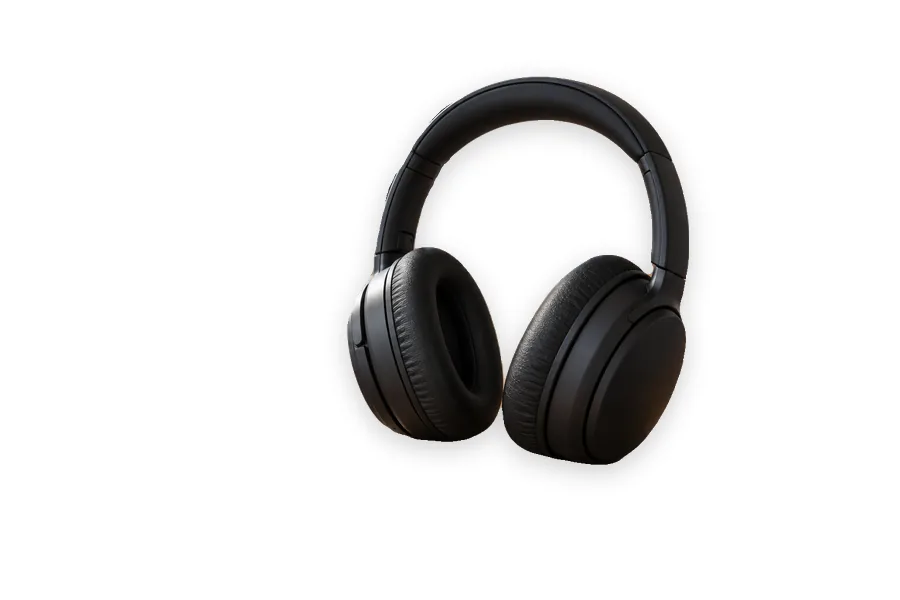
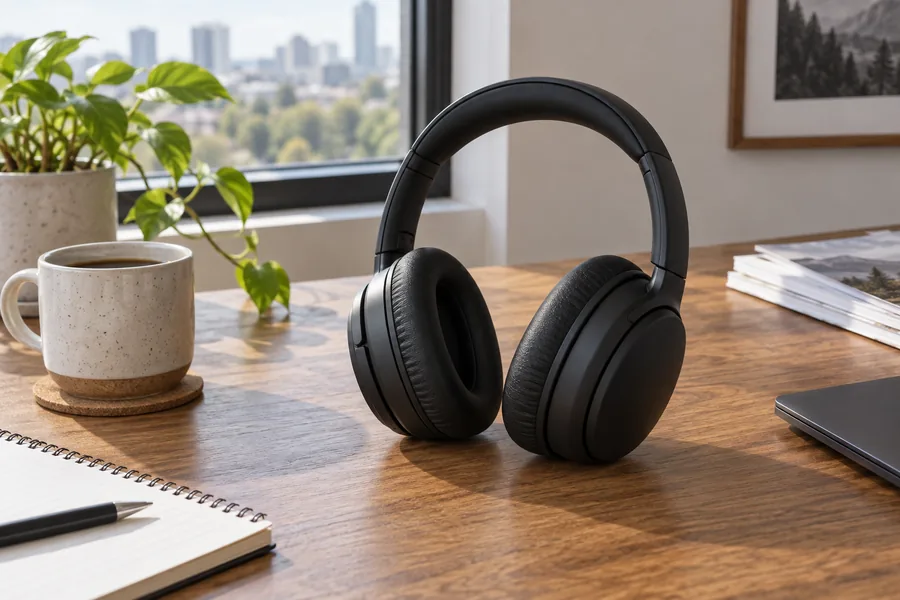
Confronta le cuffie sulla scrivania con la versione su sfondo bianco


Confronta la sala da ballo con sfondo nitido e sfocato


Confronta la coppia sotto il cielo azzurro con la versione su sfondo pesca
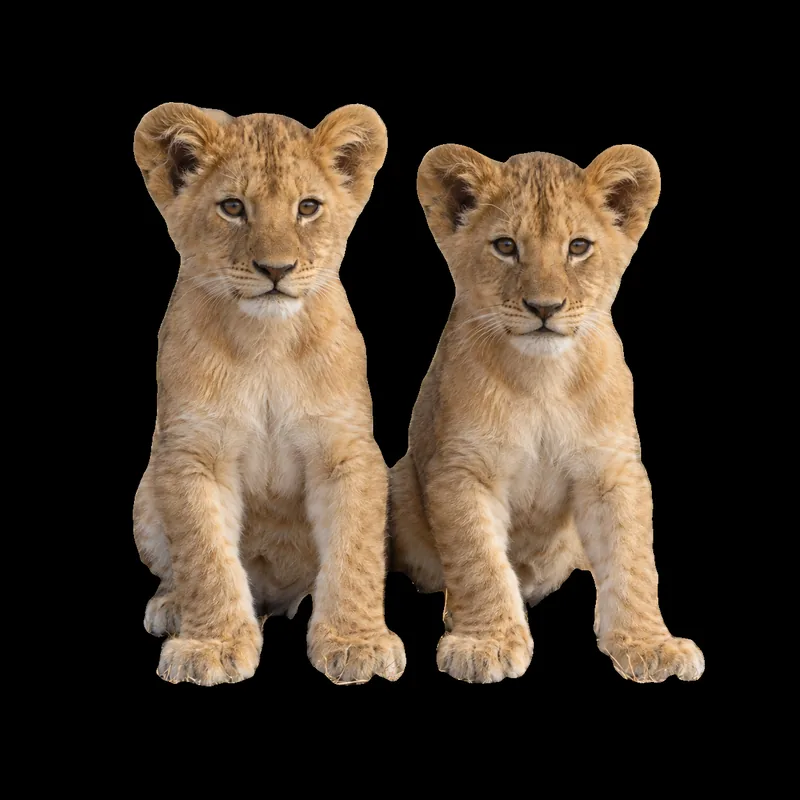
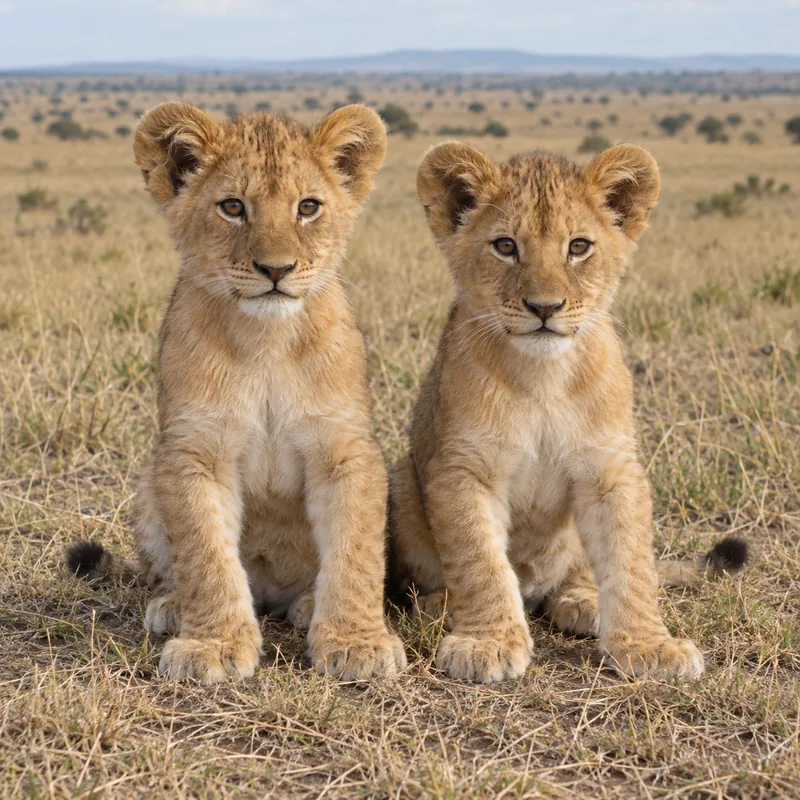
Confronta i cuccioli di leone sull’erba con la versione su sfondo nero
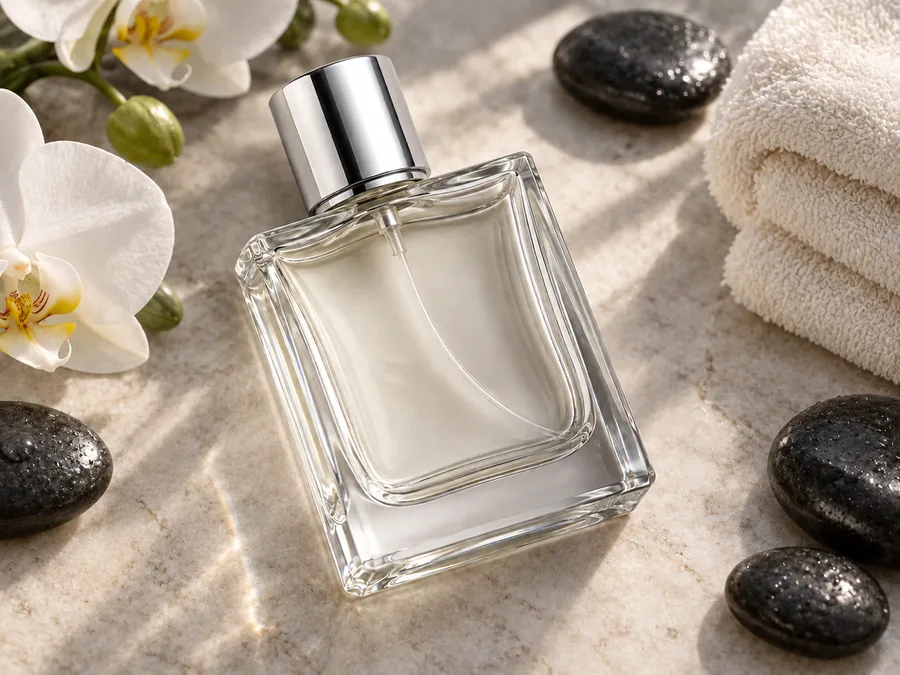
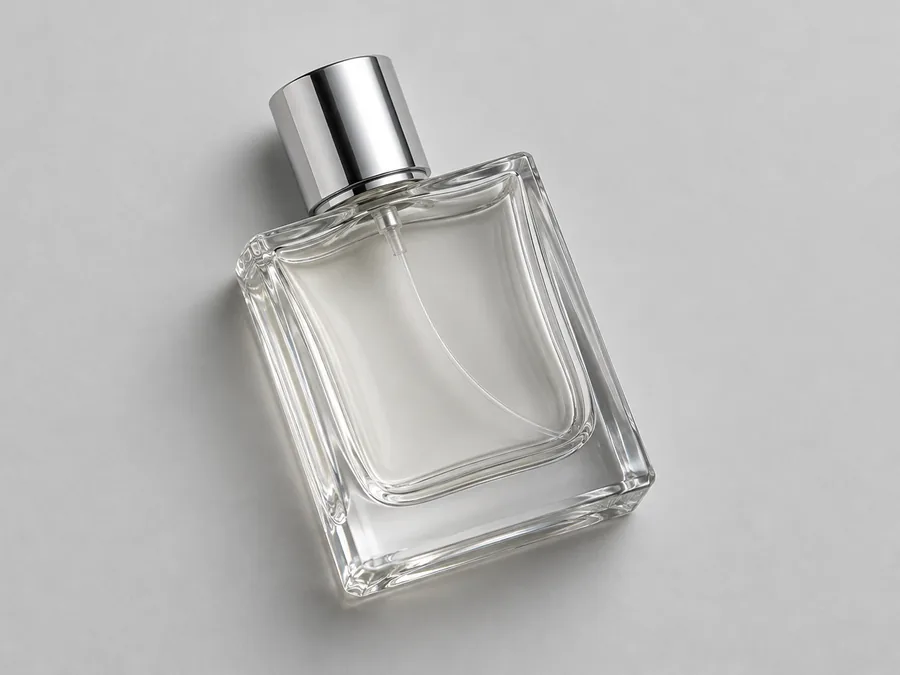
Confronta il profumo su sfondo semplice con la scena in una spa
Segui il flusso mostrato nell’area di lavoro.
Scegli il file originale nei formati indicati. Controlla che il soggetto e i dettagli da modificare siano ben visibili.
Lo scontorno automatico evita di tracciare ogni contorno a mano. Ingrandisci l’anteprima per verificare i dettagli sottili. Verifica il costo prima di avviare.
Confronta il risultato con quello che volevi ottenere. Se un dettaglio non convince, modifica le istruzioni prima di un nuovo tentativo.
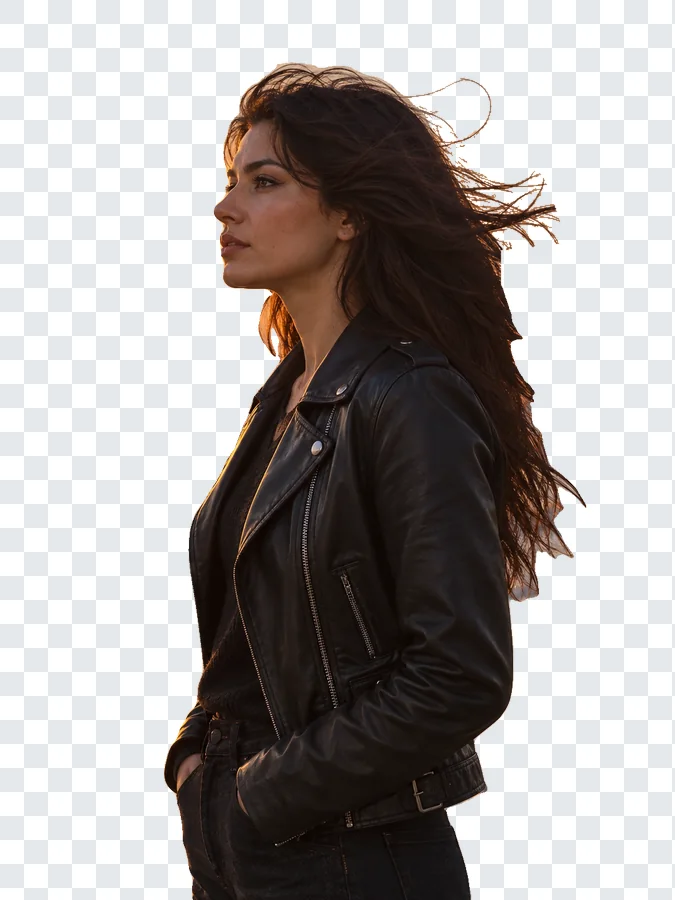
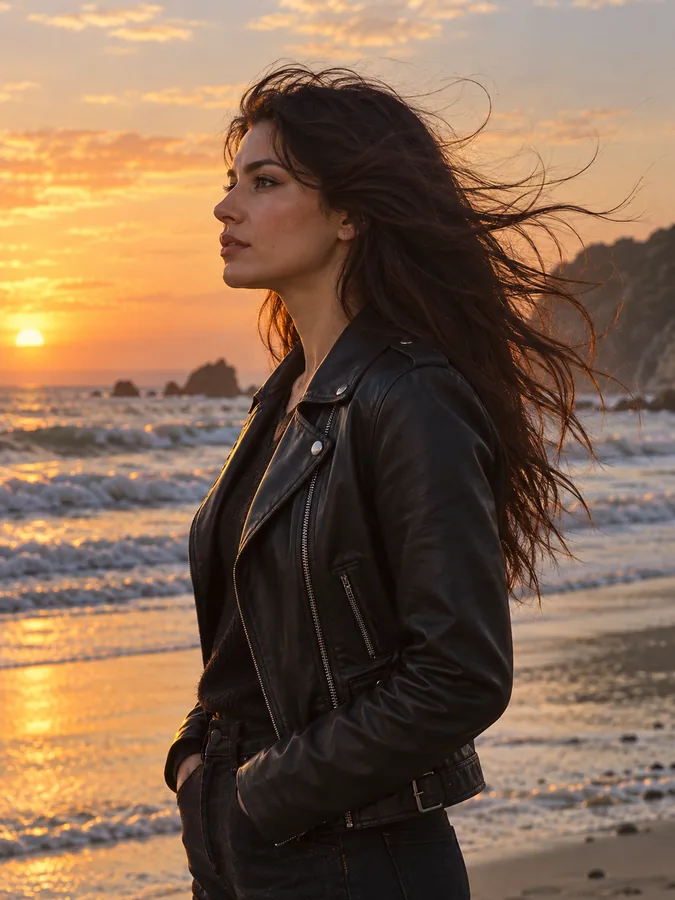
Lo scontorno automatico evita di tracciare ogni contorno a mano. Ingrandisci l’anteprima per verificare i dettagli sottili.
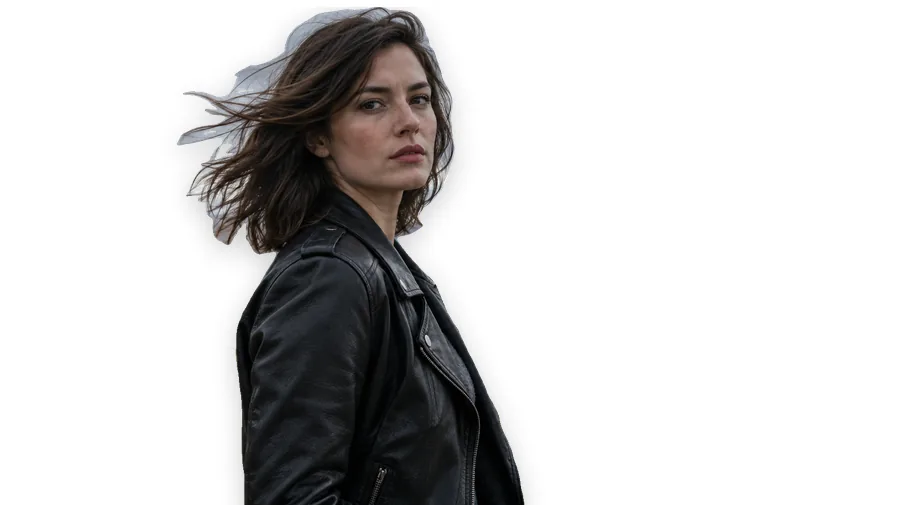
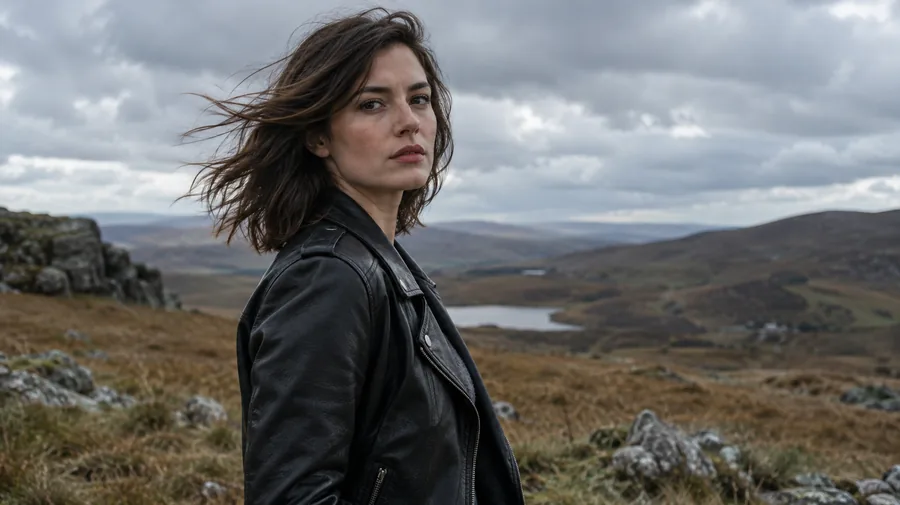
Usa un fondo bianco per dare continuità alle foto di prodotto o preparare un ritratto. I requisiti delle fototessere dipendono dall’ente.
Descrivi un ambiente e una luce coerenti con la foto, per esempio una spa luminosa per un prodotto.
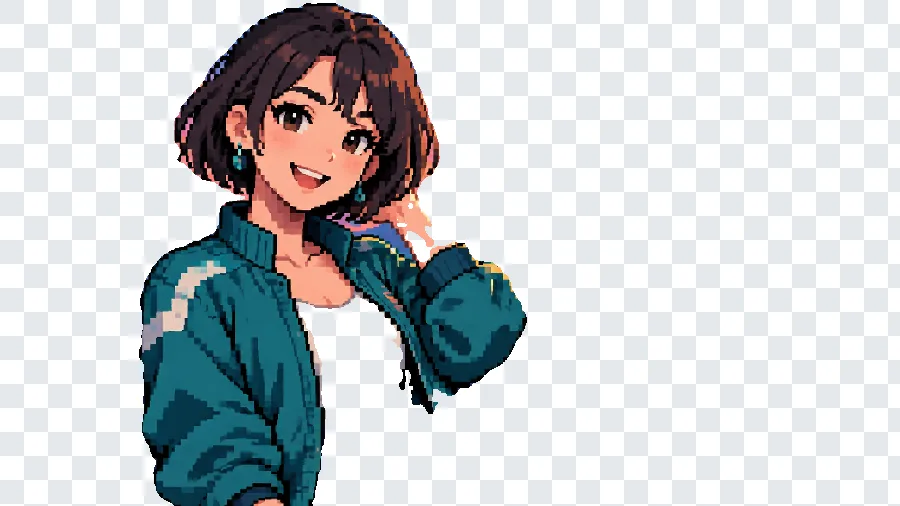

Puoi rimuovere anche lo sfondo di un’illustrazione. Con motivi intricati controlla che non manchino parti del soggetto.
Scegli un impiego concreto e verifica il risultato prima di condividerlo.
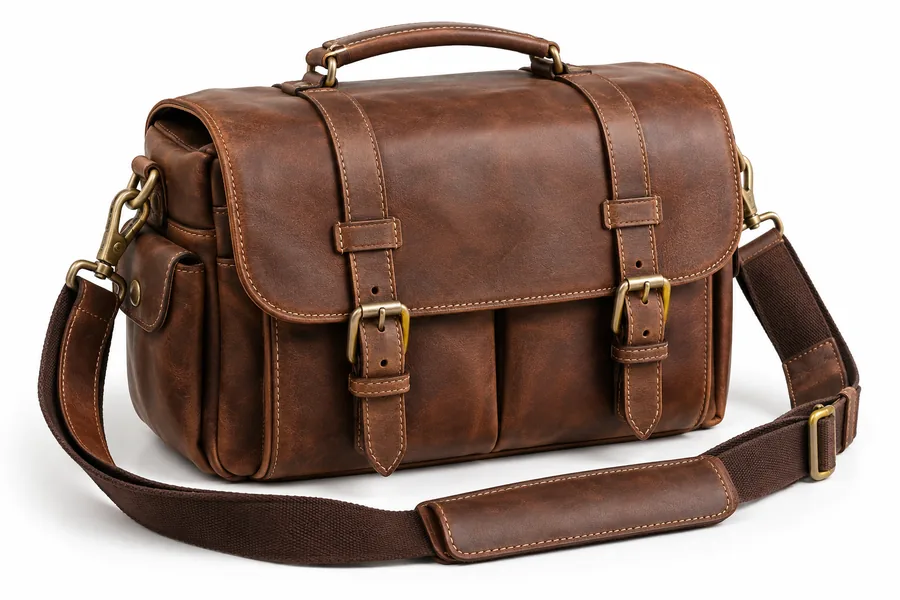
Isola un articolo per riutilizzarlo in pagine e cataloghi.
Riduci le distrazioni scegliendo un fondo più semplice.
Prepara elementi da inserire in una composizione.
Sostituisci un ambiente disordinato o rendilo meno evidente con la sfocatura.
Parti da un buon file e controlla i dettagli che contano.
Un contrasto chiaro tra soggetto e sfondo facilita lo scontorno.
Parti dal file originale per conservare informazioni sui bordi.
Sono zone in cui il ritaglio può richiedere un nuovo tentativo.
Una scena con illuminazione simile rende il montaggio più credibile.
Scegli il prossimo intervento per la tua immagine.
 Sfondo trasparenteCrea uno sfondo trasparente per foto, prodotti e loghi. Carica l’immagine e controlla lo scontorno prima di scaricare il risultato.
 Cambiare colore a un’immaginePer cambiare colore a un’immagine, indica l’oggetto o seleziona l’area. Scegli tonalità e finitura, poi controlla il risultato.
 Espandi un’immagine con AIEspandi un’immagine con AI: aggiungi spazio intorno alla foto e cambia proporzioni. Descrivi la nuova scena e controlla i bordi generati.
 Modifica fotoModifica foto con AI scrivendo cosa cambiare: sfondo, colori, luce o abiti. Elimina persone e oggetti e confronta il risultato con l’originale.
 Migliorare foto con AIPer migliorare foto con AI, scegli aumento di risoluzione o restauro. Descrivi cosa correggere e confronta colori, dettagli e nitidezza.
 Rimuovi filigranaRimuovi la filigrana dalle foto che puoi modificare. Indica testo, logo o data da cancellare e controlla come l’AI ricostruisce lo sfondo.
Funzionamento, risultati e condizioni di utilizzo.
Carica la foto, scegli il tipo di sfondo e avvia l’elaborazione. Verifica l’anteprima prima di scaricare.
Ogni scontorno AI usa crediti, con il costo indicato prima dell’avvio. Registrati e ricevi 100 crediti omaggio. Con il primo acquisto di un piano o di un pacchetto di crediti si sbloccano e restano tuoi.
Scegli Trasparente e il formato PNG. Il JPG non conserva le aree trasparenti.
Sì. Scegli Nero tra le opzioni di sfondo per mettere il soggetto su un fondo uniforme scuro.
Usa un originale nitido e ben illuminato. Controlla i capelli in anteprima: il risultato non è garantito su ogni foto.
Sì. L’opzione Sfocatura mantiene il contesto ma lo rende meno evidente.
Carica il PNG e scegli lo sfondo trasparente. Controlla i limiti indicati nel riquadro di caricamento.
No, puoi usare il browser. Il trattamento AI richiede l’invio della foto.
Rimuovi lo sfondo dalle foto e prepara il soggetto per una scheda prodotto, un ritratto o una nuova composizione. Carica l’immagine, scegli lo sfondo desiderato e controlla il risultato prima di scaricarlo.


