

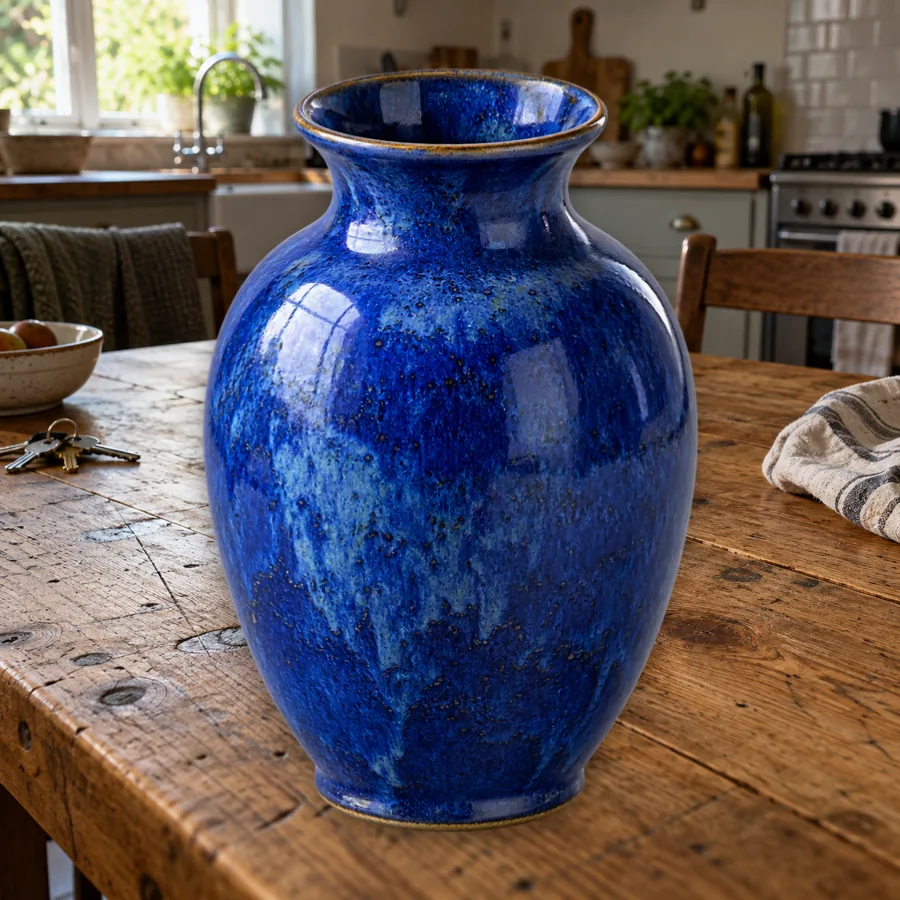
Quadrato per marketplace su bianco puro
Il vaso viene staccato dal tavolo di legno, ritagliato lungo il contorno e centrato su #FFFFFF in un formato quadrato, abbastanza grande da riempire quasi tutta la miniatura di un annuncio.
Uno sfondo bianco senza velature grigie o crema: l’AI separa il soggetto una volta sola, poi riempimento #FFFFFF, margini, ombra e dimensioni della tela si regolano gratis nel browser.
1Carica e rimuovi lo sfondo
Lo sfondo viene rimosso dall’AI. Dopo, tutte le regolazioni qui sotto sono gratuite e avvengono nel tuo browser.
2Regola
Gratis · in tempo reale#FFFFFFEsempio di riferimento. Non è un risultato generato dal file che hai caricato.
Aggiungere uno sfondo a una foto con l’AI spesso significa farlo ridipingere: molti strumenti lasciano una leggera velatura grigia o crema. Qui l’AI si limita a separare il soggetto; poi l’editor riempie la tela con #FFFFFF esatto direttamente nel browser, così il bianco dello sfondo è identico da una foto all’altra.
Funziona allo stesso modo per prodotti, ritratti e animali: puoi cambiare sfondo a una foto e renderlo bianco per un annuncio, un curriculum o la pagina del team. Usa “Quadrato per marketplace” per ridimensionare e aggiungere il bianco in un colpo solo, “Prodotto con ombra morbida” per un prodotto ben appoggiato, da catalogo, oppure “Dimensioni originali” se l’inquadratura va già bene. Dopo la prima rimozione con AI, queste modifiche sono gratuite.
Il vaso viene staccato dal tavolo di legno, ritagliato lungo il contorno e centrato su #FFFFFF in un formato quadrato, abbastanza grande da riempire quasi tutta la miniatura di un annuncio.
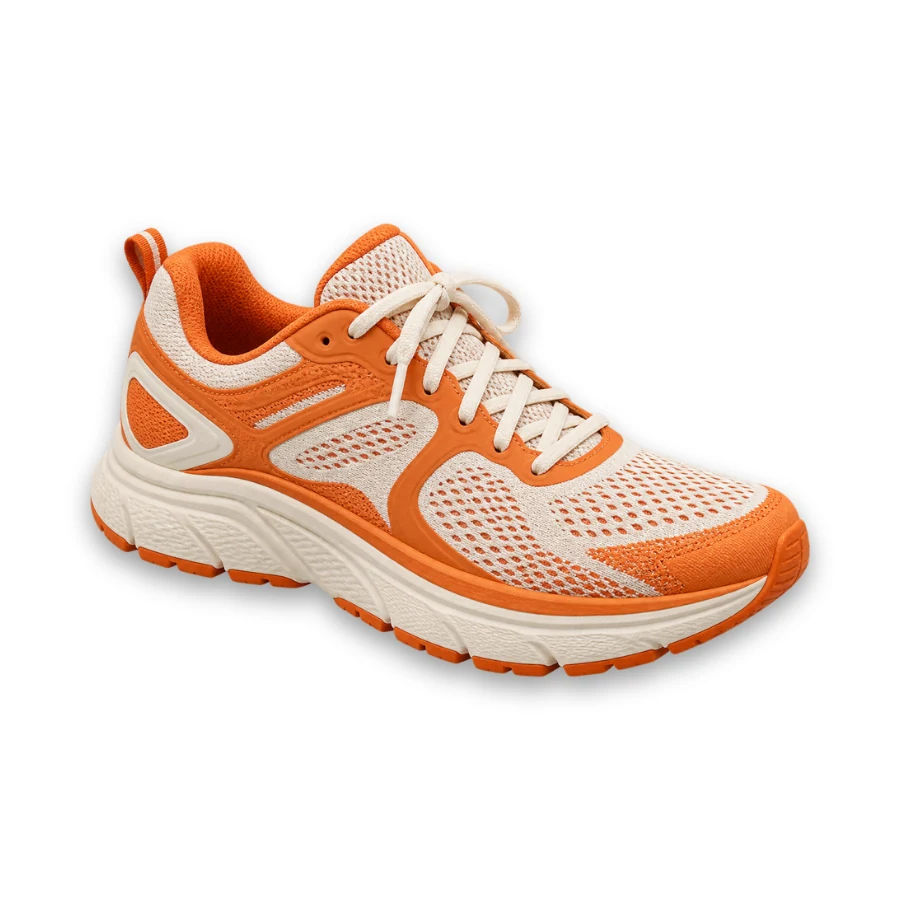
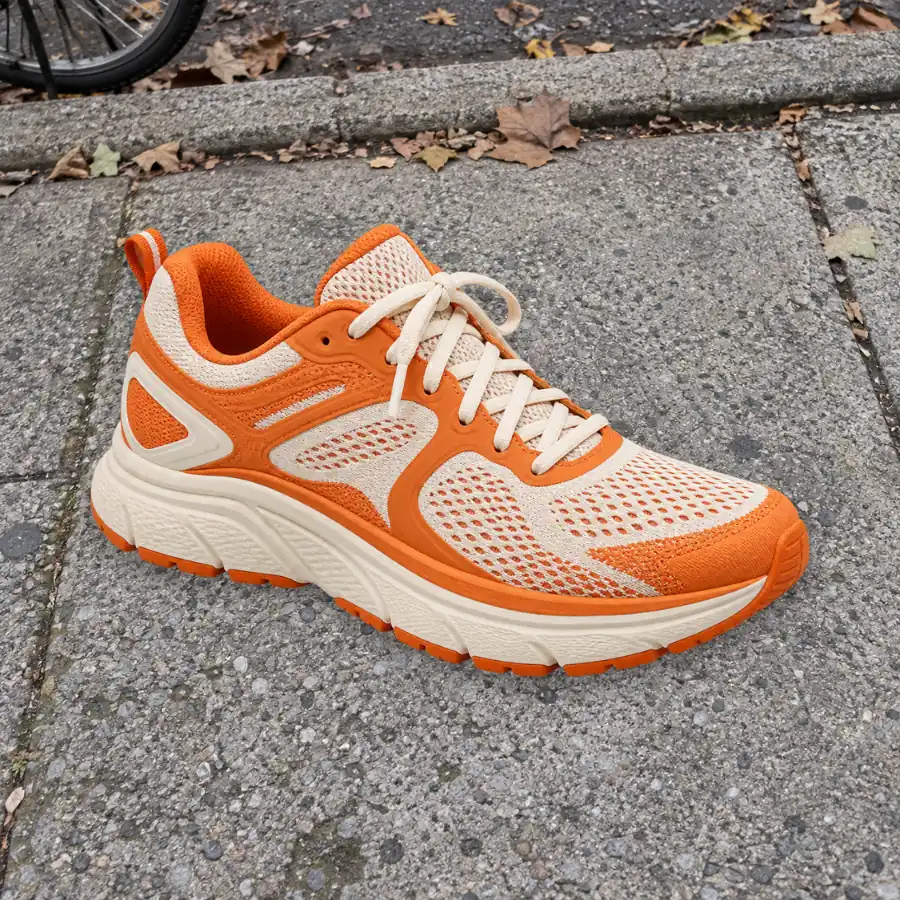
Un’ombra morbida evita che la sneaker sembri incollata sul bianco. Tienila per le foto da catalogo e imposta “Ombra” su “Nessuna” quando un marketplace chiede uno sfondo uniforme senza ombre.
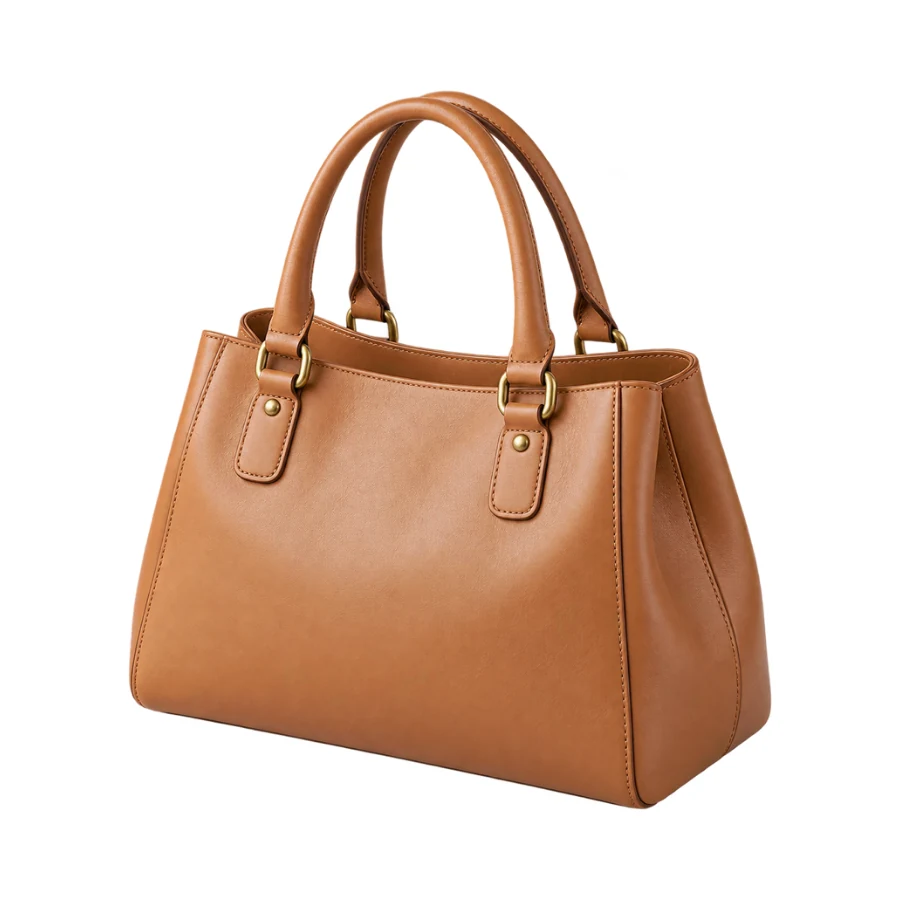
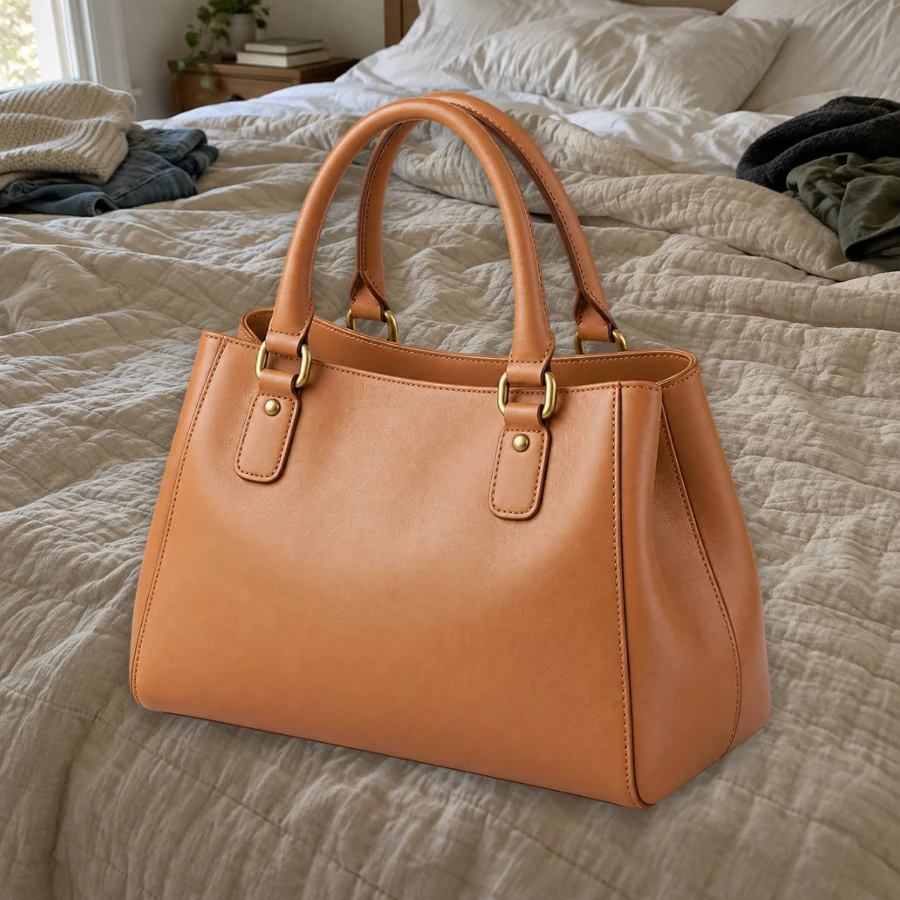
La borsa viene ritagliata lungo il contorno e centrata con margini bianchi uguali, così manici e angoli non toccano mai il bordo. Aumenta il “Margine” per un aspetto da catalogo più arioso.
Usa un JPG, PNG o WebP fino a 5 MB, da 256 a 4096 px per lato. Va bene qualsiasi sfondo: non serve partire da un muro bianco.
Premi una volta “Rimuovi lo sfondo”. L’AI separa solo il soggetto; il bianco viene aggiunto dopo dal browser, non dipinto dal modello.
“Quadrato per marketplace” crea una tela 1:1 con un margine del 7,5%, “Bianco stile fototessera” una tela 4:5 senza margine e “Prodotto con ombra morbida” aggiunge un’ombra e il 10% di margine. “Dimensioni originali” conserva le tue proporzioni.
Uno sfondo bianco in JPG va bene per la maggior parte degli annunci: il bianco esce pieno e uniforme. Anche il PNG mantiene lo stesso bianco, a meno che tu non imposti “Sfondo” su “Trasparente”.
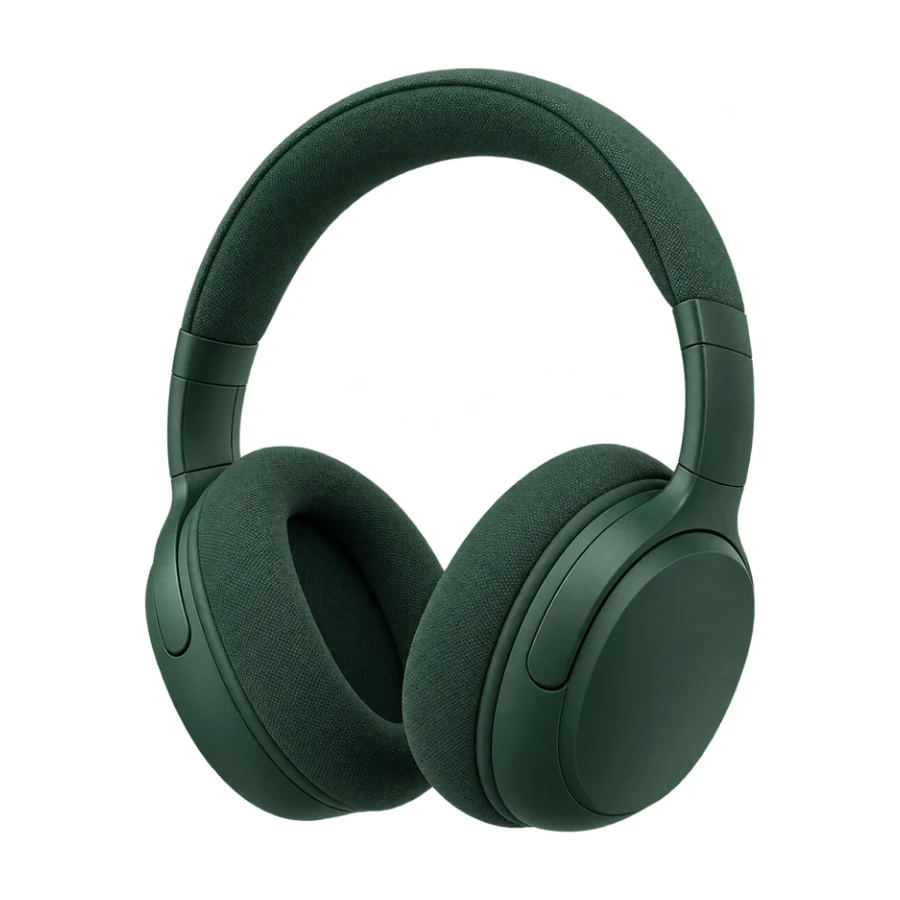
Sostituisci una stanza in disordine con un bianco pulito in un solo passaggio. A differenza di un filtro che schiarisce tutta l’immagine, la tela sostituisce lo sfondo con un bianco vero: niente grigio chiaro che cambia da uno scatto all’altro, solo uno sfondo neutro per foto di prodotto.
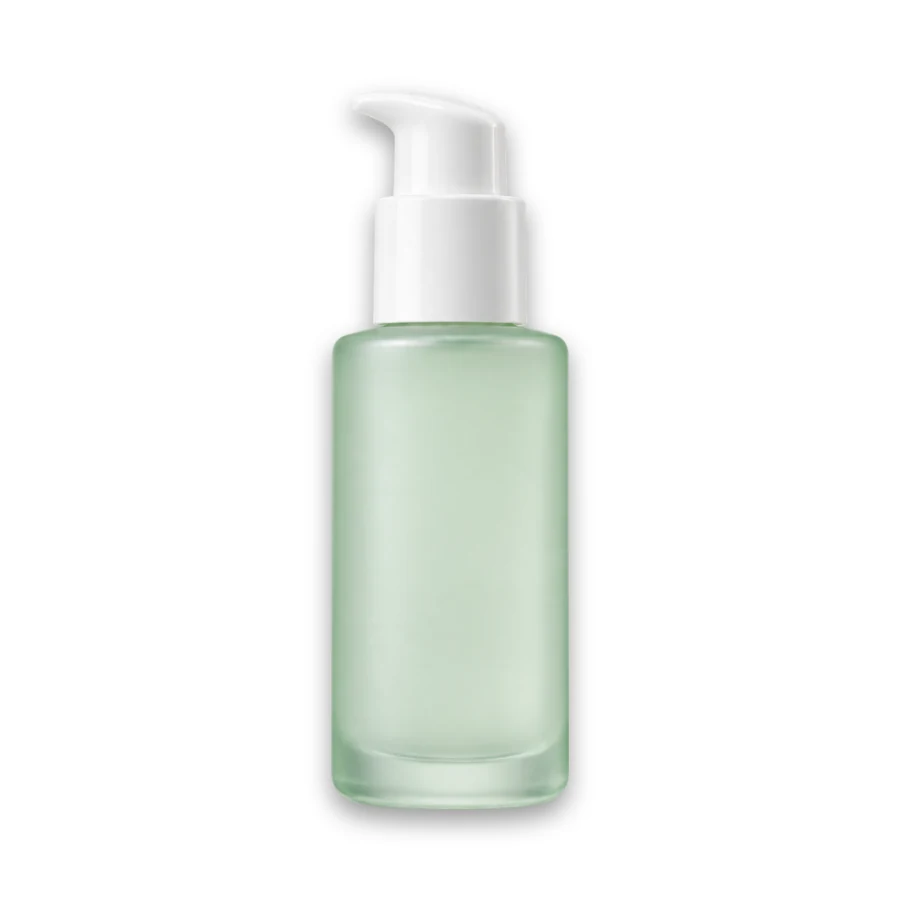
“Prodotto con ombra morbida” porta la tela a un formato quadrato, elimina lo spazio vuoto attorno al flacone e lo centra con margini uniformi e un’ombra morbida alla base. Scegli “Personalizzato” in “Formato” quando un negozio chiede larghezza e altezza esatte in pixel.

Green screen, cartoncini colorati e pareti decorate diventano bianchi allo stesso modo: rimuovi lo sfondo, poi controlla che sui bordi non siano rimasti riflessi di colore. “Bianco stile fototessera” dà a un ritratto a mezzo busto come questo uno sfondo bianco pulito; un po’ di “Sfumatura dei bordi” nasconde l’alone rimasto.
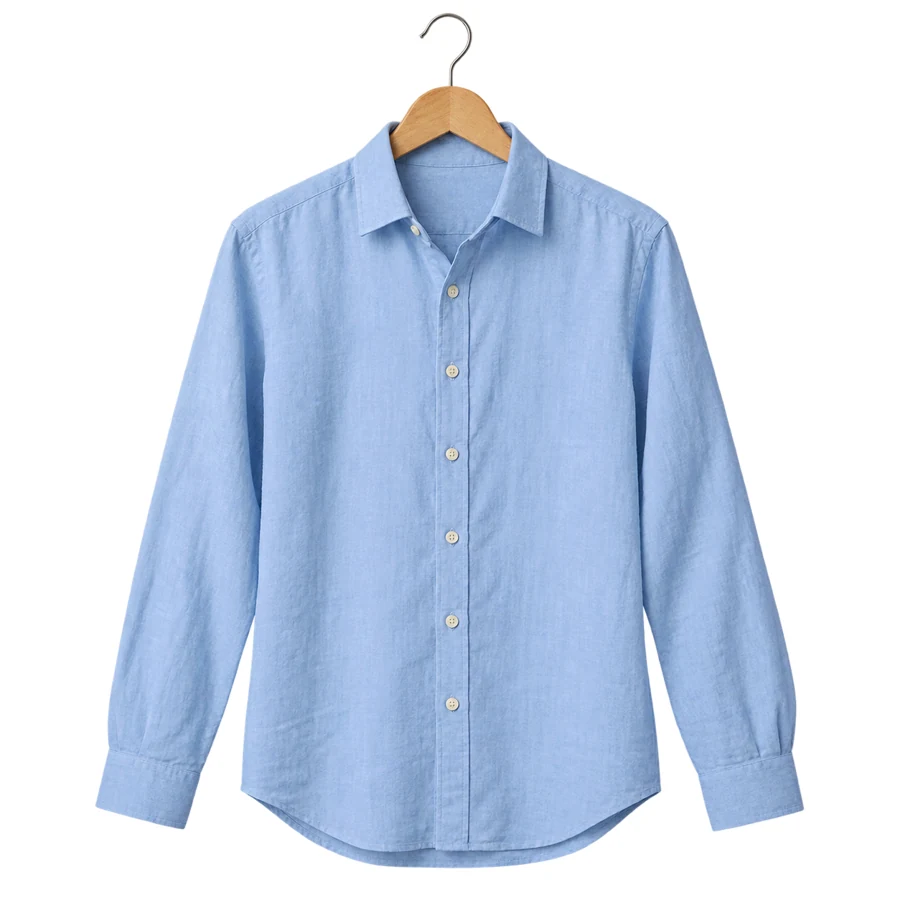
“Dimensioni originali” mette la camicia sul bianco senza modificare dimensioni o ritaglio della foto, così uno scatto già inquadrato resta com’è. Aggiungi un’ombra morbida o a terra quando il prodotto deve sembrare appoggiato e ripeti la stessa preimpostazione per avere immagini con sfondo bianco uniformi in tutto il catalogo.
Non ti serve più un fondale bianco illuminato dietro al prodotto. Illumina il soggetto in modo uniforme, così i suoi colori risultano corretti sul bianco puro.
Applica la stessa preimpostazione e lo stesso margine a ogni prodotto: tutti gli sfondi bianchi combaciano e gli articoli si allineano nella pagina del catalogo.
Gli oggetti bianchi o crema possono confondersi con la tela bianca. Aggiungi un’ombra a terra o un sottile contorno grigio per mantenere visibile il bordo.
Scarica anche un PNG con sfondo trasparente: potrai mettere lo stesso ritaglio su grigio o su un colore senza un’altra rimozione.
Scontorna qualsiasi foto in un PNG trasparente, senza colore di riempimento.
Leggi la guidaTogli le aree bianche attorno a loghi e grafiche invece di aggiungerle.
Leggi la guidaMantieni la scena reale, ma sfocala dietro un soggetto nitido.
Leggi la guidaCarica la foto, premi “Rimuovi lo sfondo” e lascia il colore dello sfondo su #FFFFFF. Scegli una preimpostazione per l’inquadratura, controlla i bordi con il cursore di confronto e scarica un JPG o un PNG.
Lascia che sia il browser ad aggiungere il bianco invece di chiedere all’AI di dipingerlo. Lo strumento riempie la tela con il colore esatto del selettore: con #FFFFFF hai bianco puro dietro il soggetto, e solo i bordi del soggetto si fondono con il fondo.
Scegli “Quadrato per marketplace” per una tela bianca 1:1 con margini uniformi, oppure “Personalizzato” in “Formato” se il negozio indica i pixel esatti. Le regole su margini, ombre e peso dei file cambiano da un marketplace all’altro: controlla le linee guida del tuo negozio prima di caricare.
La tela viene riempita con il colore che scegli, #ffffff per impostazione predefinita, e anche i download in JPG partono da una tela bianca. Il colore dello sfondo è bianco senza velature; solo i bordi morbidi del soggetto si fondono con il bianco, come in qualsiasi foto.
“Bianco stile fototessera” crea una tela bianca 4:5 per profili e badge. Per le misure reali dei documenti, le guide per l’altezza della testa e il foglio di stampa 10×15 (4×6 pollici) usa lo strumento per le fototessere e controlla comunque le regole ufficiali dell’ufficio a cui ti rivolgi.
Sì. L’AI rimuove lo sfondo verde come qualsiasi altro e il browser riempie lo spazio di bianco. Controlla capelli e bordi lucidi per eventuali riflessi verdi: una leggera sfumatura del bordo o un sottile contorno bianco li nascondono.
Fai il contrario: dopo la rimozione imposta “Sfondo” su “Trasparente” e scarica un PNG. È il modo più diretto per togliere il bianco da loghi e adesivi; il JPG non può contenere la trasparenza.
Lo strumento lavora su una foto alla volta. Usa la stessa preimpostazione, lo stesso margine e la stessa tela per ogni immagine: con impostazioni identiche tutti i risultati combaciano.
Solo se hai scattato tu la foto o hai il permesso del proprietario, e se le persone ritratte sono d’accordo sull’uso. Per gli annunci usa i tuoi scatti o immagini che hai il diritto di usare per vendere.
La rimozione dello sfondo con AI usa crediti. Registrati e ricevi 100 crediti omaggio. Con il primo acquisto di un piano o di un pacchetto di crediti si sbloccano e restano tuoi. Dopo la rimozione, riempimento bianco, margini, ombra, dimensioni della tela e download funzionano gratis nel browser; una nuova rimozione è una nuova elaborazione AI.
Carica un prodotto o un ritratto, rimuovi lo sfondo una volta e aggiungi #FFFFFF esatto con i margini e la tela che ti servono.





