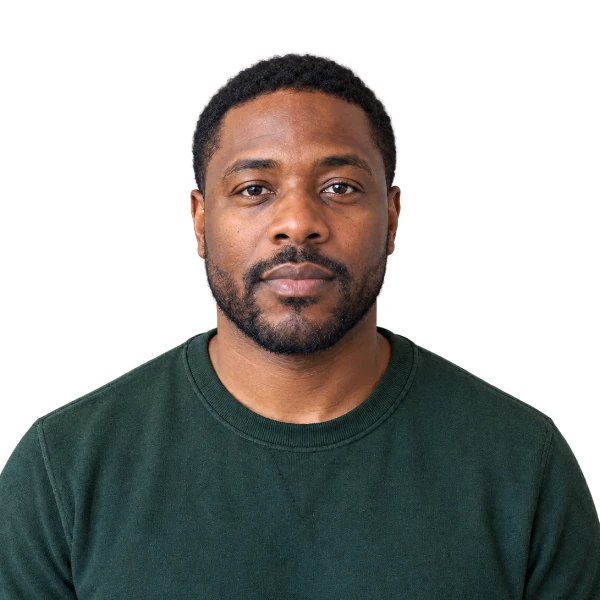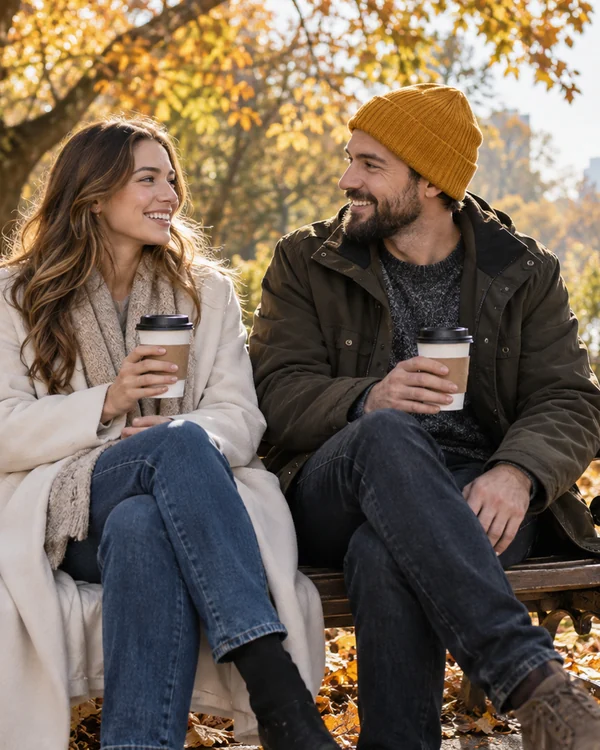
Due amici nella stessa foto
Amici, coppie o parenti che vivono lontani, insieme in un unico scatto naturale.
Carica da 2 a 4 immagini, descrivi dove devono trovarsi i soggetti e l’AI le unisce in un’unica scena, cercando di armonizzare luce, proporzioni e ombre. Metti due persone nella stessa foto, porta un prodotto in un nuovo ambiente o fondi due stili.
Aspetto

Combine the couple from image 1, the Thanksgiving dishes from image 2, and the ginger cat from image 3 into one cozy photo: the couple laughing at a wooden dinner table covered with the dishes, the cat sniffing the roast turkey, warm window light.
Esempio di riferimento. Non è un risultato generato dal file che hai caricato.
Creare fotomontaggi con AI è diverso dall’incollare una foto su un’altra o dall’affiancare più immagini in un collage: il modello osserva chi e che cosa c’è in ogni immagine e ridisegna un’unica scena, con una sola fonte di luce e la stessa prospettiva. Così un ritratto, un animale, un prodotto e uno sfondo possono finire nello stesso scatto.
Puoi combinare da 2 a 4 immagini, scegliere cosa unire e l’aspetto finale, e passare da un modello all’altro tra Nano Banana 2, Nano Banana Pro, Seedream 4.5, GPT Image 2 e FLUX.2. Luci e proporzioni vanno sempre controllate: il risultato è un fotomontaggio creativo, non la prova che i soggetti fossero nello stesso luogo.
Persone, animali, prodotti, luoghi e stili: tocca una scheda per caricare un’idea pronta, poi aggiungi le tue foto nell’ordine indicato.
Amici, coppie o parenti che vivono lontani, insieme in un unico scatto naturale.
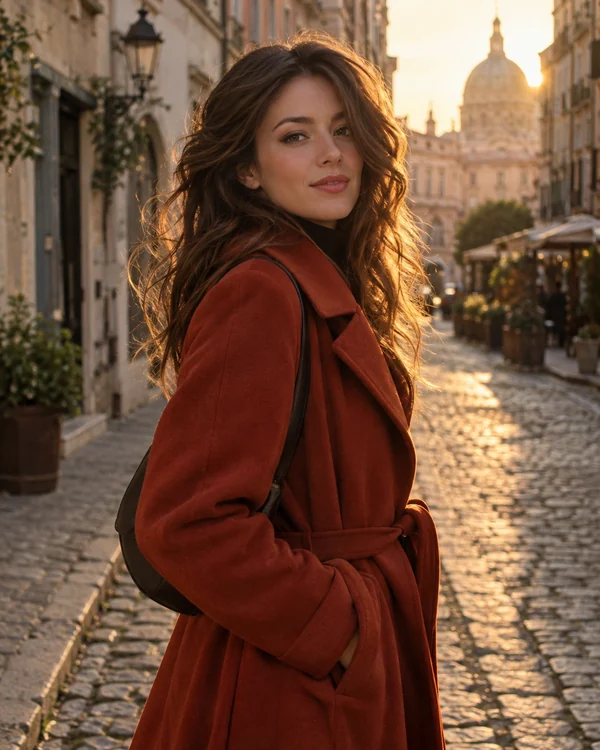
Entra in una strada di città, su una spiaggia o davanti a un monumento, con proporzioni e luce coerenti.
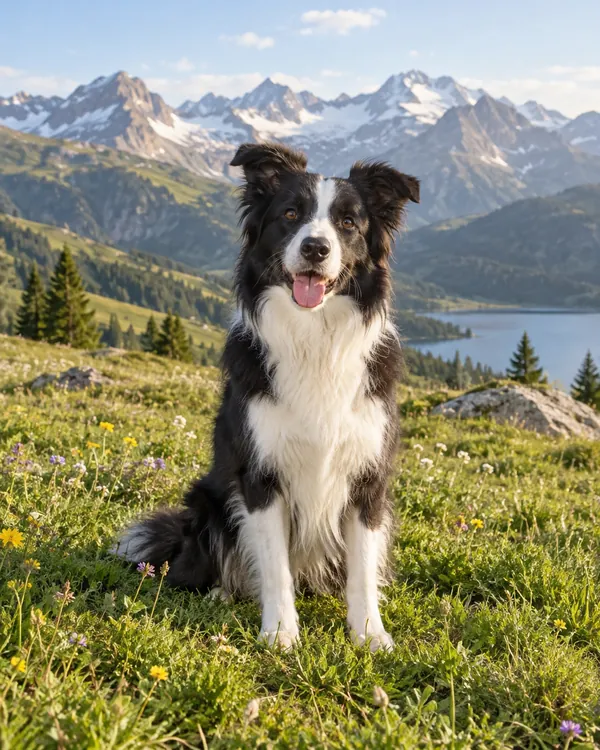
Porta il tuo cane o il tuo gatto in un prato, su un divano o in una scena delle feste senza cambiare il disegno del suo mantello.
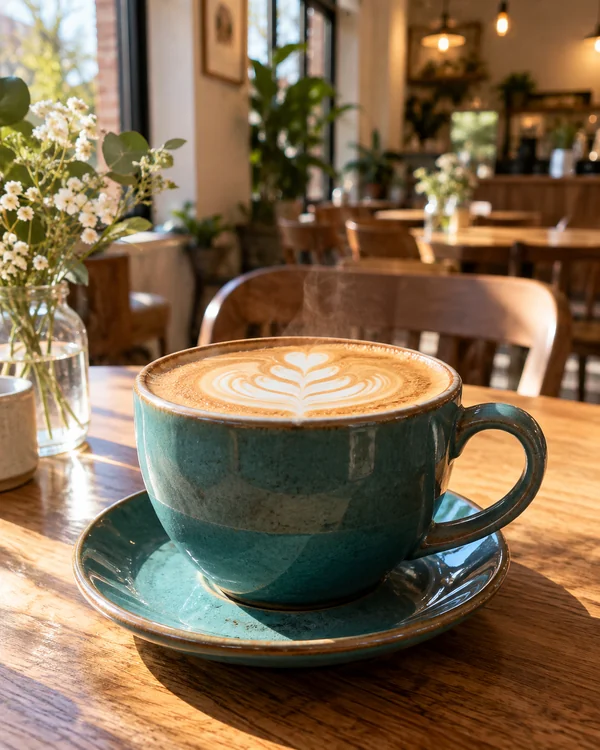
Immagini d’ambiente per schede e pubblicità: il tuo prodotto sul tavolo di un bar, su un bancone o su uno scaffale.
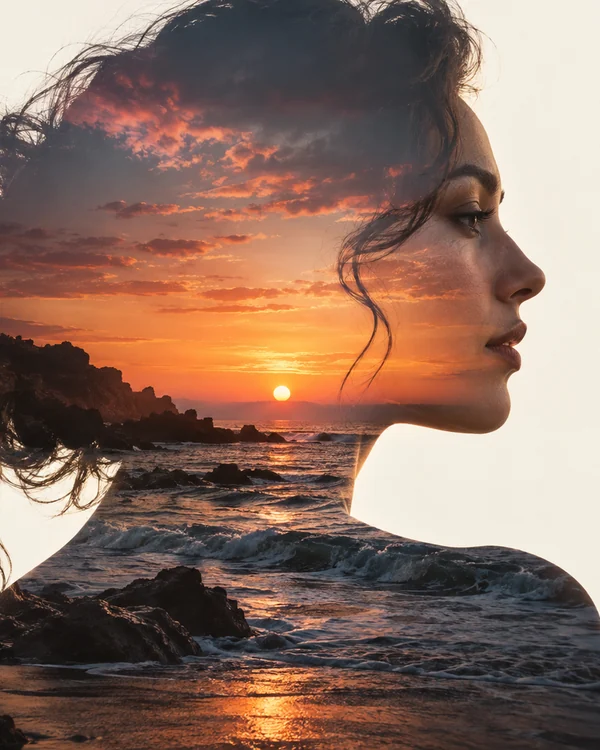
Fondi un ritratto con fiori, un tramonto o una città per una doppia esposizione dal gusto editoriale.
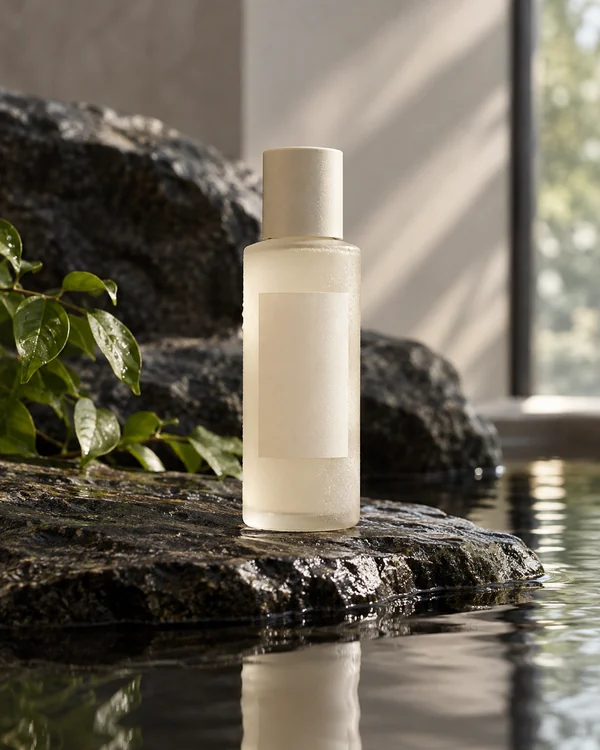
Abbina la foto di un flacone a pietra, acqua o tessuti per una campagna di prodotto curata.
Tre passaggi, senza livelli, maschere o ritagli.
Aggiungi il soggetto principale come Immagine 1 e la seconda persona, la scena o lo stile come Immagine 2. Con una terza e una quarta foto puoi aggiungere altre persone o oggetti. Le foto nitide e ben illuminate danno i risultati migliori.
Seleziona cosa unire (Persone insieme, Prodotto nella scena, Soggetto nello sfondo, Fusione di stili o Combinazione creativa), l’aspetto e le proporzioni. Se vuoi, descrivi la scena citando le foto come immagine 1, immagine 2 e così via. Verifica il costo prima di avviare.
Premi Unisci le immagini. Se un volto, una mano o un’etichetta non convince, genera di nuovo, aggiungi dettagli alla descrizione o cambia modello.
Un solo modello legge tutte le foto e prova a disegnare un’unica scena coerente per luce, proporzioni e ombre.
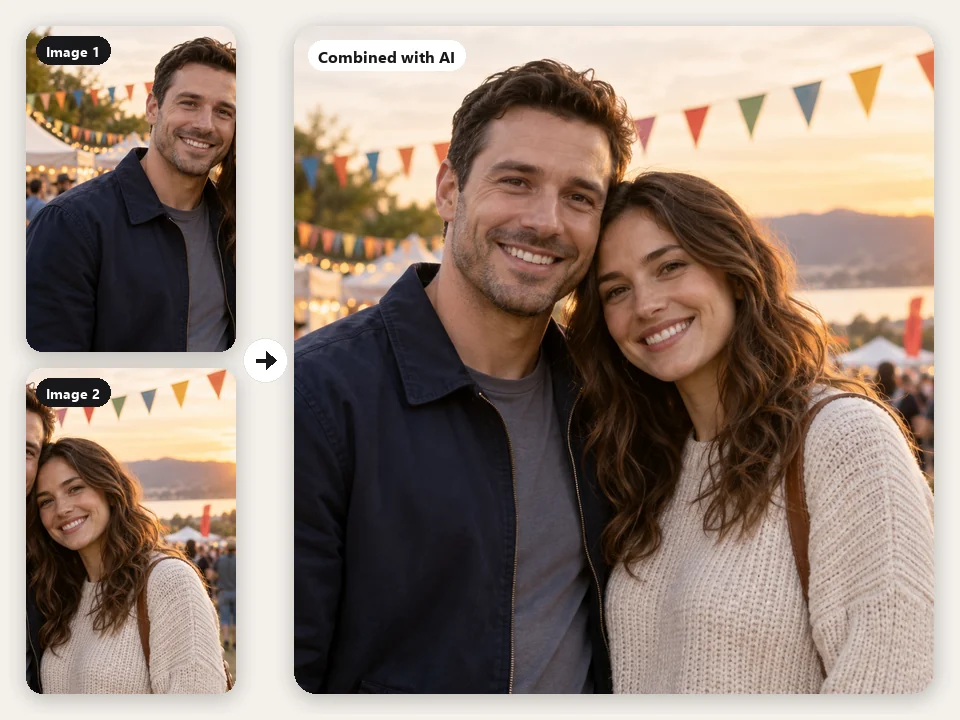
Carica un ritratto per ciascuno e l’AI li mette fianco a fianco, con un unico sfondo e una sola luce, cercando di conservare volti, capelli e abiti. È utile per coppie a distanza o amici che vivono lontani. Usa solo foto autorizzate e controlla entrambi i visi.
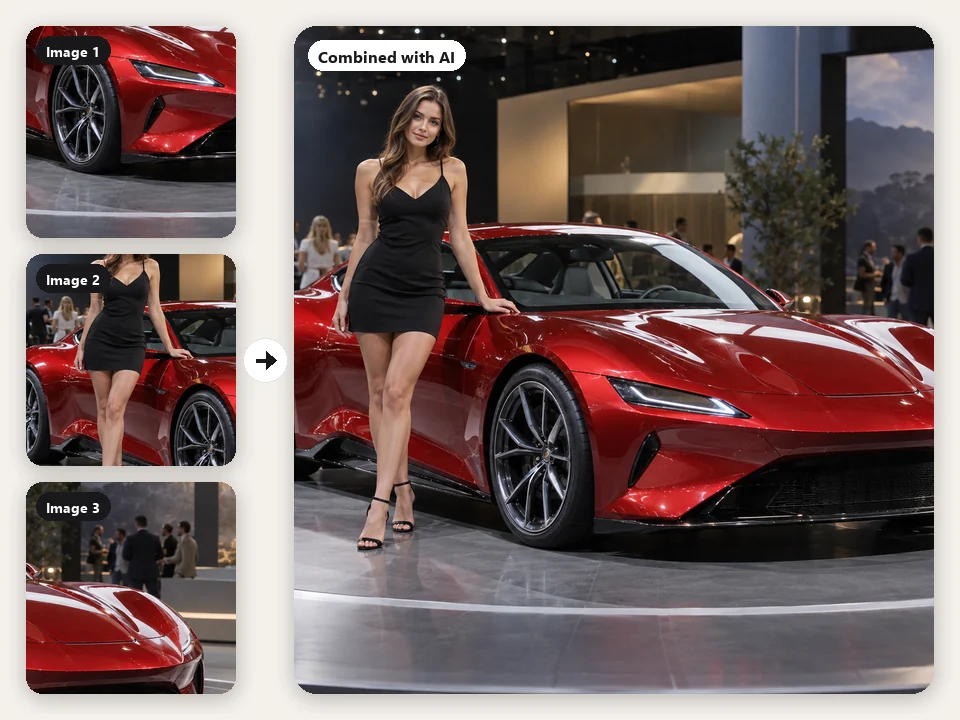
Aggiungi un prodotto, una modella e un ambiente e ottieni una sola scena in un’unica generazione. Indica il ruolo di ogni foto oppure lascia vuota la descrizione e scegli Automatico. Controlla prospettiva e illuminazione.
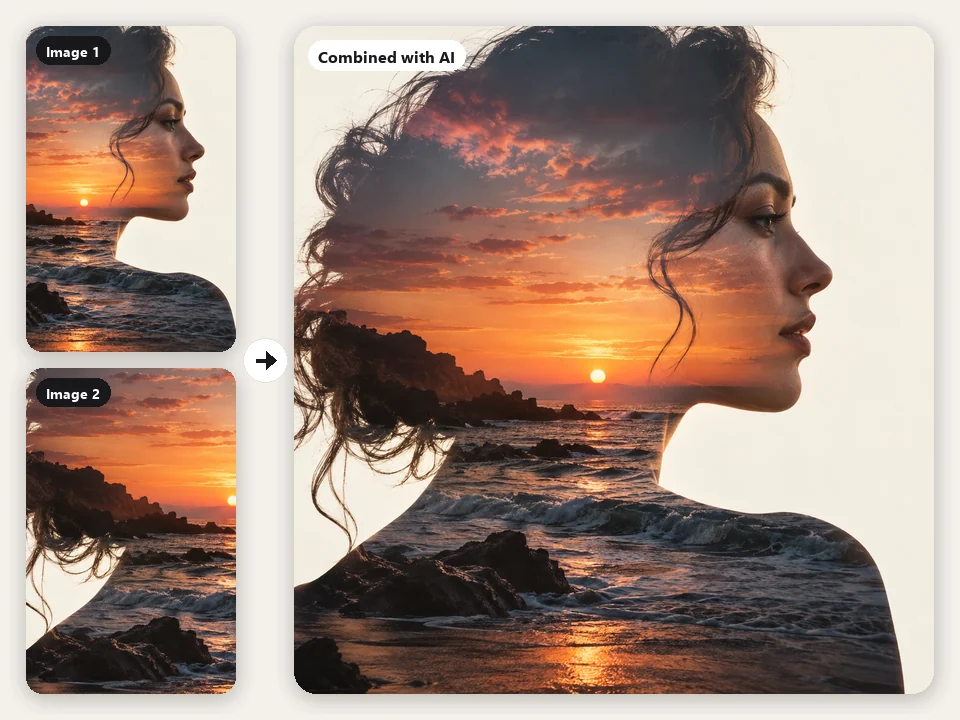
Non tutti i fotomontaggi devono sembrare una foto. Con Fusione di stili ridipingi un’immagine con la tecnica di un’altra; con Combinazione creativa ottieni doppie esposizioni, scene surreali e creature ibride, da rifinire in acquerello, pittura a olio, anime o cartone 3D.
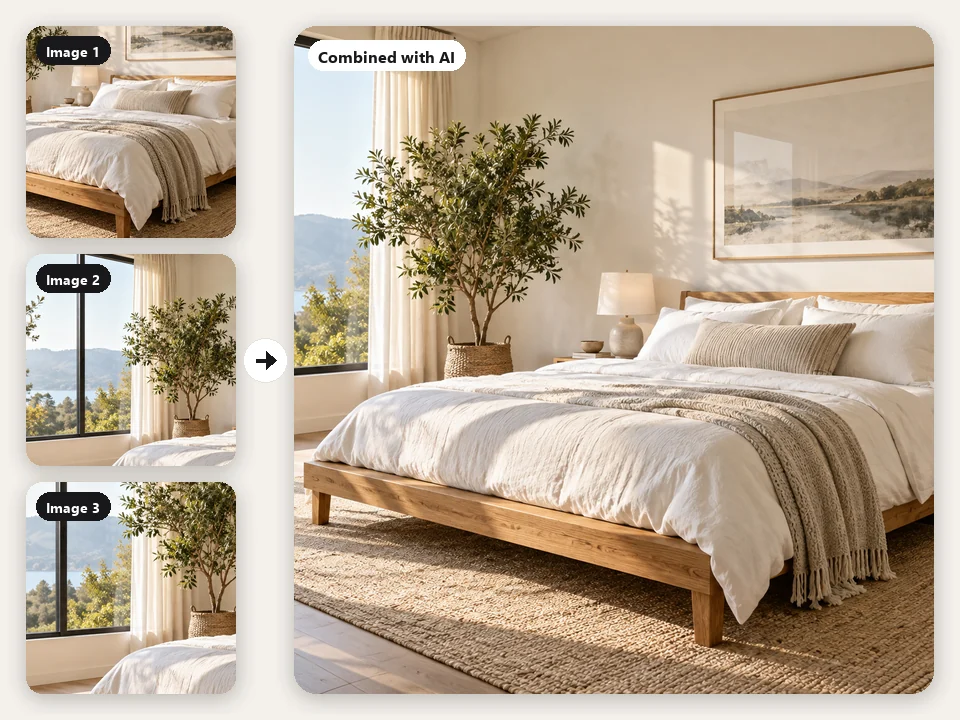
Arreda una stanza vuota, appoggia un flacone su un set di pietra o vesti una modella con un capo fotografato a parte. Serve a studiare un’idea prima di realizzarla, senza garanzie sulle misure.
Scegli l’approccio in base al tuo obiettivo.
| Obiettivo | Come procedere | Cosa controllare |
|---|---|---|
| Foto di gruppo creative | Componi soggetti provenienti da file separati con Persone insieme. | Ombre opposte rendono più difficile una composizione credibile. |
| Presentazioni di prodotto | Inserisci un oggetto in un nuovo contesto con Prodotto nella scena. | Spiega quale file contiene il soggetto e quale lo sfondo. |
| Idee d’arredo | Esplora una combinazione prima di misurarla e realizzarla. | Un oggetto troppo grande può rendere innaturale la scena. |
| Fotomontaggi artistici | Usa Fusione di stili o Combinazione creativa. | Le transizioni tra le immagini devono sembrare volute. |
Le opzioni disponibili dipendono dallo strumento e dalle impostazioni selezionate. Controlla il risultato prima di usarlo.
Dai venditori online alle famiglie sparse per il mondo: chi ha tutti i pezzi, ma non la foto, può chiedere all’AI di metterli insieme.
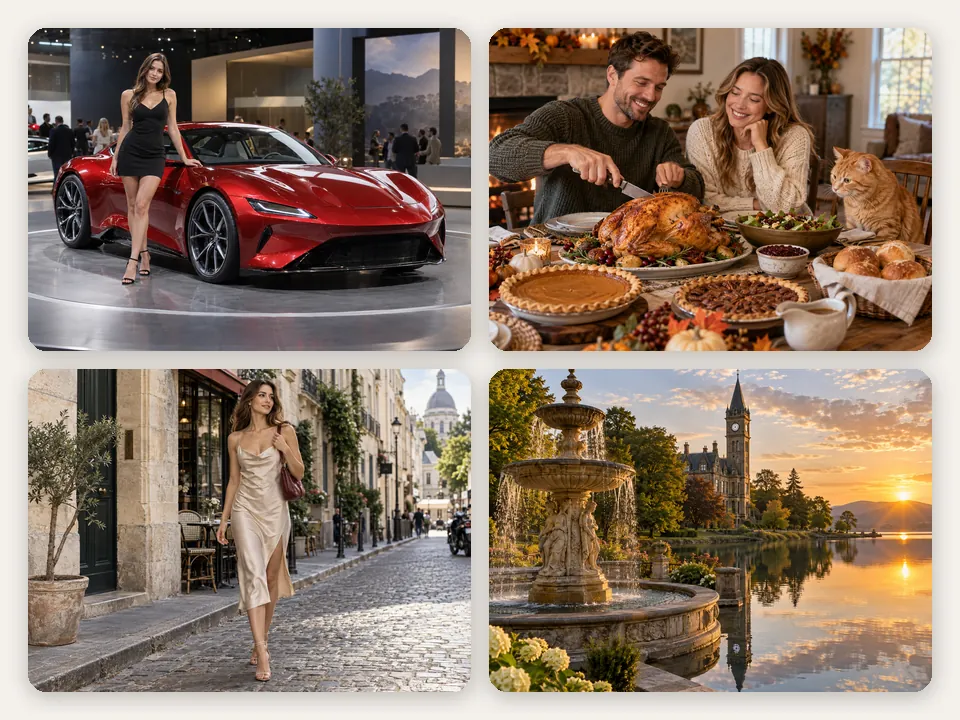
Prodotti in cucine, bar e scene regalo per schede e pubblicità, senza studio fotografico.
La foto di coppia o di famiglia che manca: coppie a distanza, rimpatriate e foto di gruppo.
Riferimenti, sfondi e personaggi combinati in miniature, copertine e post.
Abiti, borse e flaconi su modelli e set prima del servizio fotografico.
Una moodboard trasformata in un’unica immagine di concept per una proposta o una revisione con il cliente.
Doppie esposizioni, creature ibride e fusioni di stili per stampe e progetti personali.
Per fare dei fotomontaggi credibili contano soprattutto le foto di partenza.
Immagini ben illuminate, con volti e prodotti visibili, danno all’AI più dettagli da conservare. Evita filtri pesanti e ritagli minuscoli.
Due foto scattate di giorno si uniscono meglio di un selfie col flash e una foto al tramonto. In alternativa, descrivi la luce che vuoi.
Scrivi “la persona dell’immagine 1”, “la stanza dell’immagine 2”: ruoli chiari evitano che l’AI confonda i soggetti.
Per le persone, specifica se stanno fianco a fianco, abbracciate o sedute e chi si trova dove. Le pose naturali sembrano più vere.
Prova Nano Banana Pro o GPT Image 2 quando volti, loghi o testi delle etichette devono restare il più possibile fedeli all’originale.
Unisci solo foto di persone che sono d’accordo e non creare immagini che possano ingannare, molestare o impersonare qualcuno.
Scegli il prossimo intervento per la tua immagine.
 Generatore di immagini AICrea immagini AI da una descrizione o una foto. Scegli stile e proporzioni nel generatore di immagini AI e controlla i crediti prima di iniziare.
 Modifica fotoModifica foto con AI scrivendo cosa cambiare: sfondo, colori, luce o abiti. Elimina persone e oggetti e confronta il risultato con l’originale.
 Rimuovi sfondoRimuovi lo sfondo da foto e immagini con AI. Scegli trasparenza, bianco o una nuova scena, poi controlla i bordi prima di scaricare.
 Migliorare foto con AIPer migliorare foto con AI, scegli aumento di risoluzione o restauro. Descrivi cosa correggere e confronta colori, dettagli e nitidezza.
 Espandi un’immagine con AIEspandi un’immagine con AI: aggiungi spazio intorno alla foto e cambia proporzioni. Descrivi la nuova scena e controlla i bordi generati.
Funzionamento, risultati e condizioni di utilizzo.
Carica da 2 a 4 foto, scegli cosa unire, descrivi la scena comune e premi Unisci le immagini. Controlla i crediti prima di generare.
Sì. L’AI integra i soggetti in una scena unica invece di disporre due rettangoli affiancati: i pixel vengono ridisegnati, non sovrapposti.
No. Funziona dal browser, su computer e telefono, senza installare un’applicazione o un programma di fotomontaggio. A differenza delle applicazioni che incollano un ritaglio su uno sfondo, qui l’AI ridisegna l’intera scena. Le foto vengono inviate per l’elaborazione AI.
No, serve un account e ogni fotomontaggio usa i crediti indicati prima di generare. Registrati e ricevi 100 crediti omaggio. Con il primo acquisto di un piano o di un pacchetto di crediti si sbloccano e restano tuoi.
Usa foto nitide e descrivi ciò che deve rimanere riconoscibile. La somiglianza non è garantita: controlla entrambi i soggetti.
Da 2 a 4. Le immagini 1 e 2 sono obbligatorie, la 3 e la 4 facoltative: usale per altre persone, un oggetto o un riferimento di stile e citale come immagine 3 e immagine 4 nella descrizione.
Sì. Un selfie verticale e un paesaggio orizzontale possono finire nella stessa scena. Scegli “Come l’immagine 1” per mantenere il formato della prima foto, oppure 1:1, 4:5, 3:4, 16:9 o 9:16 per un post, una storia o un banner.
Con l’intelligenza artificiale (AI, o IA) ti basta indicare quale soggetto prendere da ogni riferimento e descrivere la scena comune. Controlla luce, prospettiva e somiglianza nel risultato.
In un programma di fotoritocco come Photoshop o GIMP sovrapponi le due foto come livelli, aggiungi una maschera al livello superiore e dipingi di nero con un pennello morbido dove deve comparire la foto sottostante; poi uniforma i colori con le curve. È il metodo classico, più lento ma preciso al pixel.
Può avere un aspetto fotografico, ma resta una scena generata. Non presentarlo come prova di un evento realmente avvenuto.
Carica da 2 a 4 immagini, scegli cosa unire e descrivi la scena: l’AI le combina in un’unica foto da controllare e scaricare.
Usa solo contenuti che hai il diritto di modificare. I risultati AI sono interpretazioni e vanno controllati prima dell’uso.