
Carica la foto di partenza
Scegli il file originale nei formati indicati. Controlla che il soggetto e i dettagli da modificare siano ben visibili.
Espandi un’immagine con AI per dare più spazio a una foto troppo stretta. Scegli le nuove proporzioni e descrivi cosa dovrebbe apparire oltre i bordi: cielo, pavimento o un ambiente più ampio.
Formati comuni
Regolazioni precise

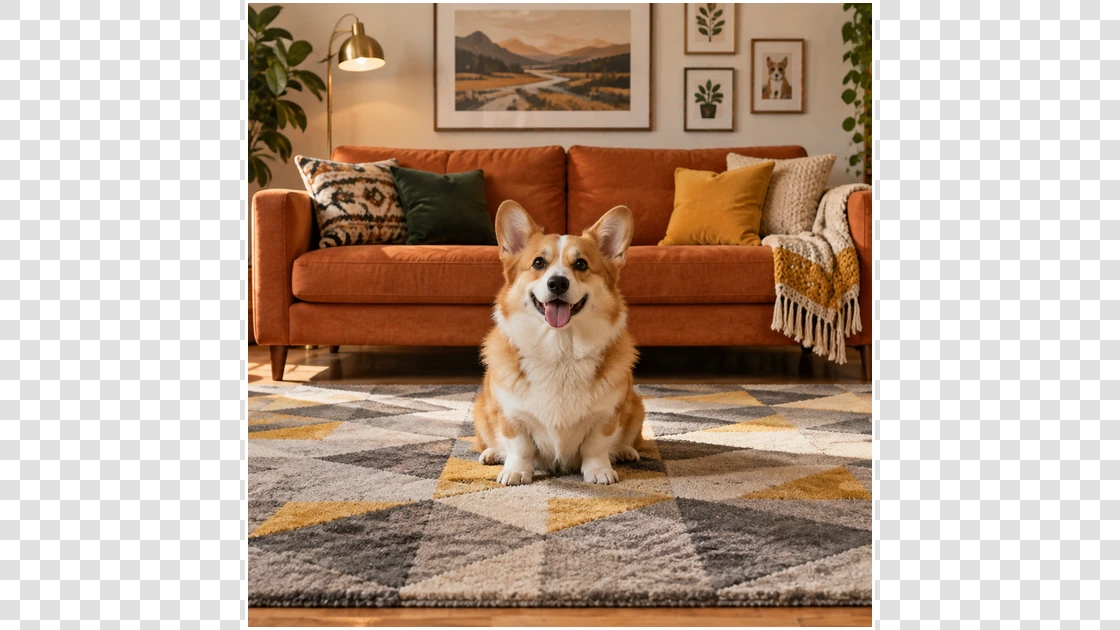
Esempio di riferimento. Non è un risultato generato dal file che hai caricato.
Espandere e ingrandire le foto rispondono a due esigenze diverse. L’espansione aggiunge una scena generata intorno all’immagine; l’aumento di risoluzione mantiene l’inquadratura e aggiunge pixel. Se vuoi ingrandire foto per una stampa più nitida, considera il miglioramento della risoluzione. Se manca spazio attorno al soggetto, puoi espandere la scena.
Segui il flusso mostrato nell’area di lavoro.
Scegli il file originale nei formati indicati. Controlla che il soggetto e i dettagli da modificare siano ben visibili.
Aggiungi ambiente ai lati di una foto verticale per creare una composizione orizzontale. Verifica il costo prima di avviare.
Confronta il risultato con quello che volevi ottenere. Se un dettaglio non convince, modifica le istruzioni prima di un nuovo tentativo.

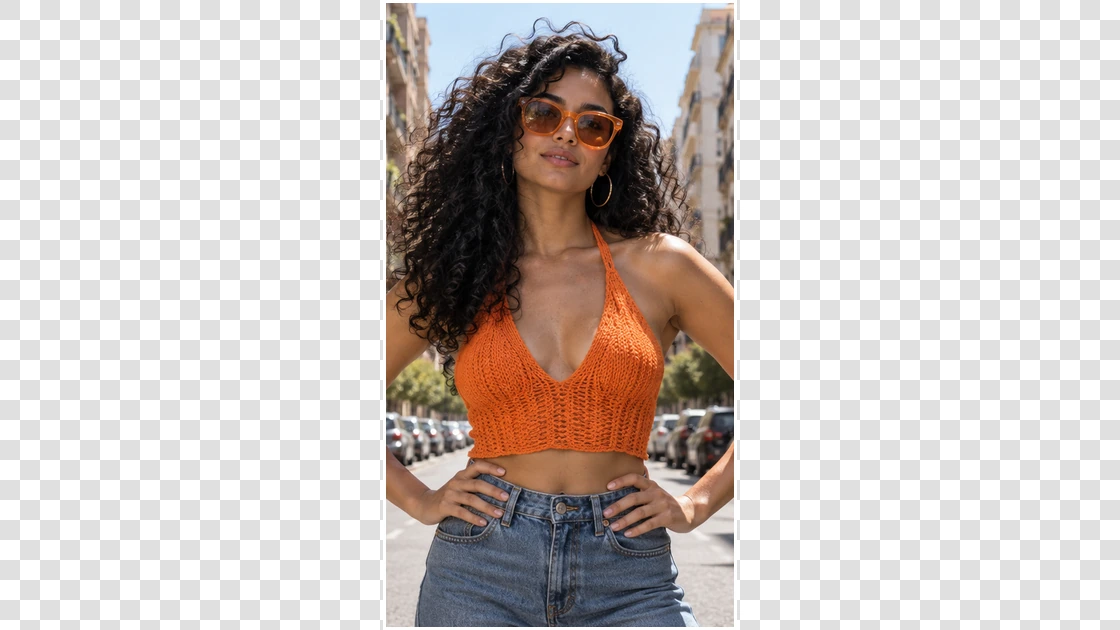
Aggiungi ambiente ai lati di una foto verticale per creare una composizione orizzontale.
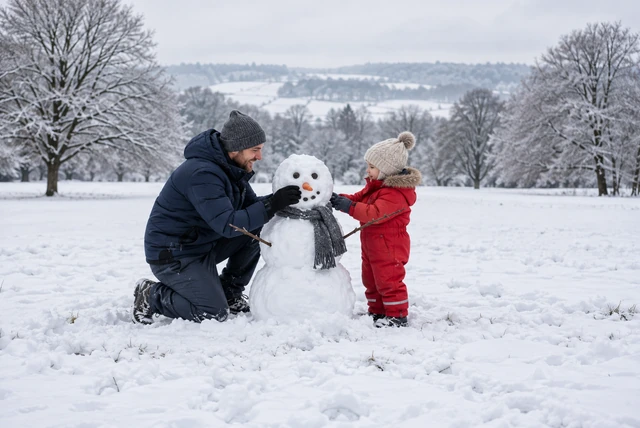
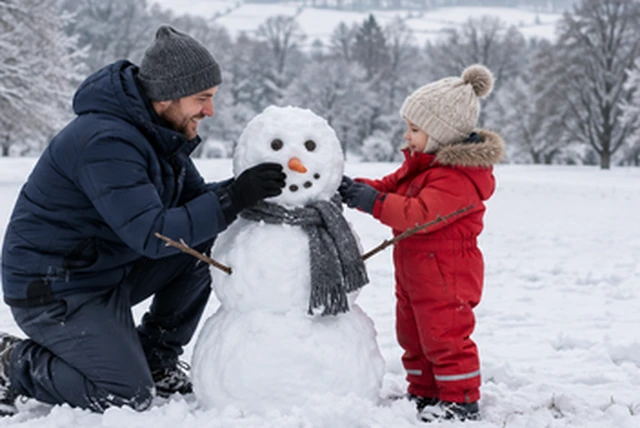
L’AI immagina ciò che potrebbe continuare oltre i bordi. Non recupera parti reali della scena che non sono state fotografate.
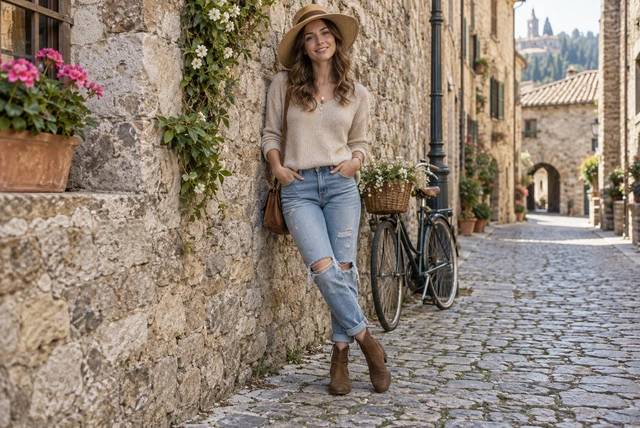
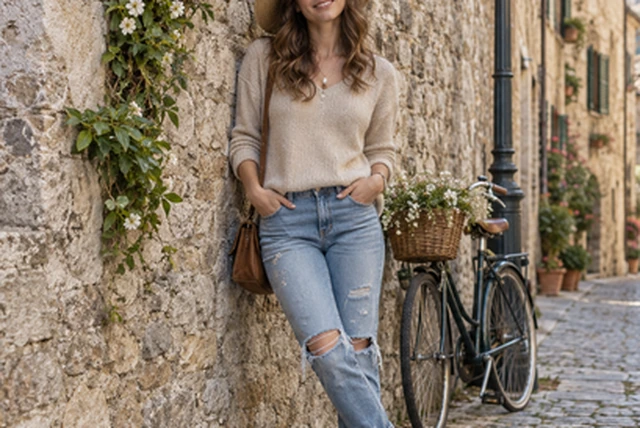
Puoi chiedere una figura intera, ma gambe, scarpe e terreno sono contenuti generati da verificare.
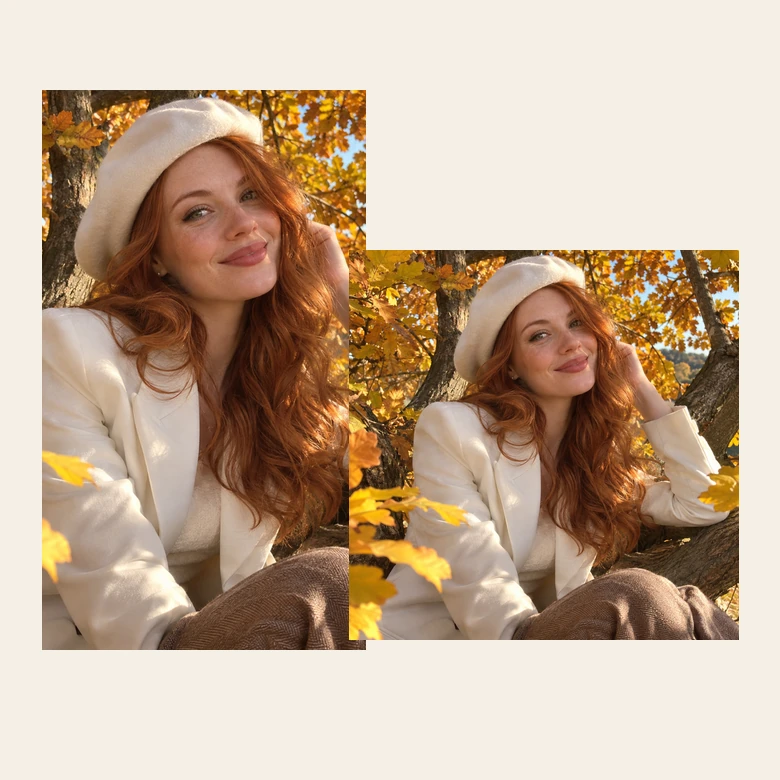
Scegli le proporzioni in base alla pubblicazione e controlla che il soggetto resti ben posizionato.
Scegli l’approccio in base al tuo obiettivo.
| Obiettivo | Come procedere | Cosa controllare |
|---|---|---|
| Banner | Crea spazio laterale per una composizione più ampia. | Cielo e pareti semplici sono più facili da prolungare di folle o scritte. |
| Storie verticali | Aggiungi spazio sopra e sotto la scena. | Indica cosa vuoi aggiungere invece di riscrivere tutta la foto. |
| Schede prodotto | Prolunga un fondale semplice intorno all’oggetto. | Linee, ombre e punti di fuga devono apparire coerenti. |
Le opzioni disponibili dipendono dallo strumento e dalle impostazioni selezionate. Controlla il risultato prima di usarlo.
Scegli un impiego concreto e verifica il risultato prima di condividerlo.
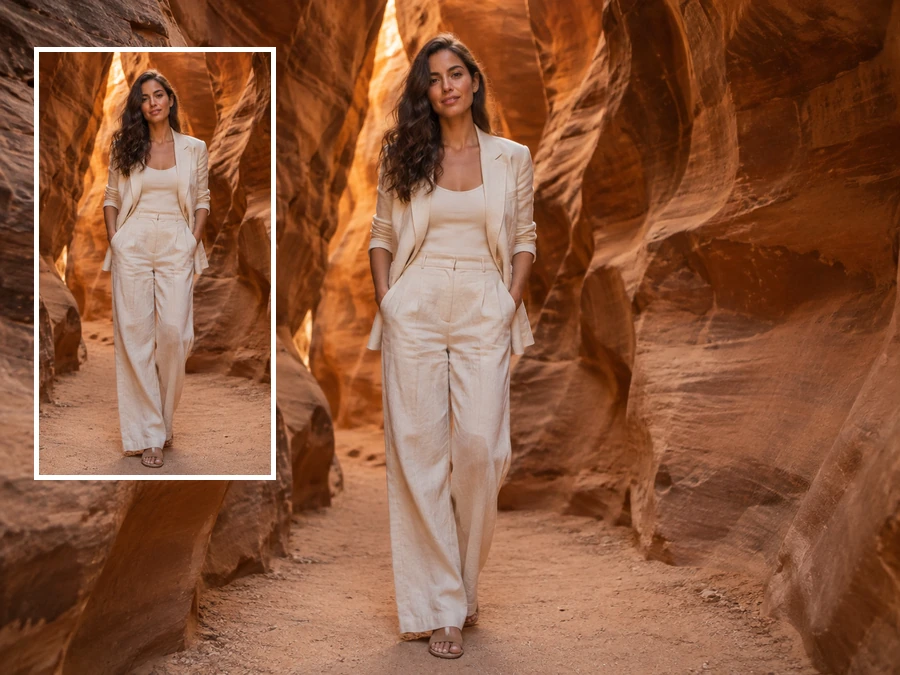
Crea spazio laterale per una composizione più ampia.
Aggiungi spazio sopra e sotto la scena.
Prolunga un fondale semplice intorno all’oggetto.
Adatta l’inquadratura a uno schermo orizzontale.
Parti da un buon file e controlla i dettagli che contano.
Cielo e pareti semplici sono più facili da prolungare di folle o scritte.
Indica cosa vuoi aggiungere invece di riscrivere tutta la foto.
Linee, ombre e punti di fuga devono apparire coerenti.
Il nuovo ambiente è immaginato, non documentato.
Apri una pagina disponibile in italiano.
Migliora la qualità delle foto e aumenta la risoluzione con AI. Carica l’originale, scegli l’ingrandimento e confronta i dettagli.
Apri lo strumentoPer cambiare colore a un’immagine, indica l’oggetto o seleziona l’area. Scegli tonalità e finitura, poi controlla il risultato.
Apri lo strumentoCrea uno sfondo trasparente per foto, prodotti e loghi. Carica l’immagine e controlla lo scontorno prima di scaricare il risultato.
Apri lo strumentoFunzionamento, risultati e condizioni di utilizzo.
Se ti servono più pixel mantenendo la stessa scena, usa l’aumento di risoluzione. L’espansione aggiunge invece contenuto oltre i bordi.
Ogni espansione AI usa crediti, con il costo indicato prima dell’avvio. Registrati e ricevi 100 crediti omaggio. Con il primo acquisto di un piano o di un pacchetto di crediti si sbloccano e restano tuoi.
Scegli le nuove proporzioni e descrivi il contenuto da generare attorno alla foto.
Carica il file e chiedi un’inquadratura più ampia. Controlla i dettagli inventati nei nuovi margini.
L’espansione crea nuovi contenuti anziché stirare il soggetto. Verifica comunque il risultato.
Per la stampa valuta i pixel finali con uno strumento di aumento della risoluzione. L’espansione da sola serve a cambiare l’inquadratura.
No. Crea una continuazione plausibile, non una ricostruzione certa del luogo reale.
Scegli l’espansione se vuoi aggiungere una scena; per aumentare i pixel mantenendo la stessa immagine serve uno strumento per aumentare la risoluzione. Entrambe le elaborazioni usano crediti. Registrati e ricevi 100 crediti omaggio. Con il primo acquisto di un piano o di un pacchetto di crediti si sbloccano e restano tuoi.
Il primo mantiene la scena e ne aumenta i pixel; la seconda genera nuovo contenuto oltre i bordi. Scegli in base a ciò che manca alla tua foto.
Scegli proporzioni orizzontali e descrivi lo spazio laterale. Controlla prospettiva e luce nei nuovi margini.
Espandi un’immagine con AI per dare più spazio a una foto troppo stretta. Scegli le nuove proporzioni e descrivi cosa dovrebbe apparire oltre i bordi: cielo, pavimento o un ambiente più ampio.





