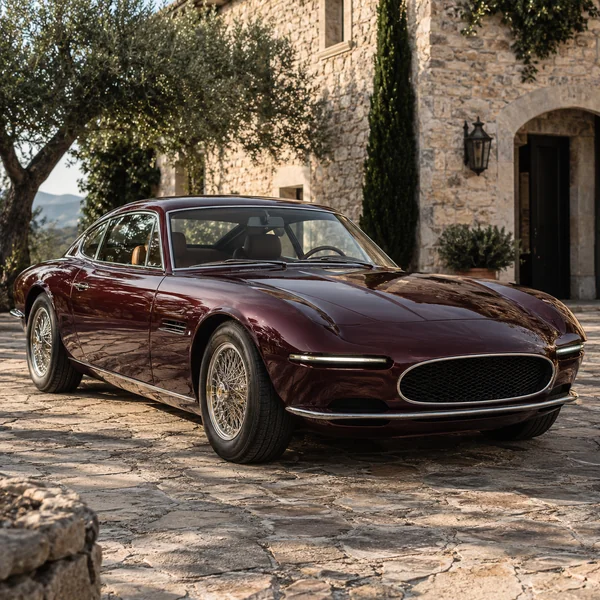
Un nuovo colore per l’auto
Coupé d’epoca con carrozzeria ricolorata in bordeaux tramite modifica foto AI
Modifica foto con AI descrivendo cosa vuoi cambiare: un nuovo sfondo, una giacca di un altro colore, una luce più calda o una persona da togliere. Scegli il modello, chiedi di mantenere volti e dettagli che non citi e confronta prima e dopo.
Idee per modificare la foto con AI
Regolazioni precise

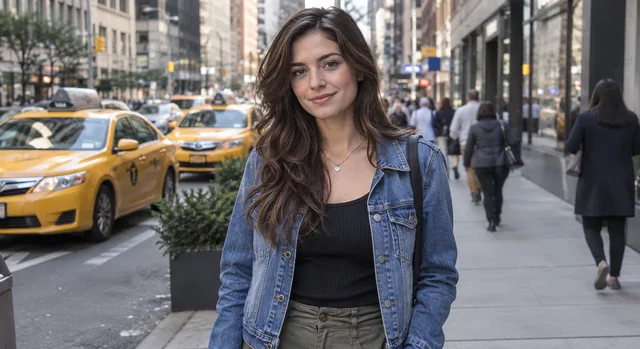
Esempio di riferimento. Non è un risultato generato dal file che hai caricato.
Questo editor foto con AI funziona come un modificatore di immagini guidato dalle parole. Al posto di livelli, maschere e cursori, tipici dei programmi tradizionali per la modifica delle foto, ti basta caricare il file, scrivere il cambiamento desiderato (“mettile un cappotto rosso”, “porta la scena all’ora dorata”, “togli l’auto”) e specificare ciò che deve restare riconoscibile.
Per ogni modifica puoi scegliere il modello: Nano Banana 2 per gli interventi di tutti i giorni, Nano Banana Pro per scene complesse e scritte, Seedream 4.5 per i dettagli nitidi, GPT Image 2 per istruzioni lunghe e precise e FLUX.2 per il realismo fotografico. Per modificare immagini con AI conviene procedere per interventi mirati: il risultato può cambiare anche dettagli che non volevi toccare, quindi confrontalo sempre con l’originale.
Ogni esempio nasce da una sola istruzione. Il risultato dipende dal file e dalle impostazioni.
Coupé d’epoca con carrozzeria ricolorata in bordeaux tramite modifica foto AI
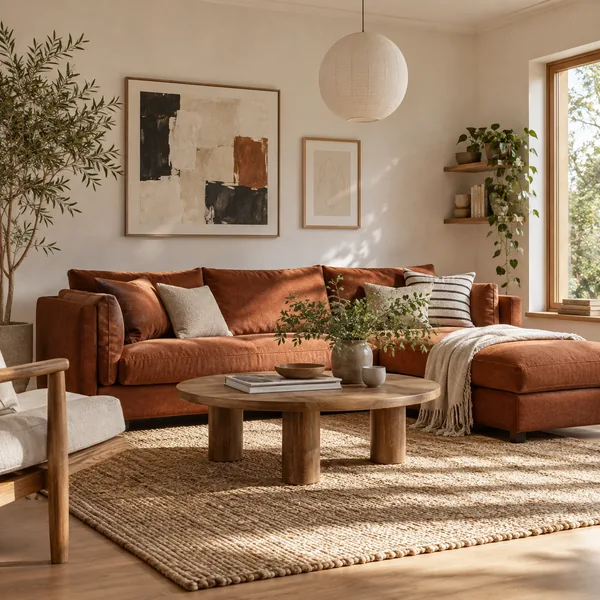
Soggiorno luminoso con divano sostituito da un modello in lino color ruggine
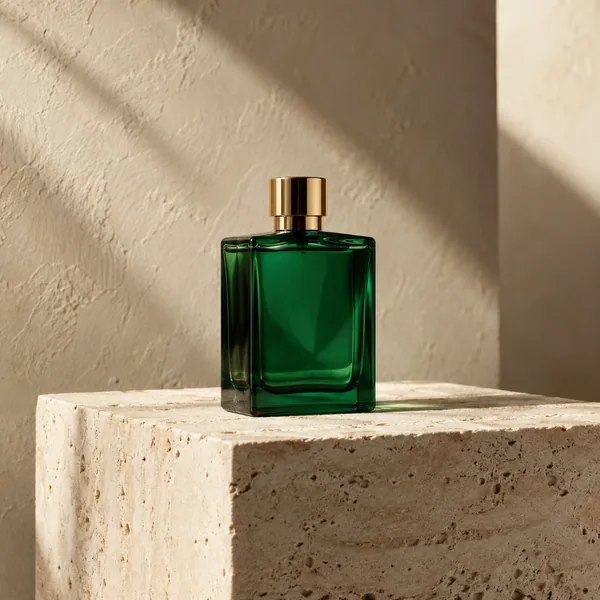
Profumo verde su piedistallo di travertino davanti a una parete calda, dopo la modifica dello sfondo

Casetta in pietra con giardino fiorito trasformata in un acquerello con AI
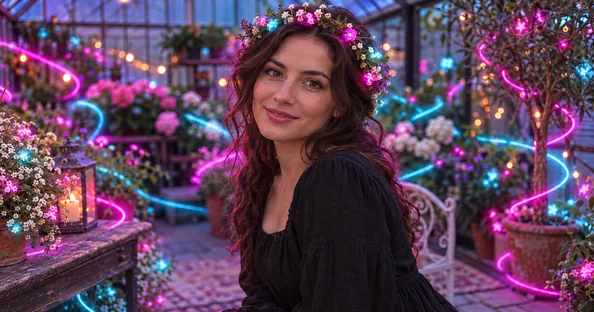
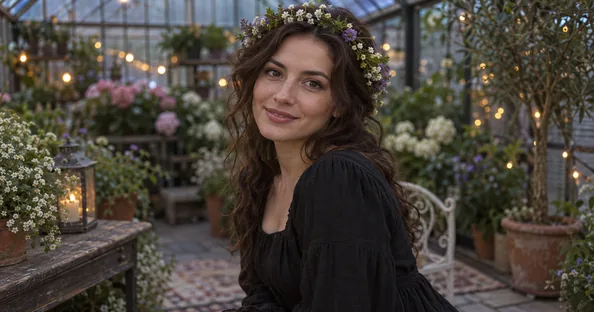
Confronta il ritratto nella serra con la versione illuminata al neon
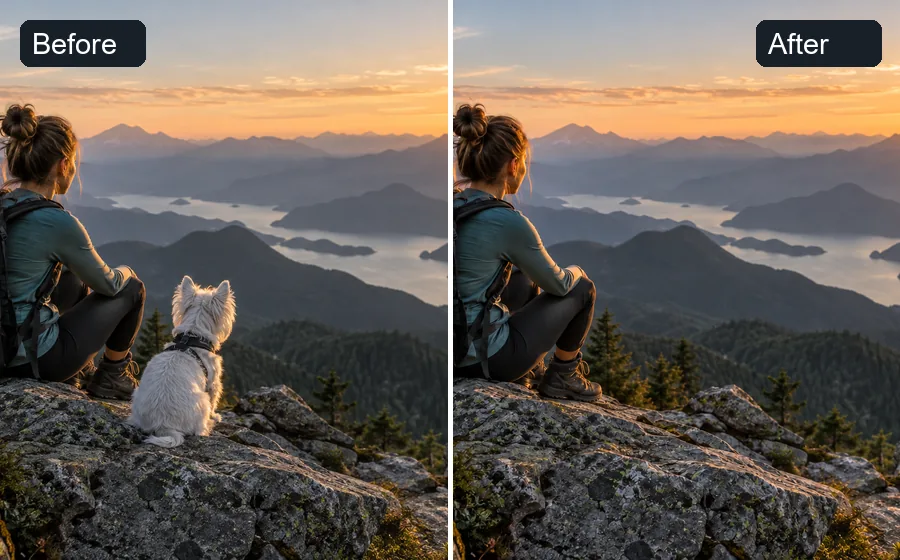
Escursionista su una roccia con un cane e dopo la rimozione del cane con AI
Tre passaggi, senza competenze di fotoritocco.
Aggiungi un file JPG, PNG o WebP fino a 20 MB: un ritratto, una foto di prodotto, una stanza, un paesaggio o una vecchia stampa.
Scrivi a parole cosa deve cambiare oppure scegli un’idea pronta, come Cambia lo sfondo o Dal giorno alla notte. Seleziona il modello AI e, se ti serve un nuovo formato, le proporzioni. Verifica il costo prima di avviare.
Fai clic su Modifica la foto e trascina il cursore per confrontare il risultato con l’originale. Poi scaricalo, oppure correggi le istruzioni e riprova.
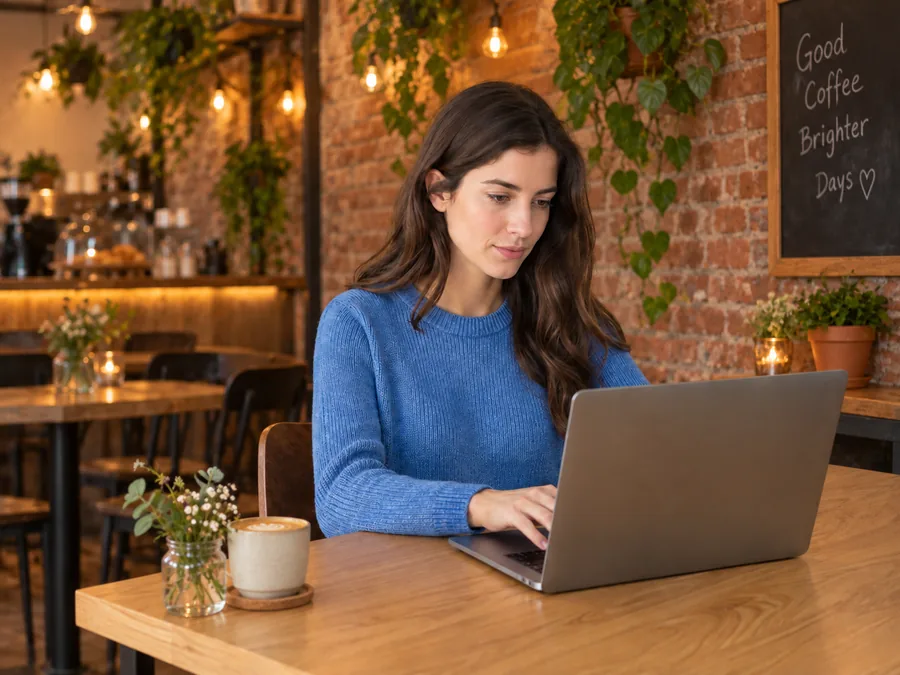
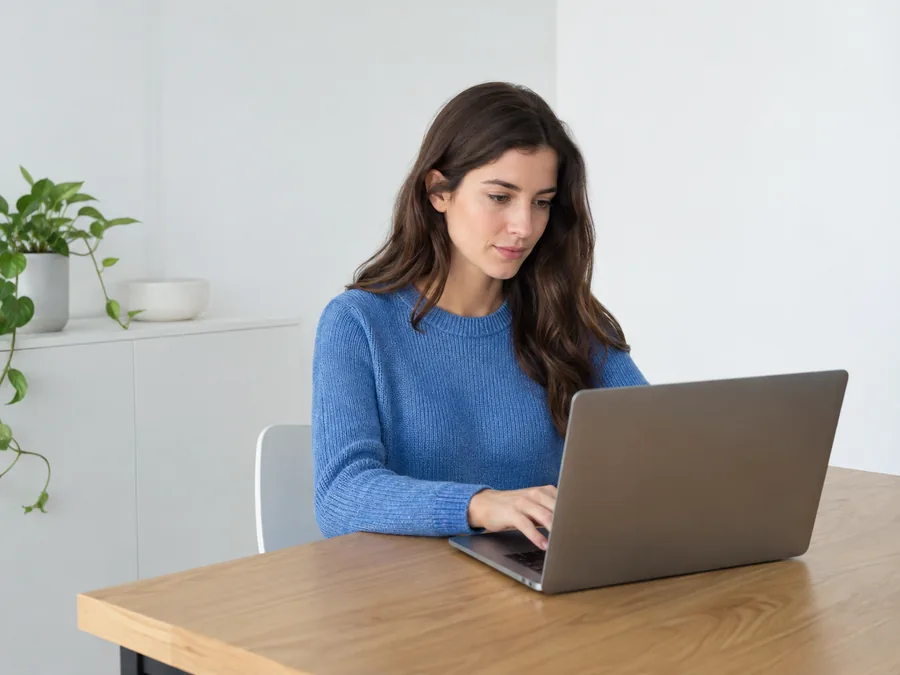
Niente strumenti di selezione: scrivi “spostala in un bar con pareti di mattoni” e l’AI ricostruisce la stanza lasciando al loro posto persona, portatile e posa. Indica la direzione della luce per mantenere coerenza con il soggetto.
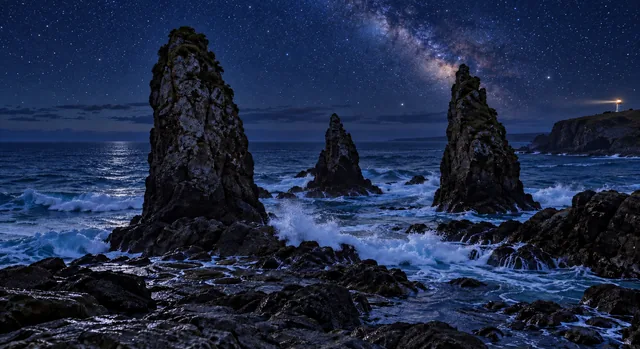
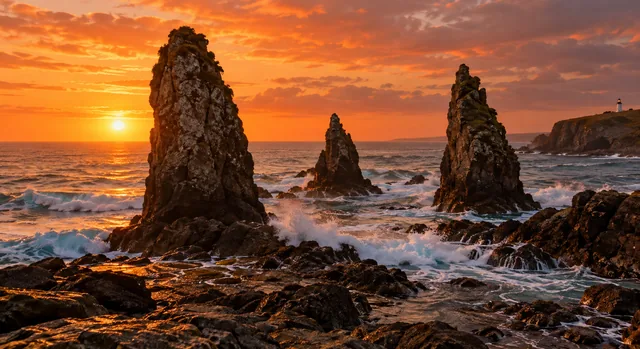
Cambia ora del giorno, meteo o illuminazione: trasforma un tramonto in una notte stellata, aggiungi il calore dell’ora dorata o ammorbidisci la luce dura di mezzogiorno, controllando ombre e colori.
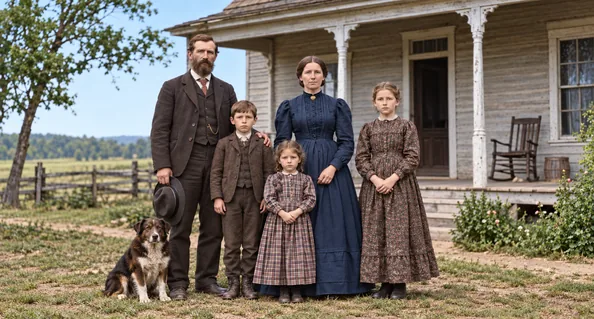
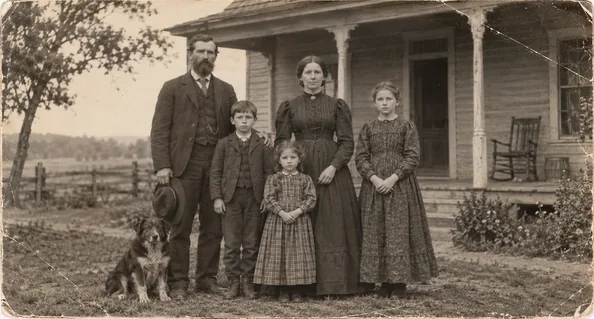
Con una sola istruzione puoi chiedere di eliminare graffi e macchie da una stampa sbiadita e di colorarla. I dettagli e i colori ricostruiti sono interpretazioni AI: per aumentare solo nitidezza e risoluzione, scegli uno degli strumenti dedicati qui sotto.
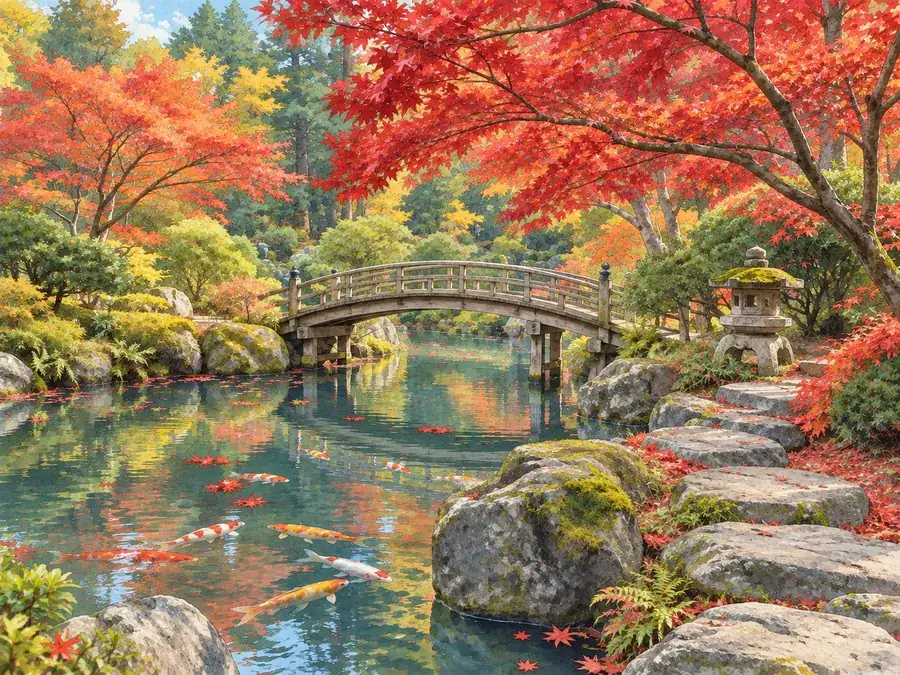
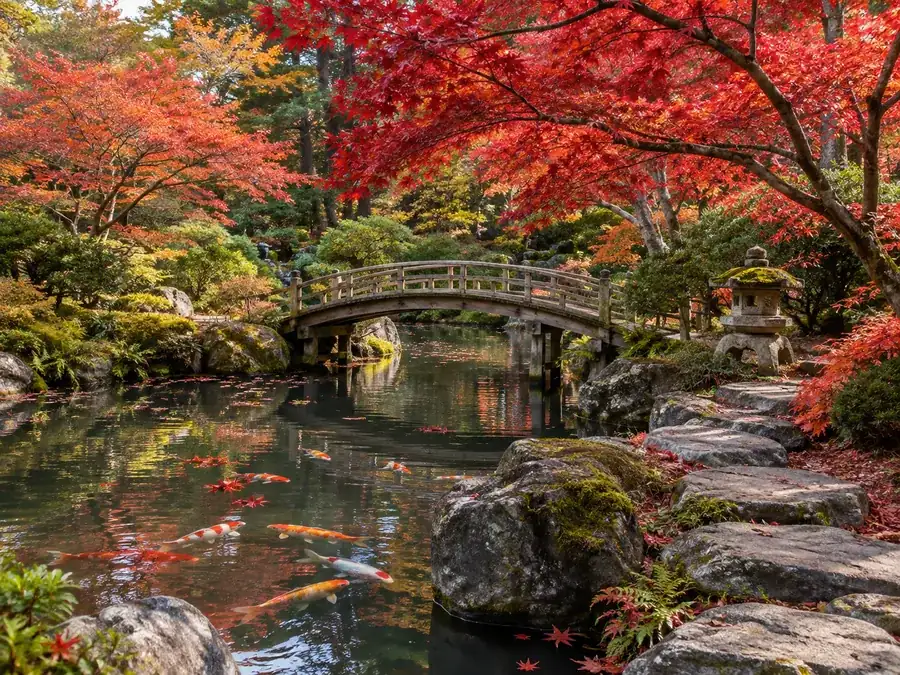
Acquerello, illustrazione o anime: cambia lo stile della scena mantenendo la composizione, con ponti, alberi e sentieri al loro posto. Funziona con ritratti, animali, prodotti e luoghi.
Un’istruzione può sostituire un nuovo scatto o un pomeriggio passato in un programma di fotoritocco.
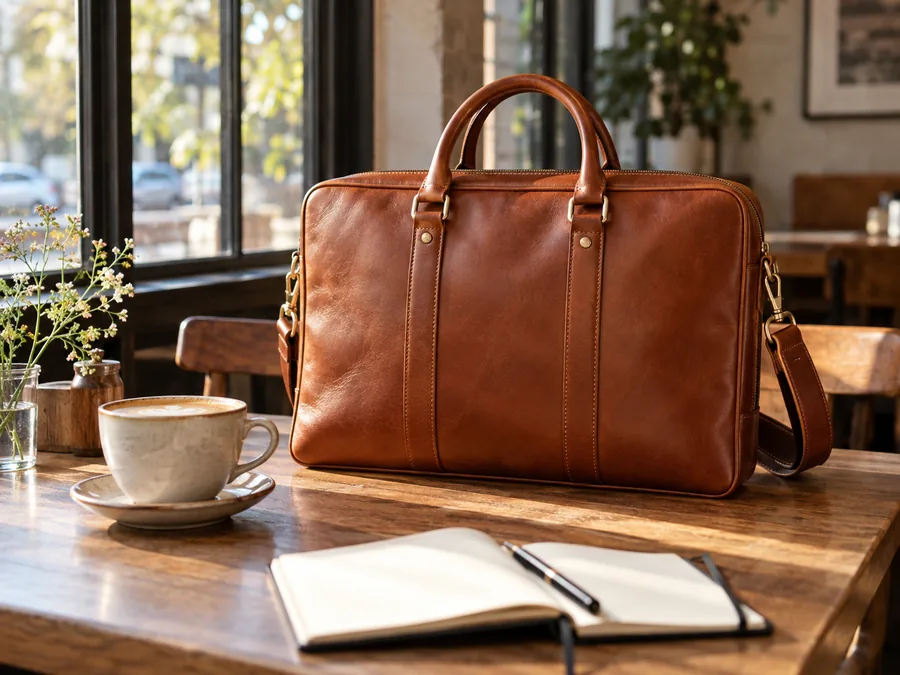
Fotografia di prodotto senza studio: nuovi sfondi, colori e ambientazioni a partire da un solo scatto, da controllare prima di pubblicare la scheda.
Per biglietti e album: correggi la luce, togli un passante o restaura la stampa dei nonni, conservando sempre l’originale.
Descrivi il look che vuoi, dai toni da pellicola a uno stile da studio, e adatta l’atmosfera della foto alla storia che racconti.
Scatti al crepuscolo, stanze da liberare dagli elementi di disturbo e arredamento virtuale, ciascuno con una sola istruzione.
Da una foto a tante varianti: stagioni, abiti, scritte e formati 1:1, 4:5 o 9:16 da confrontare prima della scelta finale.
Istruzioni chiare portano al risultato giusto già al primo tentativo.
Scrivi la modifica e poi le parti da mantenere: “rendi la giacca rossa; mantieni volto e sfondo”.
“Blu notte” funziona meglio di “scuro”, e “luce calda da sinistra” meglio di “una luce più bella”.
Procedi per gradi: cambia prima lo sfondo, scarica il risultato e caricalo di nuovo per sistemare la luce.
Se un modello fraintende la richiesta, usa la stessa istruzione con un altro. Le richieste lunghe e dettagliate riescono meglio con GPT Image 2 e Nano Banana Pro.
Scegli il prossimo intervento per la tua immagine.
 Rimuovi sfondoRimuovi lo sfondo da foto e immagini con AI. Scegli trasparenza, bianco o una nuova scena, poi controlla i bordi prima di scaricare.
 Sfondo trasparenteCrea uno sfondo trasparente per foto, prodotti e loghi. Carica l’immagine e controlla lo scontorno prima di scaricare il risultato.
 Rimuovi filigranaRimuovi la filigrana dalle foto che puoi modificare. Indica testo, logo o data da cancellare e controlla come l’AI ricostruisce lo sfondo.
 Rimuovere scritte da fotoPer rimuovere scritte da foto, seleziona il testo o descrivilo. L’AI ricostruisce l’area coperta: controlla sfondo e dettagli prima di scaricare.
 Migliorare foto con AIPer migliorare foto con AI, scegli aumento di risoluzione o restauro. Descrivi cosa correggere e confronta colori, dettagli e nitidezza.
 Upscaling immagineUpscaling immagine con AI: aumenta la risoluzione di foto, loghi e illustrazioni 2×, 4× o fino a 4K, senza ridisegnare volti e testi.
 Foto sfocateMigliora foto sfocate con AI. Indica se il problema è movimento o messa a fuoco e controlla i dettagli ricostruiti prima di scaricare.
 Colorare foto in bianco e neroColorare foto in bianco e nero con AI: scegli lo stile e suggerisci i colori di abiti e ambiente. Confronta la nuova versione con l’originale.
 Cambiare colore a un’immaginePer cambiare colore a un’immagine, indica l’oggetto o seleziona l’area. Scegli tonalità e finitura, poi controlla il risultato.
 Espandi un’immagine con AIEspandi un’immagine con AI: aggiungi spazio intorno alla foto e cambia proporzioni. Descrivi la nuova scena e controlla i bordi generati.
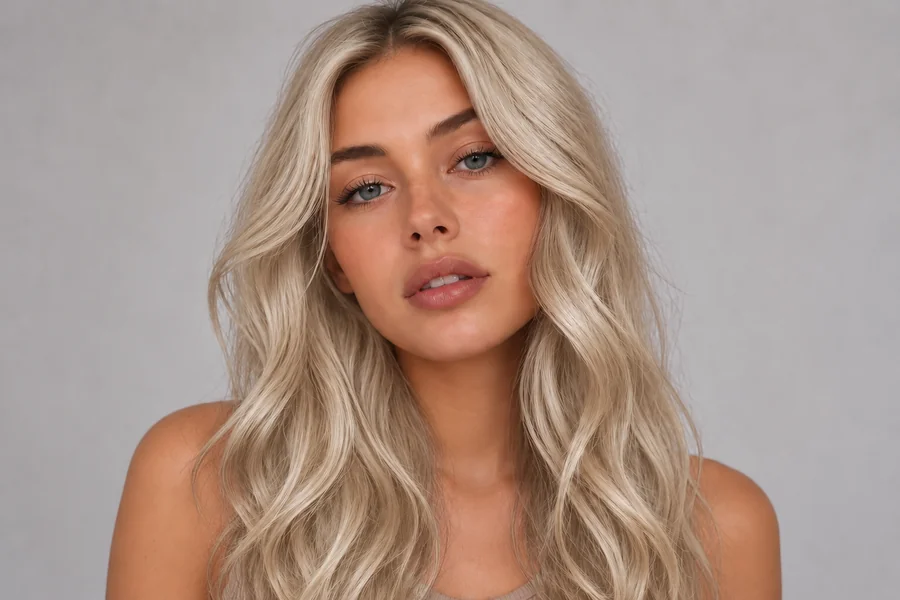 Cambiare colore dei capelliPer cambiare colore dei capelli online, carica una foto e prova tonalità, colpi di luce o balayage. Confronta l’effetto prima di scegliere.
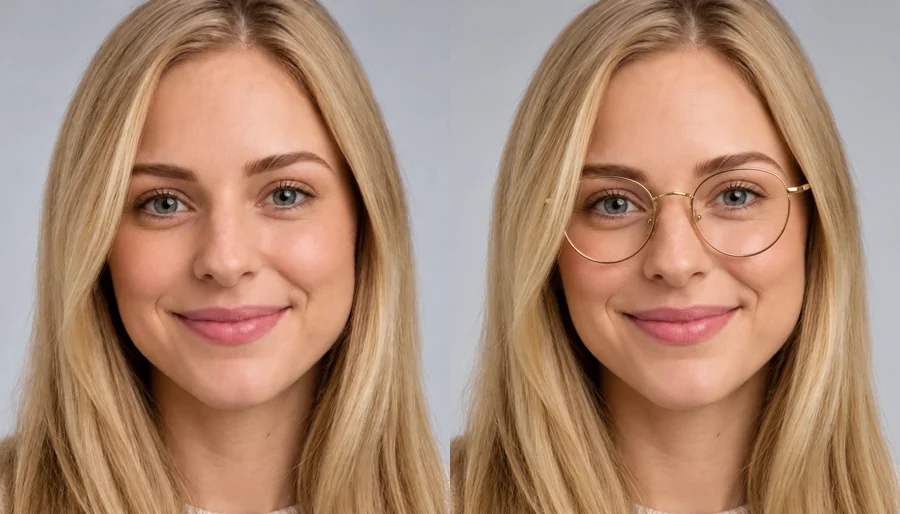 Prova occhialiProva occhiali online con una foto frontale. Confronta forme, colori e lenti o carica una montatura di riferimento per una simulazione AI.
 Crea fotomontaggi con AICrea fotomontaggi con AI online: carica da 2 a 4 foto, descrivi la scena e l’AI unisce persone, prodotti e luoghi in un’unica immagine.
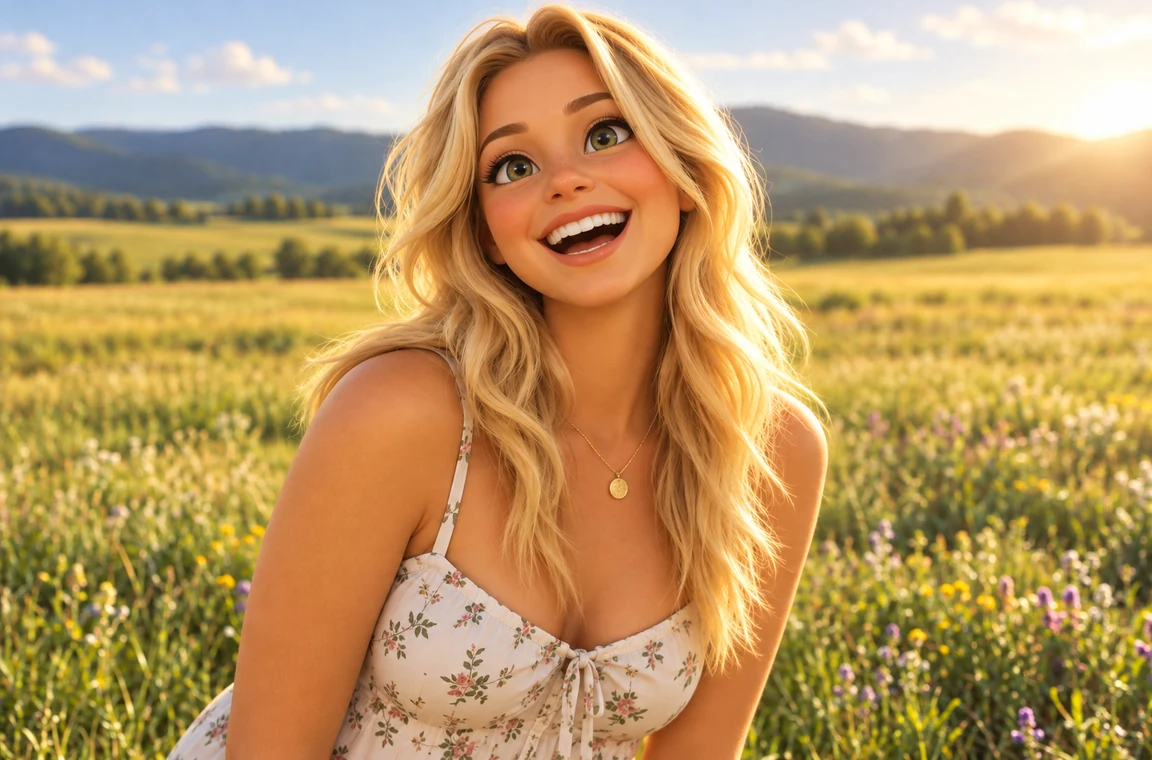 Trasformare foto in cartoonTrasformare foto in cartoon è semplice: scegli uno stile, carica il ritratto e confronta la versione illustrata. Anche per animali e gruppi.
 Foto di invecchiamentoFoto di invecchiamento con AI: esplora un possibile volto futuro o un’età diversa. Scegli l’effetto e confronta il ritratto generato.
Funzionamento, risultati e condizioni di utilizzo.
Carica la foto, scrivi la modifica a parole o scegli un’idea pronta, seleziona modello e proporzioni e fai clic su Modifica la foto. Confronta prima e dopo, poi scarica il risultato o correggi le istruzioni. Controlla i crediti prima di avviare.
Modifica una foto a partire da un’istruzione scritta: cambia o rimuove lo sfondo, sostituisce abiti e colori, toglie persone e oggetti, aggiunge dettagli o scritte, cambia la luce e l’ora del giorno, restaura vecchie foto e trasforma lo stile dell’immagine.
Scrivi cosa togliere, per esempio “cancella la persona sullo sfondo” o “elimina i cartelli dal muro”: l’AI rimuove l’elemento e riempie lo spazio in modo naturale, come una gomma magica guidata dal testo. Puoi cancellare passanti, cavi e altre cose di troppo, ma controlla bordi e zone ricostruite prima di scaricare.
No. È un sito dove modificare le foto direttamente dal browser, su computer o telefono (iPhone e Android), senza scaricare né installare un programma o un’applicazione. Il file viene inviato per il trattamento AI.
Le modifiche AI usano crediti, con il costo indicato prima dell’avvio. Registrati e ricevi 100 crediti omaggio. Con il primo acquisto di un piano o di un pacchetto di crediti si sbloccano e restano tuoi.
No. Per usare lo strumento serve un account e ogni modifica AI usa crediti. Puoi consultare gli esempi senza registrarti.
Dipende dalla modifica, per questo puoi cambiare modello con un clic. Parti da Nano Banana 2 per gli interventi quotidiani; passa a Nano Banana Pro per scene complesse e scritte, a Seedream 4.5 per i dettagli nitidi, a GPT Image 2 per istruzioni lunghe e molto precise o a FLUX.2 per il realismo fotografico.
Nei programmi tradizionali selezioni i pixel e li regoli a mano con maschere, pennelli e livelli. Con l’intelligenza artificiale (AI, o IA) il modello interpreta la scena, quindi “togli l’auto” o “trasforma il cielo in un tramonto” richiede un solo passaggio. Per i ritocchi precisi al pixel un editor tradizionale resta più adatto: molti usano entrambi.
Puoi chiedere di mantenerlo, ma non è una garanzia. Verifica lineamenti e altri dettagli importanti.
Sì. Scrivi tra virgolette il testo esatto e indica posizione e colore. Le scritte riescono meglio con Nano Banana Pro o GPT Image 2; controlla sempre la grafia nel risultato.
Dipende dall’intervento. Per ritagli e regolazioni rapide anche le applicazioni e i siti gratuiti vanno bene; per modifiche generative, come un nuovo sfondo o una persona da togliere, questo strumento indica condizioni e costo prima dell’avvio.
Carica un’immagine, descrivi la modifica, scegli il modello e confronta il risultato, tutto nello stesso posto.
Usa solo contenuti che hai il diritto di modificare. I risultati AI sono interpretazioni e vanno controllati prima dell’uso.