Schermata
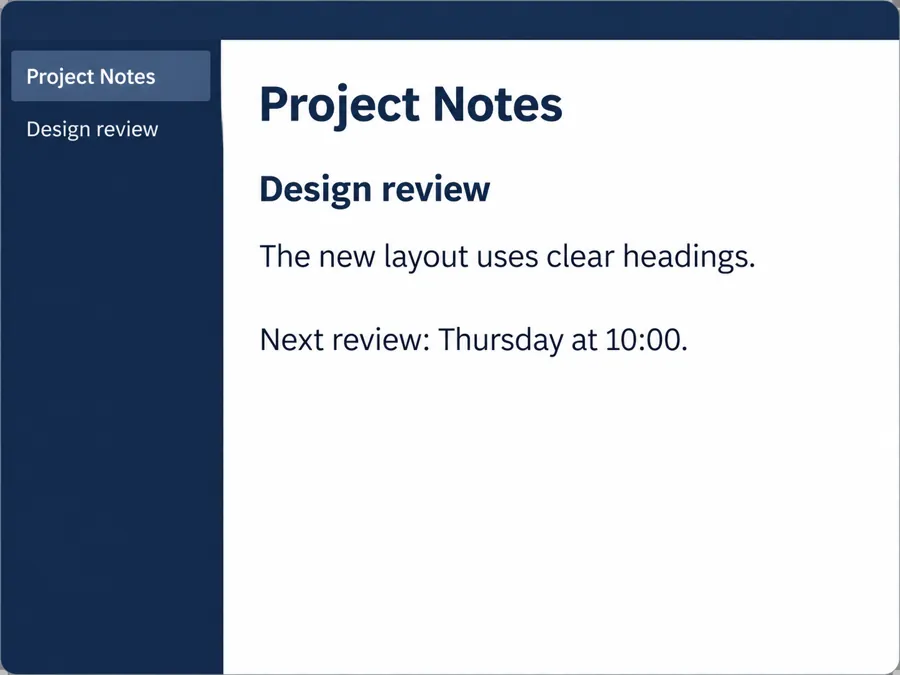
Copia il titolo e l’elenco puntato di uno screenshot come testo modificabile.
Passa da immagine a testo senza ricopiare nulla: questo convertitore da immagini a testo legge screenshot, appunti e scontrini, mantiene paragrafi e tabelle e ti permette di copiare il risultato o scaricarlo in TXT e Markdown.
Carica solo immagini che hai il diritto di usare. Controlla il risultato prima di farci affidamento.
Risultato di esempio · Controlla nomi, numeri e a capo.
Trasformare una foto in testo ti evita di ricopiare ogni riga a mano. Lo strumento legge il testo visibile in screenshot, documenti fotografati, appunti e scontrini e te lo restituisce in forma modificabile.
L’estrazione del testo dall’immagine con AI funziona anche con molti appunti scritti a mano. Usa foto nitide e ben illuminate e ricontrolla tu nomi e numeri insoliti.
Puoi convertire foto in testo partendo da una schermata del telefono o da uno scatto della fotocamera: JPG, PNG e WebP si caricano allo stesso modo, mentre video e file audio non sono supportati. Se devi estrapolare il testo da un’immagine per un documento o una mail, il risultato resta nella lingua originale, senza traduzione.
La qualità del risultato dipende dall’immagine di partenza: una foto storta, scura o sfocata produce più errori, soprattutto con la scrittura a mano. Confronta sempre il testo estratto con l’originale.
Copia il titolo e l’elenco puntato di uno screenshot come testo modificabile.
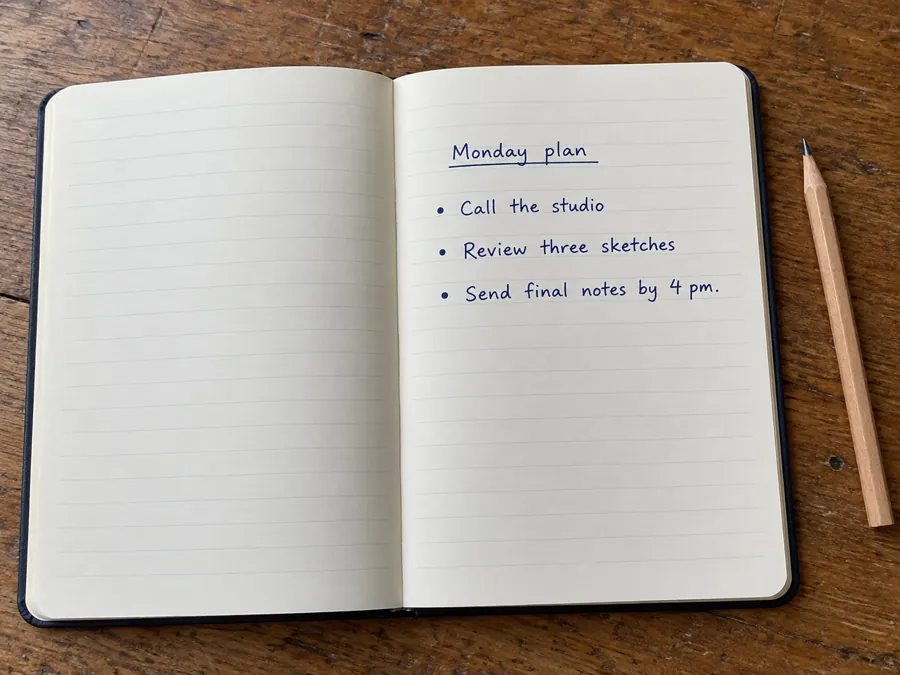
Trasforma il programma del lunedì scritto a mano in righe di attività da incollare in un’app per le note.
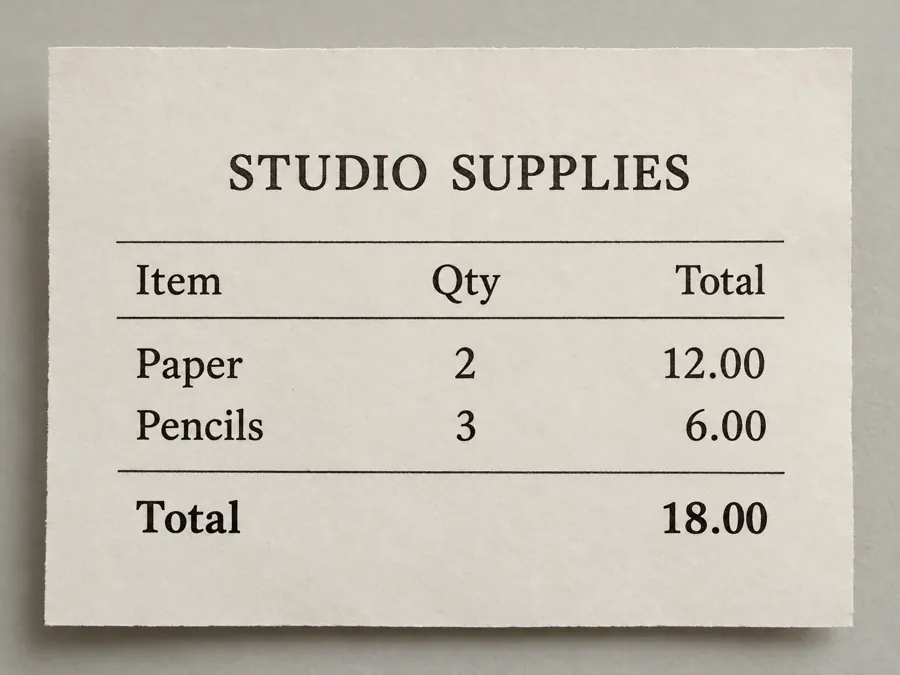
Estrai nomi degli articoli, quantità e totali dallo scontrino mantenendo la struttura della tabella.
Scegli un JPG, PNG o WebP in “La tua immagine”. Inquadra bene la zona del testo, compresa l’ultima riga e le intestazioni delle tabelle.
In “Layout del risultato”, “Mantieni il layout” conserva paragrafi e tabelle; “Testo semplice” è più comodo da incollare in un editor. Poi premi “Estrai il testo”.
Confronta il testo estratto con l’immagine di partenza. Copia il risultato o scarica un file TXT o Markdown, poi correggi nomi e cifre nell’editor che preferisci.
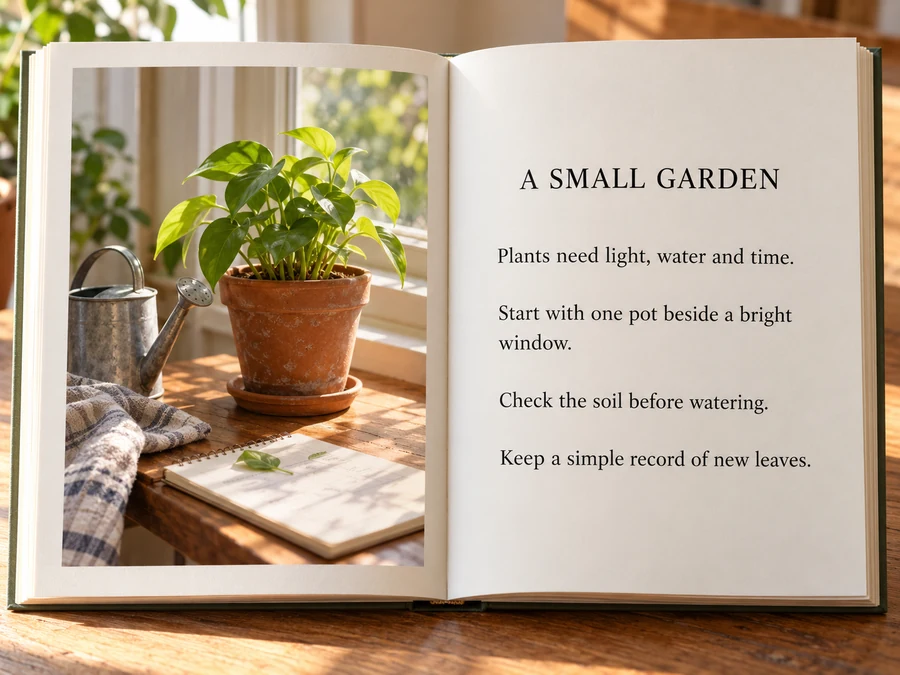
Usa la conversione per pagine stampate che hai il permesso di digitalizzare. Con “Mantieni il layout” titoli e paragrafi restano separati, così non devi ricostruire la struttura a mano.
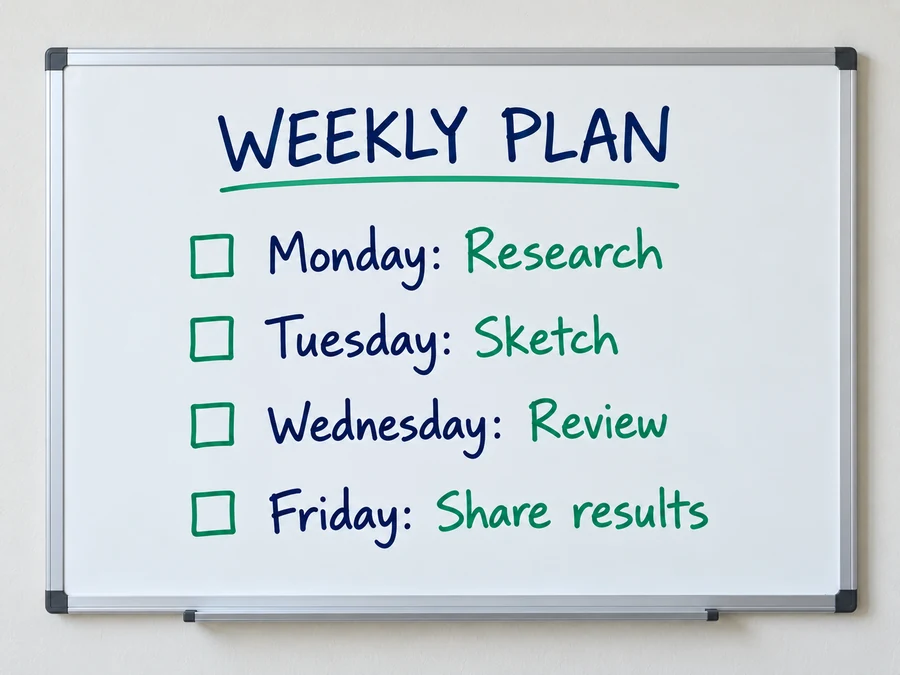
Le attività scritte a mano diventano un elenco modificabile. Fotografa tutta la lavagna, poi scegli “Testo semplice” per copiare il programma della settimana nel documento del team.
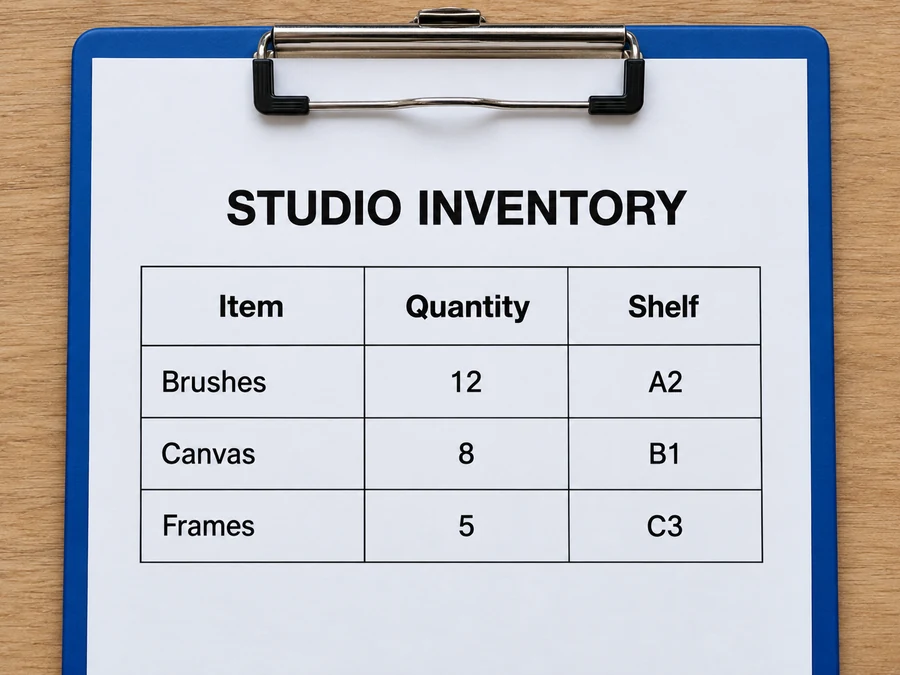
Lo strumento legge anche inventari e fogli a colonne. Converti il testo dell’immagine in tabelle Markdown, poi confronta ogni quantità e colonna con l’originale prima di aggiornare i tuoi registri.
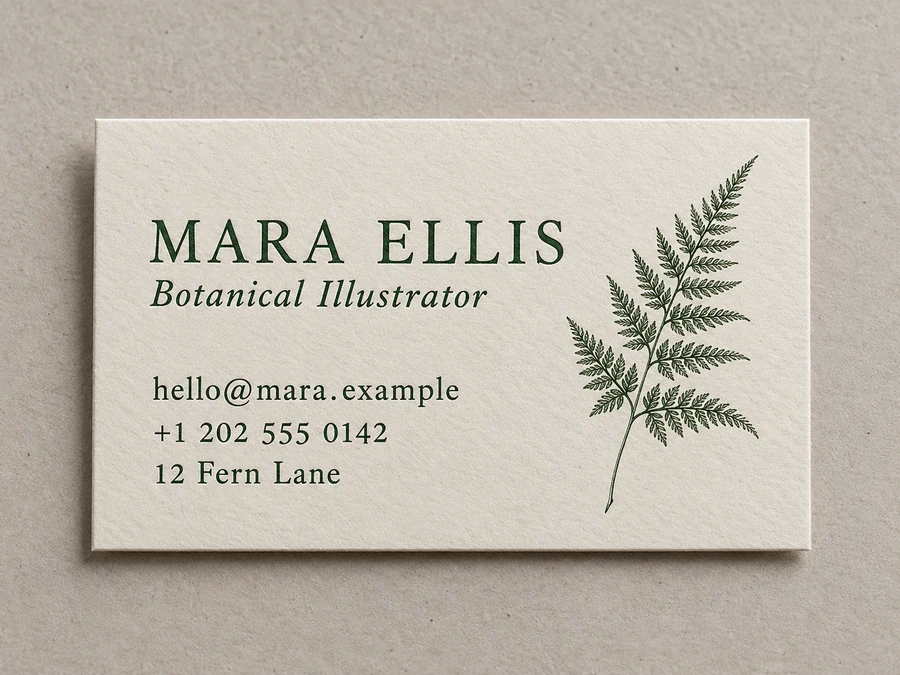
Estrai il testo da un biglietto da visita e copia nome, email e indirizzo nei contatti. Il testo resta nella lingua originale; i download TXT e Markdown ti permettono di modificarlo nell’app che preferisci.
Togli schede del browser, barre degli strumenti e messaggi che non c’entrano prima di caricare. Tieni solo il testo che deve finire nel documento.
Righe curve e ombre profonde rendono le lettere più difficili da riconoscere. Tieni la pagina piatta e scatta perpendicolarmente dall’alto.
Guarda bene nomi, lettere legate e la differenza tra 0 e O. L’inchiostro scuro su carta semplice si legge meglio della matita chiara.
Inquadra le etichette di quantità, prezzo e totale. Dopo l’estrazione verifica che ogni valore sia ancora allineato all’articolo giusto.
L’AI analizza l’immagine e trascrive il testo visibile in screenshot e documenti, così non devi ricopiarlo riga per riga.
Carica uno screenshot o la foto di un documento, scegli “Mantieni il layout” o “Testo semplice” e premi “Estrai il testo”. Rileggi il testo prima di copiarlo o di scaricare un file TXT o Markdown da modificare.
L’estrazione con AI usa crediti e il costo è indicato prima dell’avvio. Registrati e ricevi 100 crediti omaggio. Con il primo acquisto di un piano o di un pacchetto di crediti si sbloccano e restano tuoi.
Puoi caricare immagini JPG, PNG e WebP fino a 10 MB, non video o file audio. Scegli foto e immagini che hai il diritto di usare ed evita di condividere dati personali di altri, come numeri di documenti o indirizzi.
I crediti di un’elaborazione non riuscita vengono restituiti. Leggi il messaggio di errore, controlla l’immagine di partenza e riprova.
Sì. Carica lo screenshot dal telefono in JPG, PNG o WebP. Ritaglia prima le barre di navigazione se ti serve solo il testo del documento o del messaggio.
Spesso sì: l’AI riconosce molti appunti scritti a mano. Usa foto nitide e ben illuminate e ricontrolla tu nomi e numeri insoliti.
Sì: il testo dell’immagine viene convertito in tabelle Markdown. “Mantieni il layout” conserva paragrafi e righe; “Testo semplice” produce un risultato più facile da modificare.
Dopo l’estrazione premi “Copia tutto”, oppure “Scarica .txt” o “Scarica .md” per avere un file TXT o Markdown. Il testo resta nella lingua originale: lo strumento non lo traduce.
Provalo con le tue immagini e controlla nomi, numeri, simboli e passaggi poco chiari. I risultati possono contenere errori: verifica sempre le informazioni importanti con l’originale.
Estrai il testo da screenshot, appunti e scontrini, mantieni paragrafi e tabelle, poi copialo o scaricalo in TXT e Markdown.