
依分類瀏覽
從圖片生成、照片編輯或影片工具等分類開始,快速縮小範圍。
 AI 動畫AI 動畫讓照片動起來。上傳人像、寵物或插畫,描述微笑、眨眼與運鏡,生成動態片段並檢查結果。
 圖片轉影片圖片轉影片可讓人像、寵物與商品照片產生動作。上傳起始圖片,描述運鏡與動態,選擇模型後生成影片。
 最新影片畫質修復影片畫質修復免安裝:上傳 30 秒內的 MP4 或 MOV,AI 減少雜訊、壓縮痕跡與模糊,可選僅提升畫質或放大 2 倍、4 倍。
 最新AI 生成影片AI 生成影片從場景描述或圖片開始。選擇模型、長寬比與聲音設定,製作短片段,執行前確認長度、解析度及所需點數。
 最新影片去浮水印影片去浮水印可處理角落標誌、日期與畫面文字。上傳有權編輯的影片,描述浮水印位置,檢查修補後下載。
 最新抖音去浮水印抖音去浮水印可清理 TikTok 影片或圖片上的標誌與帳號。上傳有權編輯的檔案,設定位置與結尾處理方式,再檢查結果。
 最新合併照片合併照片,讓人物、寵物或商品出現在同一個場景。上傳圖片並描述合成方式,用 AI 圖片合成協調構圖與光線。
 最新去浮水印去浮水印免安裝:上傳有權編輯的圖片,框選或讓 AI 自動偵測文字、標誌、日期戳記與簽名,浮水印去除後補回背景,不必裁切。
 最新擴圖AI 擴圖可在照片邊界外生成新內容,完成圖片延伸。選擇新的長寬比,描述要補上的場景,檢查接縫後下載。
 最新透明背景製作透明背景,保留人像、商品或圖案主體。上傳圖片,由 AI 去除背景,檢查邊緣後下載透明 PNG。
 最新AI 修圖AI 修圖不必安裝修圖軟體:上傳照片,用一句話說明想改的地方,就能換背景、換衣服、消除路人或調整光線。
 最新2 吋大頭照產生器2 吋大頭照產生器:上傳近照,選擇台灣護照等證件規格,對齊頭頂與下巴輔助線,下載 300 DPI 大頭照或 4×6 相紙排版,護照照片在家自己印。
 最新提高畫質提高畫質不必裝軟體:上傳照片,AI 可放大 2 倍或 4 倍,或以 2K、4K 修復模糊、雜訊與褪色,舊照片修復也適用。
 最新線上去背線上去背免安裝:上傳照片,AI 自動辨識人像、商品與圖案,照片去背後可存成透明 PNG,或換成白底、純色與新場景。
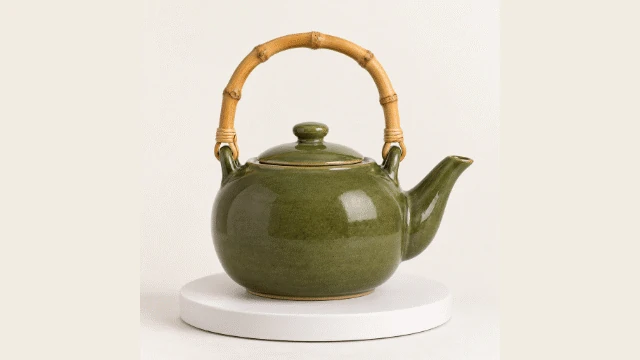 最新GIF 製作免費 GIF 產生器:把 2–60 張照片或一段影片製作成 GIF 動畫,可裁切、改尺寸、加文字、反向或來回播放,GIF 製作線上完成,免註冊。
 最新專輯封面專輯封面設計從曲風與情緒開始。輸入名稱、創作者與畫面描述,選擇風格,也可加入照片製作音樂或歌單封面。
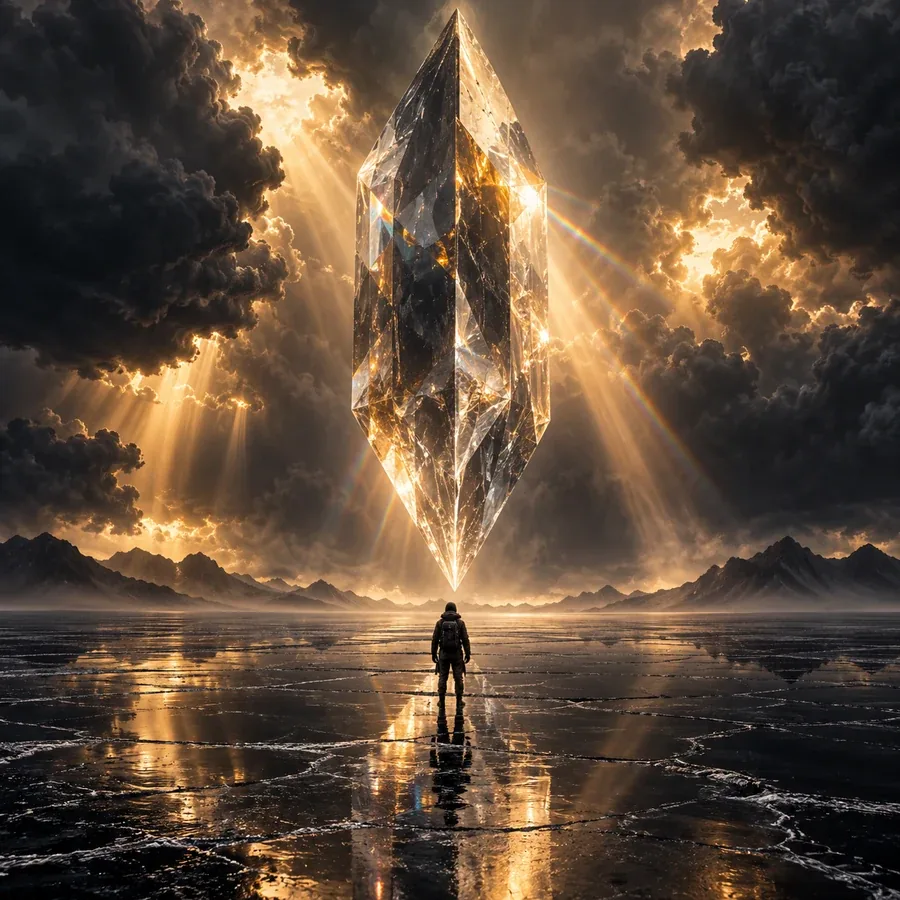 最新AI 生成圖片用 AI 生成圖片,把文字與參考照片變成作品。選擇模型、畫風及長寬比,製作商品照、插畫與海報,生成前可確認所需點數。
 最新AI 邀請卡製作AI 邀請卡製作:輸入姓名、日期、地點與回覆方式,選擇生日、婚禮、餐會等活動和 8 種風格,也能放上照片,做出可列印或傳到 LINE 的邀請卡。
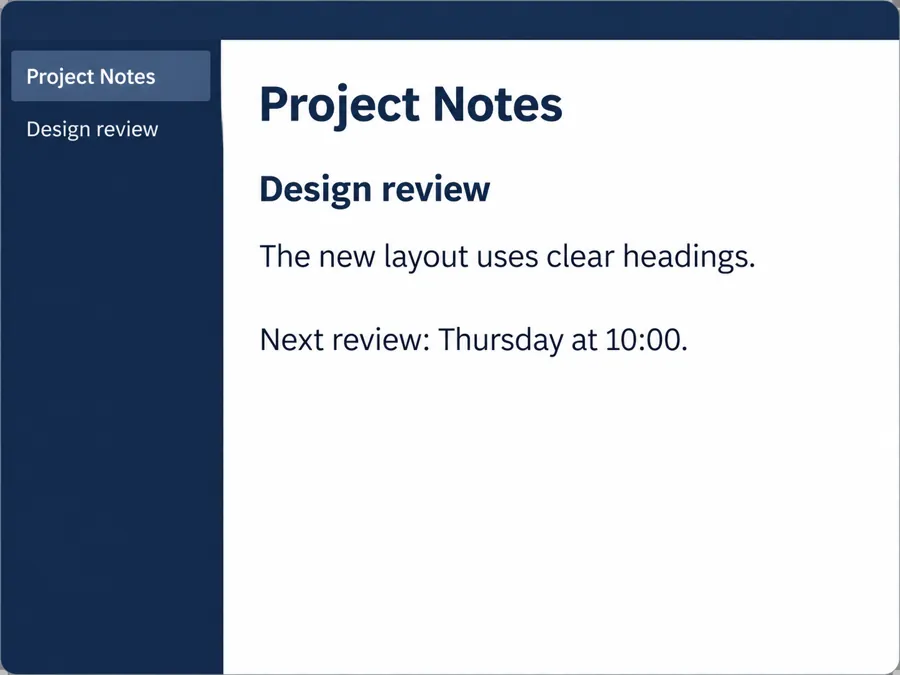 最新圖片轉文字線上圖片轉文字:上傳照片、螢幕截圖或手寫筆記,由 AI 擷取圖片中的文字,可保留段落與表格,一鍵複製或下載 TXT、Markdown 文字檔。
 最新AI 海報設計AI 海報設計:輸入標題、日期與地點,選擇活動、演唱會、新品上市等 8 種海報類型與尺寸,線上製作可張貼、也能發限時動態的宣傳海報。
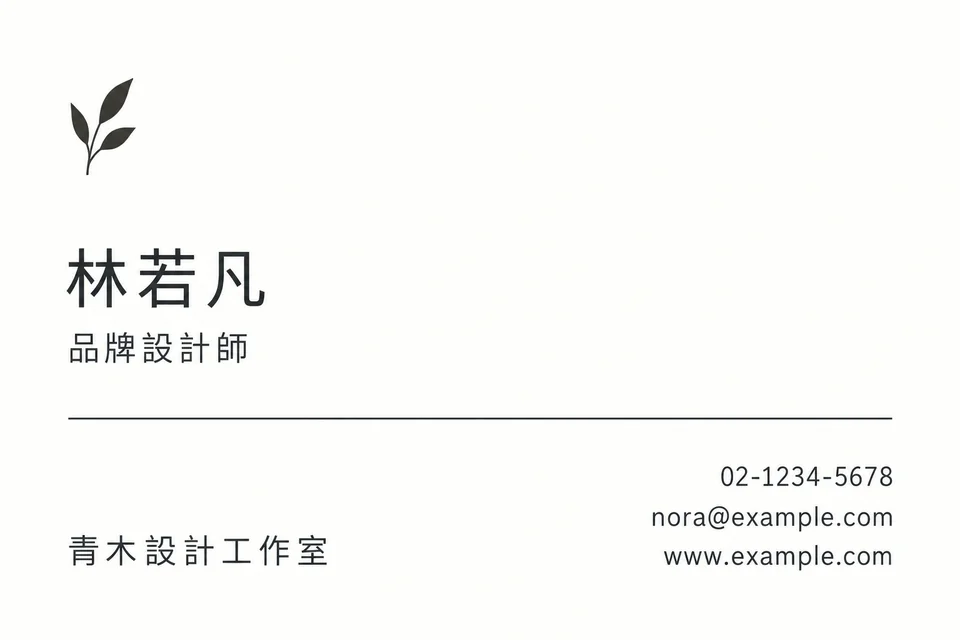 最新名片設計名片設計交給 AI:輸入姓名、職稱與聯絡方式,上傳公司標誌,從 8 種風格選一種,做出橫式或直式名片圖,印刷前再裁成 9 × 5.4 公分。
從你想完成的事情開始
想生成圖片、提高照片解析度,或讓靜態照片動起來?這裡整理了有繁體中文頁面的工具。打開卡片可查看作例、操作方式與使用條件。
先選擇目的,再查看適合的操作方式。
從圖片生成、照片編輯或影片工具等分類開始,快速縮小範圍。
了解工具會產生什麼結果,讓下一步更明確。
作例協助理解操作與結果,實際效果仍取決於素材、模型與設定。
從準備素材到檢查結果。
打開工具卡片,確認功能與使用條件。
選擇支援的檔案格式,或輸入想創作的內容。
查看所需點數、模型與輸出設定後開始。
對照原始素材,確認重要細節後下載。
用現有照片或文字想法探索工具。
查看照片的清晰度、背景與構圖,再選擇所需編輯。
用文字與參考圖片試看風格,逐步找到合適的方向。
了解頁面範圍與使用方式。
這裡只列出有繁體中文頁面的工具,分類數量依目前可用卡片而定。
在裝置內處理的瀏覽器工具可免費使用;AI 工具則會使用點數。註冊即可免費獲得 100 點贈送點數;首次購買任一方案或點數包後,這些點數會解鎖並永久保留。
AI 工具會傳送檔案進行處理,瀏覽器工具則在裝置內操作。
確認檔案清晰度、設定與描述是否明確。AI 結果會因素材與設定而不同,可逐項調整。
查看作例與操作方式,再用自己的素材試試。