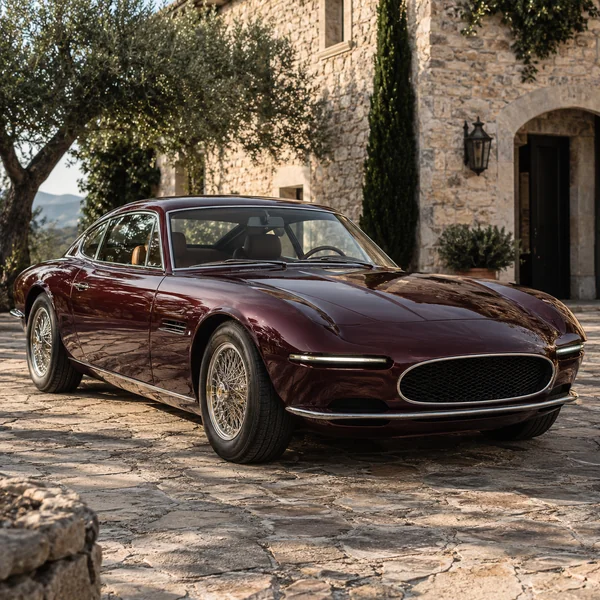
車身換色
「把復古轎跑車改成深酒紅色烤漆,保留鍍鉻飾條、輪框與反光。」
上傳照片,寫下想改的地方,AI 就會依照指示換背景、換衣服、調整光線、消除路人,或把整張照片改成新風格。可以自選 AI 模型,並盡量保留臉部與沒提到的內容,完成後拖曳滑桿比較處理前後。
AI 改圖靈感
微調

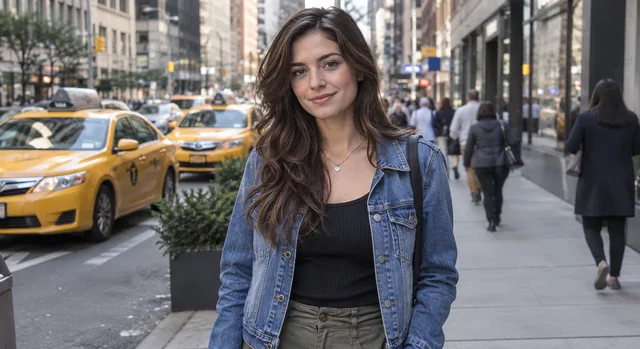
這是參考範例,不是使用你上傳的圖片生成的結果。
AI 修圖就是用一句白話指示來修改照片。不必拉遮罩、疊圖層或調滑桿,只要上傳照片,寫下想改的內容,例如「把外套改成紅色」「改成夕陽暖光」「移除那台車」,模型就只改那個部分,臉部、姿勢與其他場景盡量維持原樣。不論是小修小補還是整張大改,用 AI P 圖都是最省時的照片修圖方式。
這款修圖 AI 讓你每次改圖都能自選模型:Nano Banana 2 適合日常快速修改,Nano Banana Pro 擅長複雜場景與文字,Seedream 4.5 細節清晰,GPT Image 2 能理解又長又精確的指示,FLUX.2 偏向寫實攝影質感。它是在瀏覽器執行的線上修圖工具,手機、電腦都能用,不必下載 AI 修圖軟體或修圖 app。
每張結果都來自一句指示,點按鈕就能把類似的指示帶入編輯器。
「把復古轎跑車改成深酒紅色烤漆,保留鍍鉻飾條、輪框與反光。」
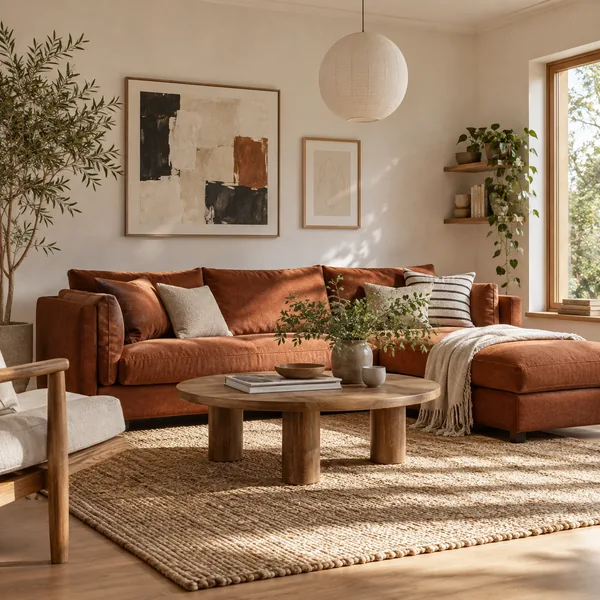
「把沙發換成鐵鏽色亞麻沙發,保留房間、地毯與日光。」
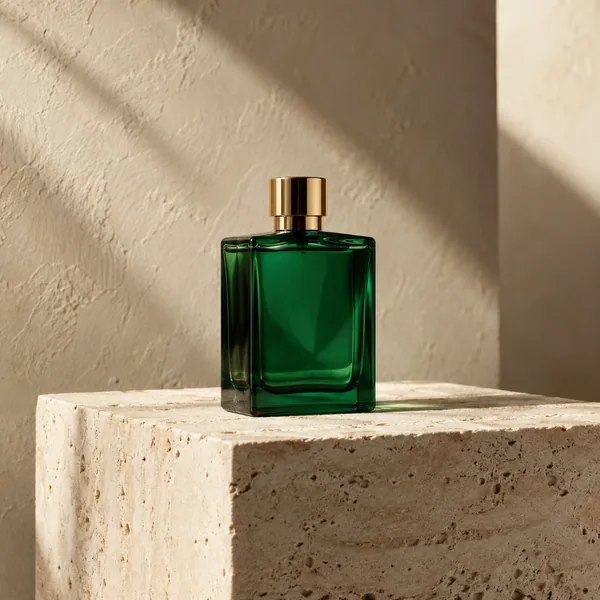
「把背景換成暖象牙色灰泥牆與洞石台座,香水瓶保持不變。」

「把這張石屋照片改成帶紙張紋理的淡雅水彩,保留花園配置。」
不需要修圖技巧,三個步驟就能修改圖片。
上傳 JPG、PNG 或 WebP,上限 20 MB;人像、商品照、室內、風景或老照片都可以,請確認自己有權修改。
用白話寫出修改內容,或點選「更換背景」「白天轉夜晚」等靈感;再選擇 AI 模型,需要新尺寸時可設定長寬比。
確認所需點數後按「開始改圖」,AI 編輯完成後拖曳滑桿對照原圖,滿意就下載,不滿意可調整指示再試一次。

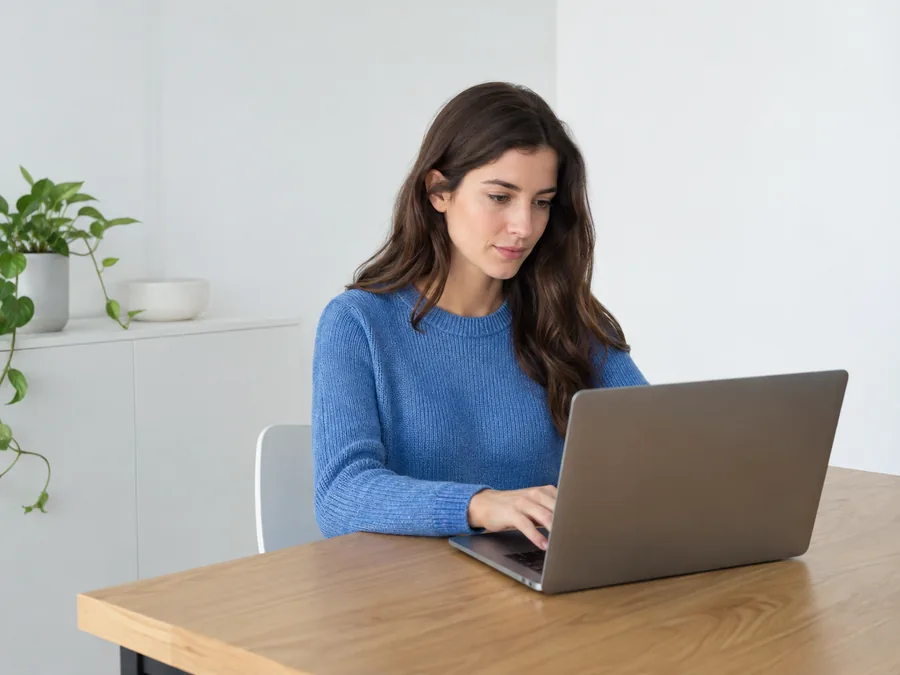
不用選取工具,也不用圖層。說一句「把她移到溫馨的磚牆咖啡廳」,AI 就會重建整個空間,人物、筆電與姿勢維持原樣。小到局部修正、大到整張改造,都從一句話開始。
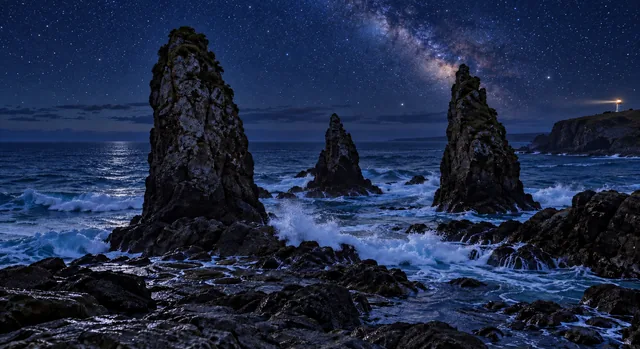
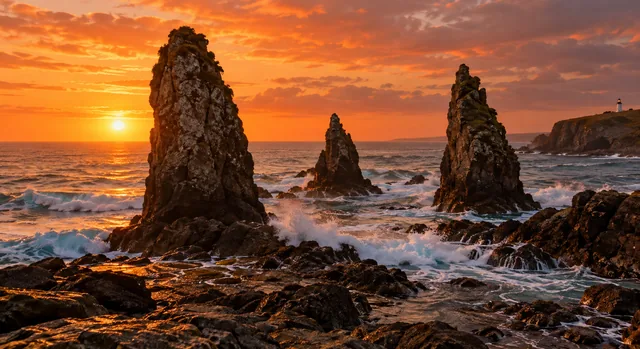
不必重拍,就能改變時段、天氣或光線:把夕陽改成星空夜景、加上黃金時刻的暖光,或柔化正午的強光。以前得花時間後製的效果,現在一句話就能試。
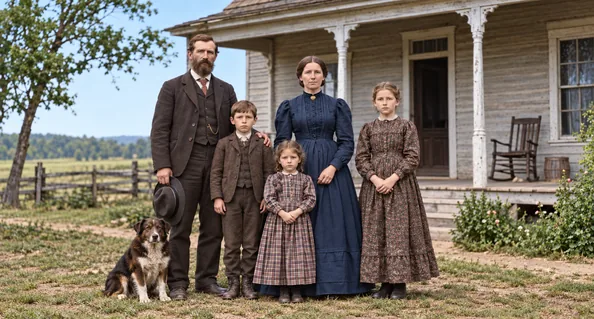
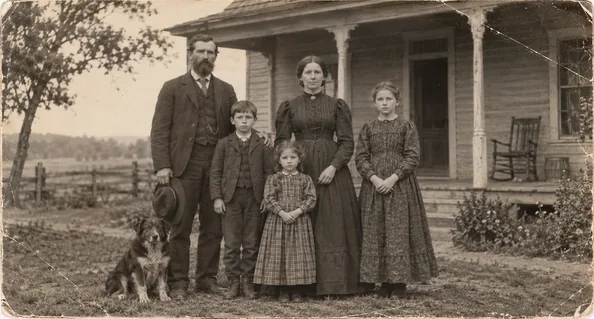
刮傷、褪色或黑白的老照片,一句指示就能嘗試去除損傷、讓臉部更清楚並加上自然色彩,完成後請核對細節。如果只需要銳利化與放大,下方列表中的畫質提升工具更適合。
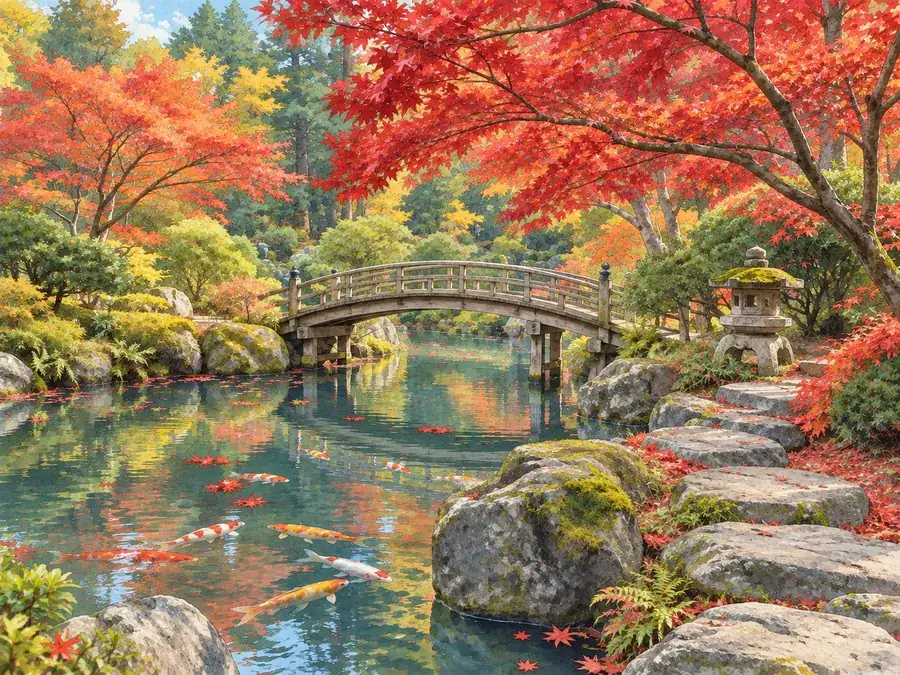
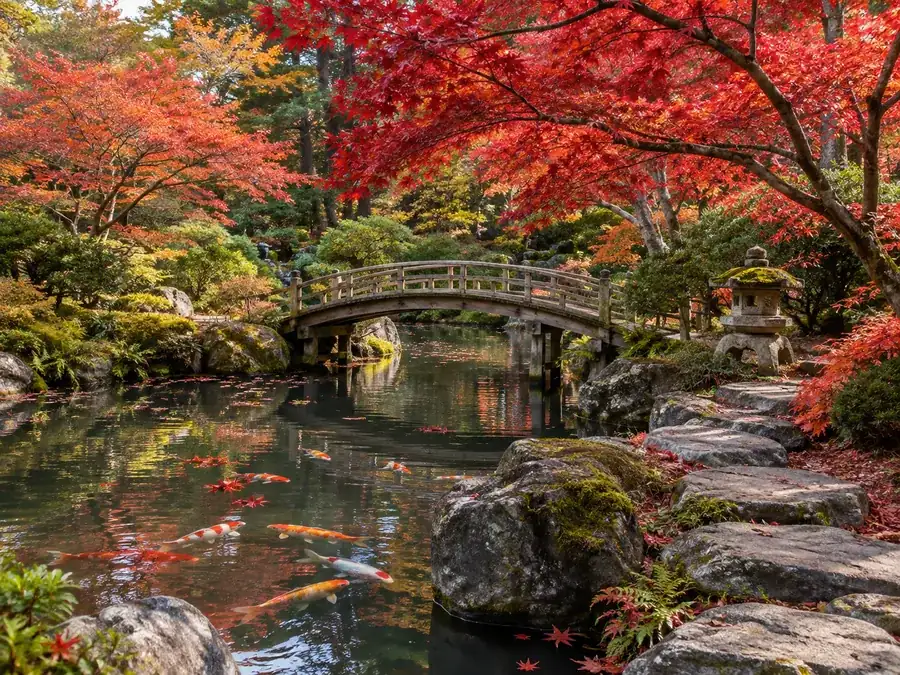
把照片改成水彩、插畫或動漫風,也能套上復古底片色調,橋、樹與小路都留在原位。人像、寵物、商品與風景都適用。
一句指示,就能省下重拍、找修圖師,或在電腦修圖軟體裡耗掉的一個下午。
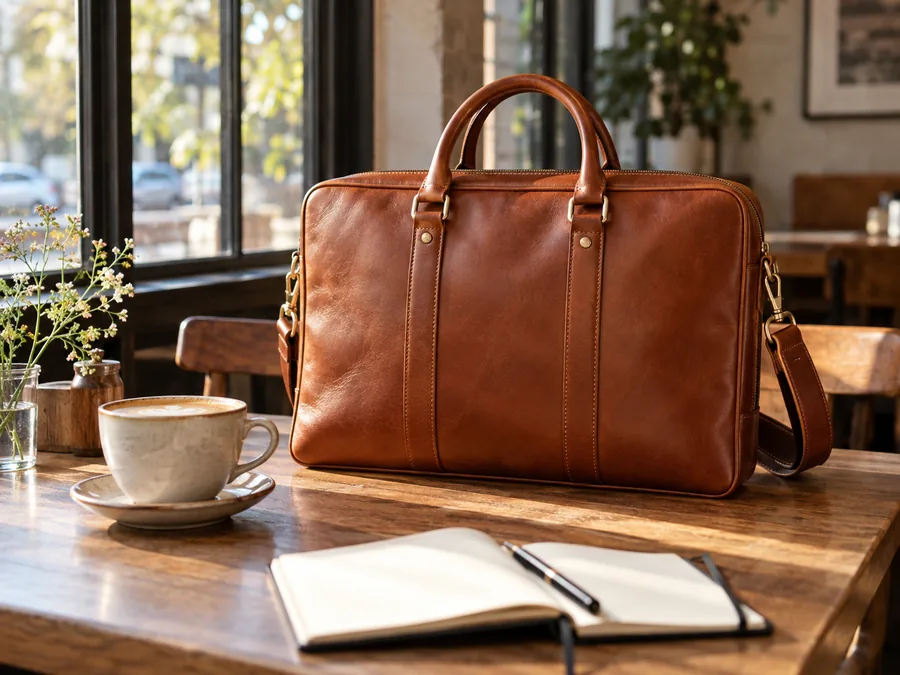
用一張商品照做出新背景、不同配色與生活情境,直接放上商品頁。
試看家具顏色與材質的搭配,或替空房間預先布置。
修正光線、消除路人,或修復長輩的老照片,製作賀卡與相簿。
描述想要的風格,從柔和底片色調到乾淨的棚拍感,讓修照片不再耗時。
指示寫得清楚,第一次就更容易改對。
先寫修改內容,再寫要保留的部分,例如「外套改成紅色,臉和背景不變」。
「海軍藍」比「深色」清楚,「左側暖光」比「光線好一點」明確。
先換背景並下載,再把結果上傳重新打光,分段修改比較好控制。
模型誤解指示時,可用同一句話換模型再跑一次;長而詳細的指示適合 GPT Image 2 與 Nano Banana Pro。
依目的選擇其他工具,查看作例與使用方式。
 線上去背線上去背免安裝:上傳照片,AI 自動辨識人像、商品與圖案,照片去背後可存成透明 PNG,或換成白底、純色與新場景。
 透明背景製作透明背景,保留人像、商品或圖案主體。上傳圖片,由 AI 去除背景,檢查邊緣後下載透明 PNG。
 去浮水印去浮水印免安裝:上傳有權編輯的圖片,框選或讓 AI 自動偵測文字、標誌、日期戳記與簽名,浮水印去除後補回背景,不必裁切。
 提高畫質提高畫質不必裝軟體:上傳照片,AI 可放大 2 倍或 4 倍,或以 2K、4K 修復模糊、雜訊與褪色,舊照片修復也適用。
 擴圖AI 擴圖可在照片邊界外生成新內容,完成圖片延伸。選擇新的長寬比,描述要補上的場景,檢查接縫後下載。
 合併照片合併照片,讓人物、寵物或商品出現在同一個場景。上傳圖片並描述合成方式,用 AI 圖片合成協調構圖與光線。
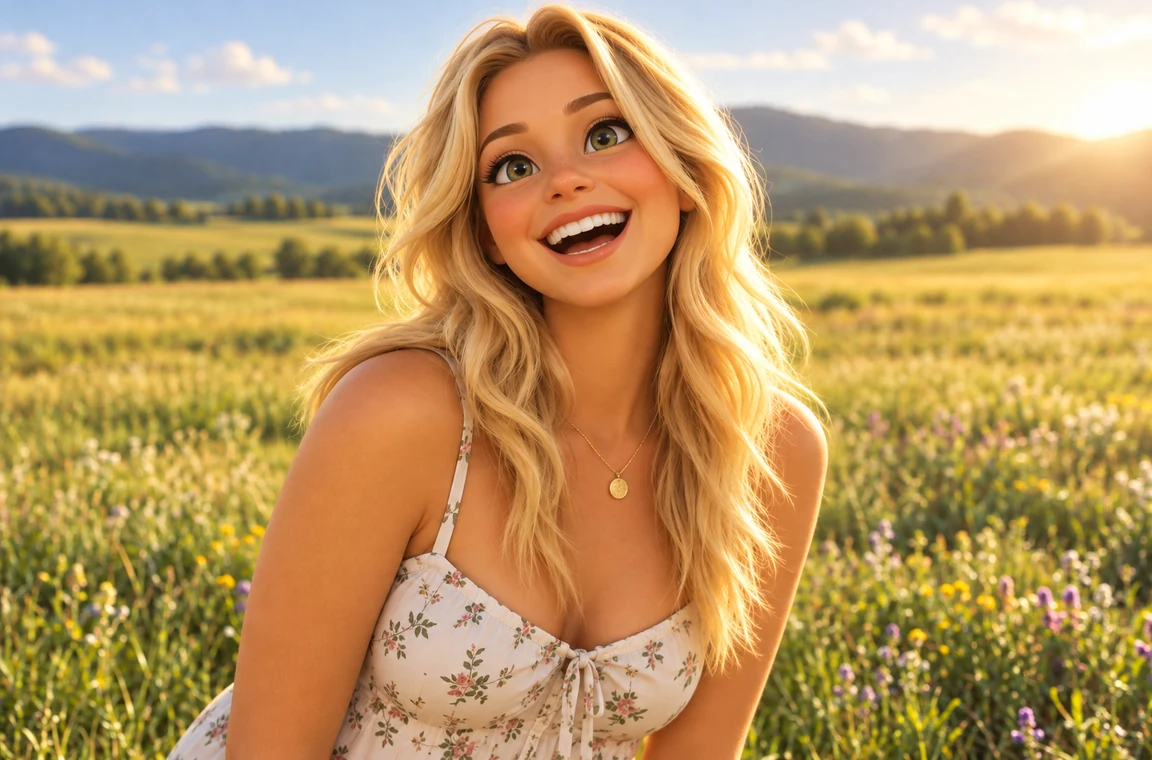 卡通風格選擇卡通風格,將照片變卡通、動漫或漫畫人像。上傳照片,設定畫風與背景,檢查細節後下載。
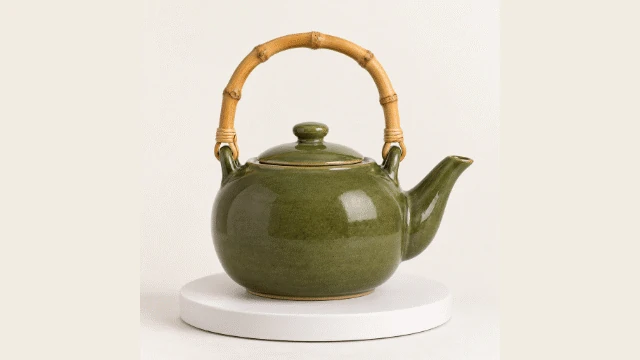 GIF 製作免費 GIF 產生器:把 2–60 張照片或一段影片製作成 GIF 動畫,可裁切、改尺寸、加文字、反向或來回播放,GIF 製作線上完成,免註冊。
使用方式、結果與費用說明。
可用文字更換或移除背景、換衣服與顏色、移除人物與物件、加入新元素、重新打光、改變時段、修復老照片,或轉換整張圖片的風格。結果取決於原圖與指示。
上傳照片,用白話寫出修改內容或點選靈感,選擇模型與長寬比後按「開始改圖」。比較前後結果,再下載或調整指示重試。
AI 修圖會使用點數,所需數量依模型與設定而定。註冊即可免費獲得 100 點贈送點數;首次購買任一方案或點數包後,這些點數會解鎖並永久保留。
需要。AI 修圖須登入帳號才能使用;不登入也可以先瀏覽頁面上的範例。
不用。和需要安裝的免費修圖軟體不同,這是在瀏覽器執行的 P 圖網站,手機與電腦都能上傳圖片。AI 處理會傳送檔案,詳細處理方式請查看隱私權政策。
日常修改先用 Nano Banana 2;複雜場景與文字可換 Nano Banana Pro,重視細節選 Seedream 4.5,指示又長又具體時用 GPT Image 2,想要寫實攝影質感可試 FLUX.2。同一句指示跑兩個模型比較,是最簡單的方法。
傳統修圖軟體要用遮罩、筆刷與圖層手動選取像素;AI 會理解整個畫面,「移除那台車」「改成夕陽」一步就能完成。需要像素級的精準修飾時,傳統軟體仍較可靠,很多人會兩者搭配使用。
生成結果是新的圖片,建議自行保存原始檔,以便比較與重新處理。
可描述物件與位置,並要求保留其他內容;AI 仍可能改動周圍細節,需對照檢查。
可以。把要加入的文字放進引號並寫出位置,例如「在上方加上白色粗體字『開幕誌慶』」。Nano Banana Pro 或 GPT Image 2 處理文字較穩定,生成後請逐字核對。
每次編輯都會要求保留臉部、身分特徵與沒提到的內容,但換衣服或整體換風格等大幅修改,仍可能讓細節略有變化。請比較結果,必要時重跑或換模型。
請只上傳有權修改的照片,編輯他人的人像前先取得同意。不得用於冒充他人、製作誤導性的真人圖片,或產生色情與有害內容。
上傳照片,線上編輯圖片:寫下要修改與保留的內容,選擇模型後比較結果。
請使用自己擁有或取得許可的素材,並在使用結果前確認內容與細節。