
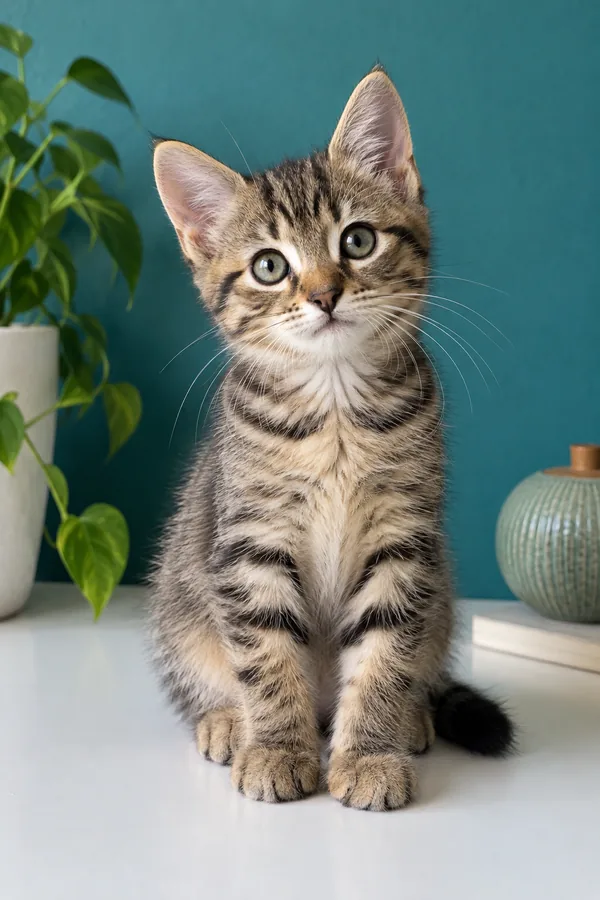
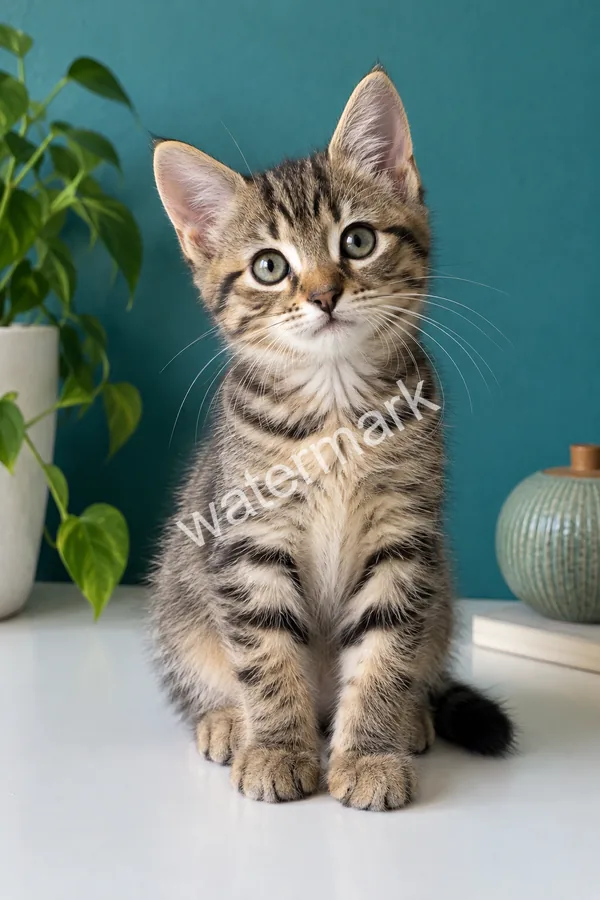
文字浮水印
處理斜向文字時,檢查主體細節有沒有被一起改動。
需要去浮水印,重新使用自己的照片或設計稿?上傳有權編輯的圖片,選擇要移除的標記:文字、標誌、日期戳記、簽名或重複浮水印,也可以用筆刷或框選指定範圍。AI 去水印時會補回底下的天空、皮膚或布料,不必裁切畫面;完成後請確認修補是否自然。
常見用途
微調

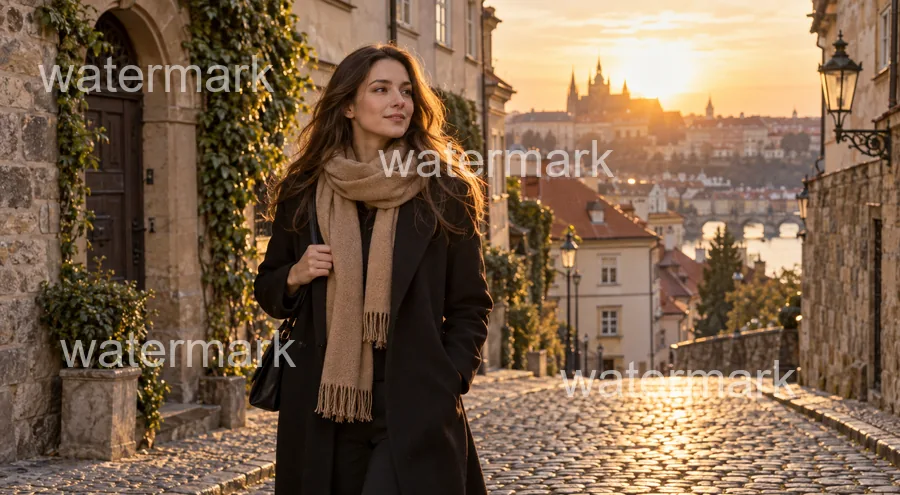
這是參考範例,不是使用你上傳的圖片生成的結果。
去浮水印就是清除圖片上的文字、標誌、戳記等疊加標記,再重建被遮住的像素。AI 會依周圍的紋理補上被遮住的區域,不必直接裁掉角落,也不用拿仿製筆刷慢慢塗,適合整理自己的舊照片、預覽稿與需要更新標記的設計。
這個工具僅適用於你擁有或有權編輯的圖片,例如舊相機印上日期的照片、還留著舊標誌的自家商品照,或自己作品上的簽名。很多人習慣說「去水印」,指的是同一件事;無論怎麼稱呼,都不應拿來移除他人作品的浮水印。浮水印覆蓋的內容越複雜,越需要檢查結果,請保留原檔方便比較。
拖曳滑桿比較處理前後,每種標記都能在工作區選擇對應類型。
處理斜向文字時,檢查主體細節有沒有被一起改動。


針對舊說明或短標語,圈出範圍可讓目標更明確。
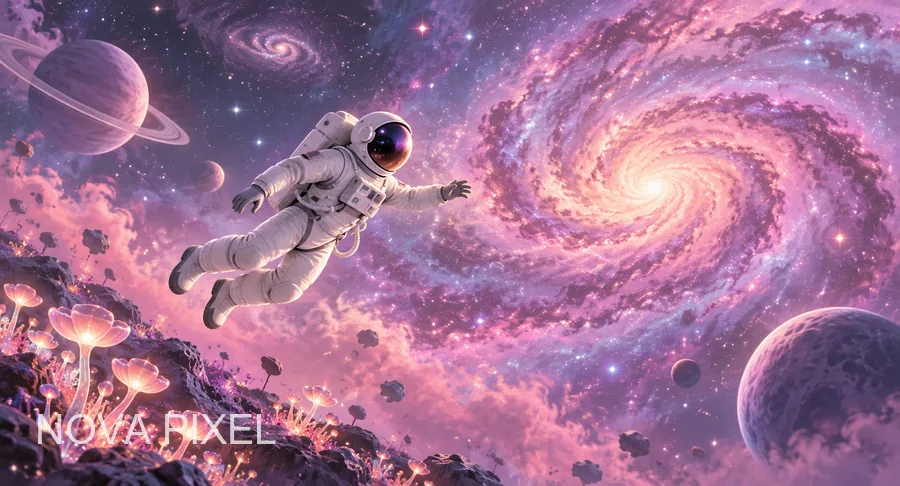
移除自己有權修改的標誌,保留畫面的原始比例。
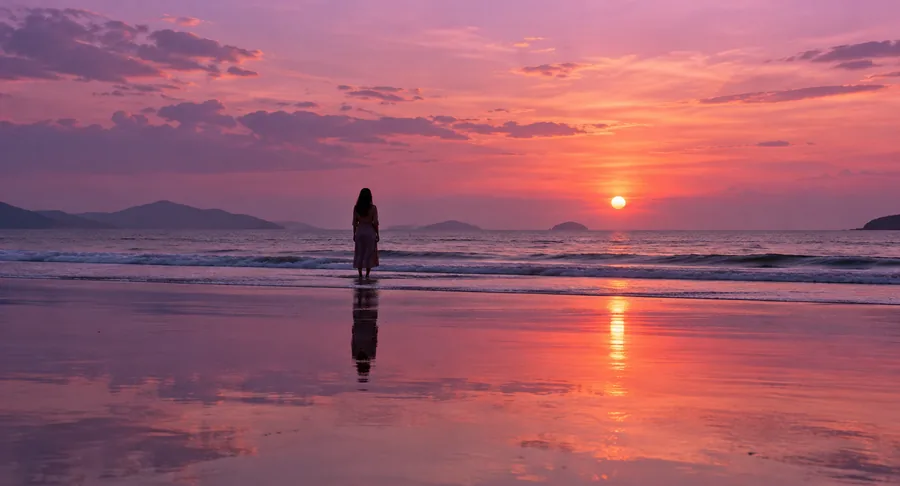
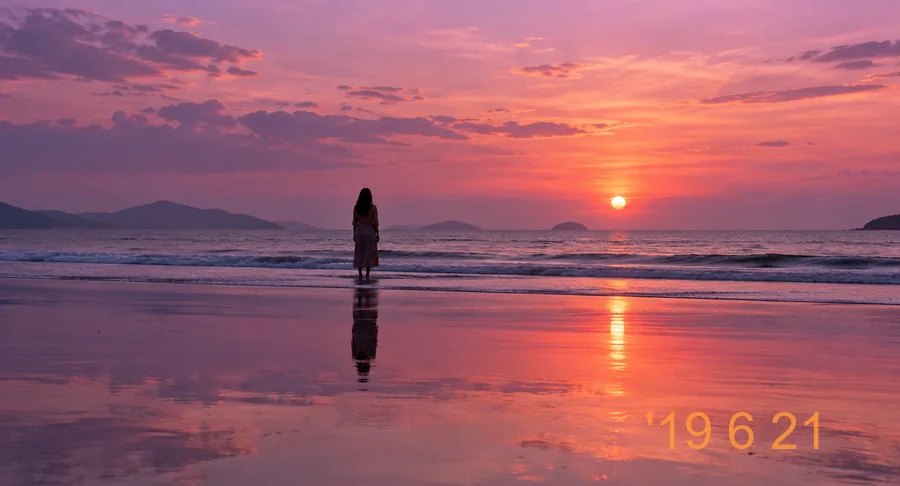
清理相機印上的日期,讓照片適合重新排版。
準備素材、確認設定,再檢查處理結果。
支援 JPG、PNG 或 WebP,上限 20 MB;原檔的效果比截圖或縮小過的副本更好。
框選、塗抹,或補充位置與顏色,選擇合適的標記類型;不標示時 AI 會自動偵測。
對照原圖,確認邊緣、文字附近與主體細節,再儲存結果。

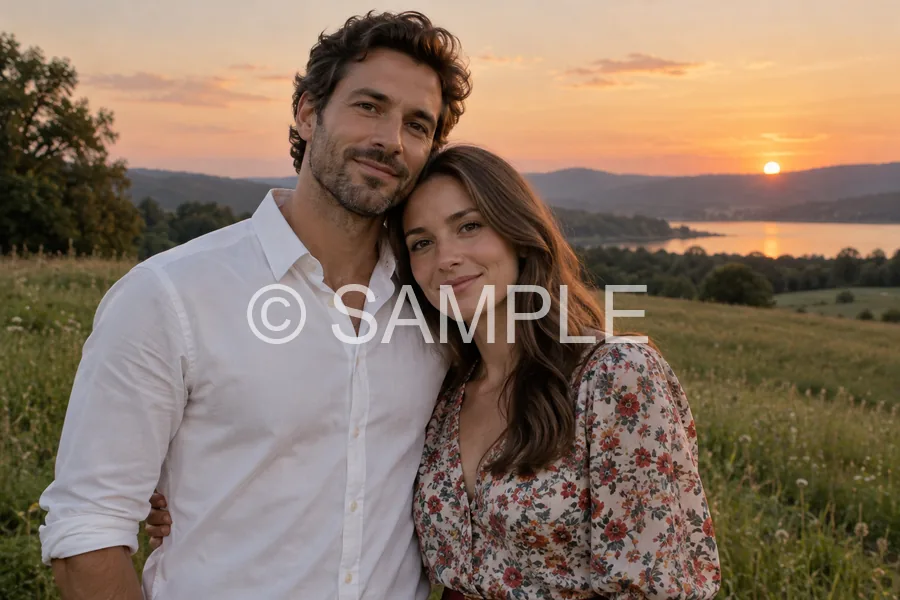
裁切雖然是最快的刪除方式,卻會改變構圖。移除浮水印時,AI 只修補標記所在區域,重建衣服、皮膚與後方的樹木,3:2 的照片依然是 3:2。
小型標誌可手動標記,只重建選取的區域,避免把其他文字當成處理目標。
針對舊相機照片的日期與時間,掃描的沖洗照片也適用;完成後檢查底下色彩是否銜接。
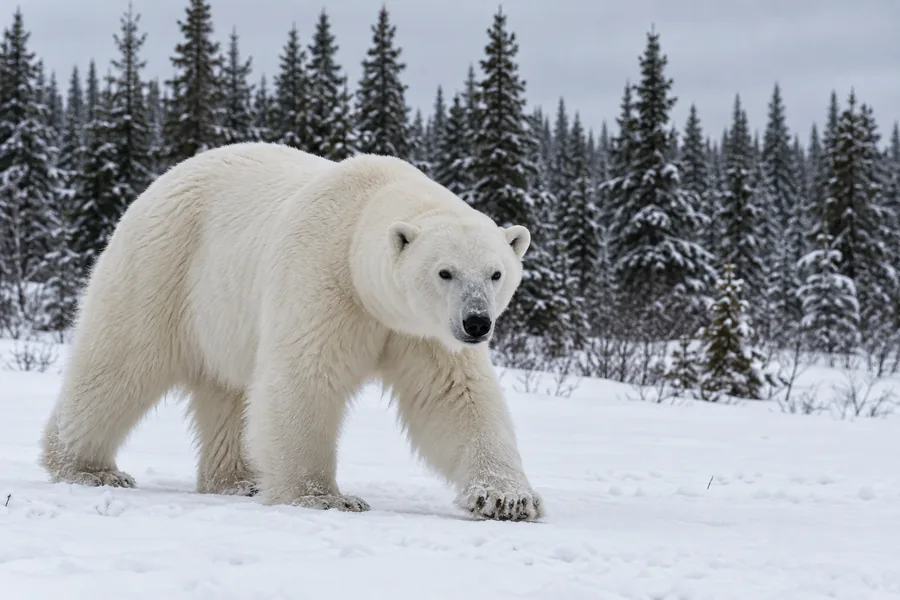
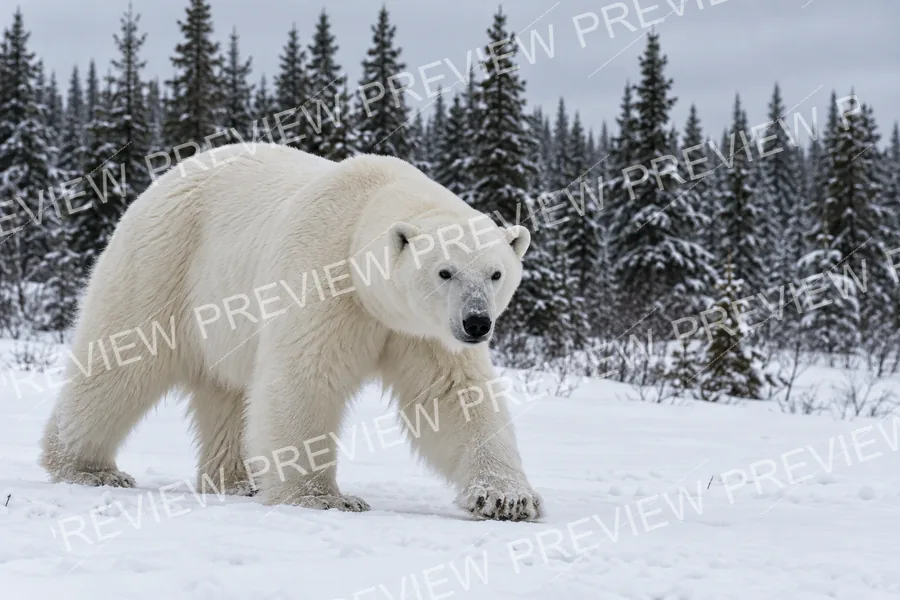
滿版重複的文字與格線會穿過各種紋理,需要較多區域修補,完成後應逐區放大確認。
只處理屬於自己的圖片,依實際用途選擇設定。
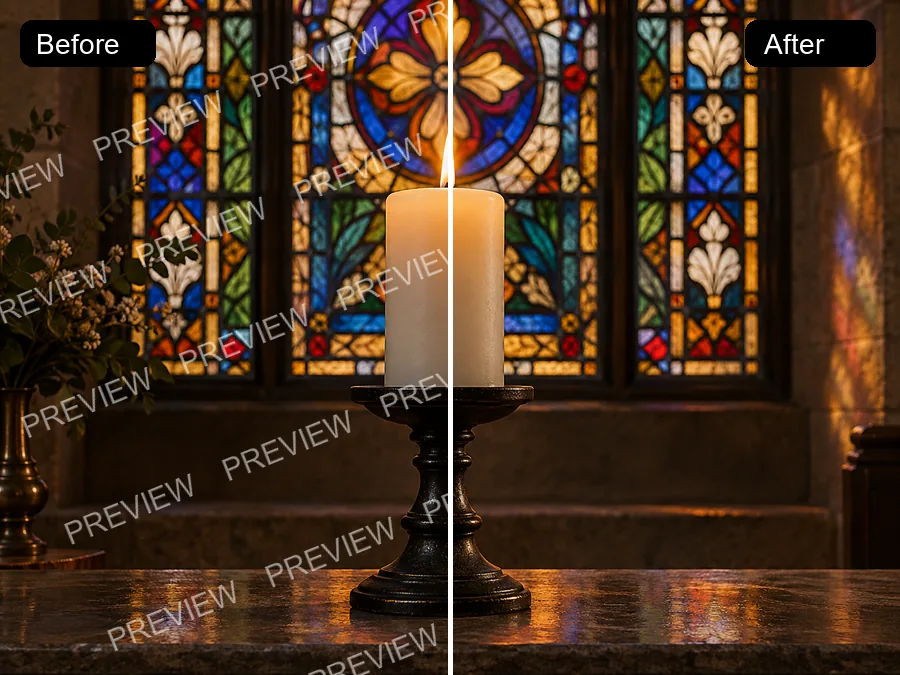
移除自己照片上的日期,再製作相簿或沖印。
整理自己加上的示範標記,更新設計版本。
品牌更新時清除自家商品照上的舊標誌或過期活動文字,確認商品細節未改變。
更新自己作品上的舊簽名或標誌。
浮水印去除後,先放大檢查這幾點再下載。
壓縮雜訊可能增加邊緣修補的難度。
連同文字周圍的光暈或陰影一起標示,比較不會留下輪廓。
同一畫面有多段文字時,指明目標的位置。
衣服、磚牆與格線需要確認是否連貫。
依目的選擇其他工具,查看作例與使用方式。
使用方式、結果與費用說明。
上傳圖片,選擇標記類型,視需要框選或描述浮水印,再開始處理。下載前請檢查修補區域。
一樣。「水印」是浮水印的常見說法,照片去水印、線上去水印,指的都是移除圖片上疊加的文字、標誌或戳記,並補回底下的畫面。
這是瀏覽器上的線上工具,不必安裝軟體。AI 處理會使用點數,實際數量以介面顯示為準。註冊即可免費獲得 100 點贈送點數;首次購買任一方案或點數包後,這些點數會解鎖並永久保留。
這裡使用 AI 修補標記區域,不以裁切作為主要方式。請在預覽中確認構圖與內容。
AI 依周圍資訊推估被遮住的內容,無法保證還原原始細節。
不需要。用手機瀏覽器就能上傳圖片,直接用手指塗抹標示範圍,檔案會送往 AI 服務處理。本頁處理靜態圖片,影片請使用相關工具中的影片去浮水印工具。
可以嘗試,但大面積遮擋會增加修補難度,尤其是臉部與細小紋理。
可選擇文字、標誌、日期或其他標記類型,也可補充處理範圍。實際效果取決於原圖。
要看圖片屬於誰。移除自己照片上的浮水印、日期或標誌沒有問題;未經授權移除攝影師、圖庫或創作者的浮水印並使用其作品,可能侵害著作權。請只處理自己擁有或已取得修改許可的圖片,去除標記也不代表取得素材的使用權。
選擇圖片並標示要清理的區域,完成後對照原圖確認。
請使用自己擁有或取得許可的素材,並在使用結果前確認內容與細節。







