演唱片段
描述角色動作與場景,聲音功能需依模型選項確認。
用 AI 動畫讓照片動起來,從微笑、眨眼、風吹髮絲或鏡頭推近開始。上傳一張照片,描述想要的動作,再選擇模型與設定,就能把靜態畫面延伸成可播放的片段。
In a bright rehearsal room, sunlight streams through the windows, and a standing microphone is placed in the center of the room. The lead singer stands in front of the microphone with her eyes closed and sings, the other band members harmonize around her, and the camera slowly pans around the band.
這是參考範例,不是使用你上傳的圖片生成的結果。
照片變動畫時,AI 以原圖作為起始畫面,再推估後續動作。你可以保留大致構圖,讓表情、髮絲、水面或背景產生變化。
圖片轉動畫不只是換上卡通外觀。這個工具會產生影片,適合需要動態的人像、畫作或商品素材;若只想把照片變成卡通圖片,可選擇照片卡通化工具。
查看範例中的畫面與細節,再決定適合的做法。
描述角色動作與場景,聲音功能需依模型選項確認。
讓角色指向遠方,並加入緩慢鏡頭變化。
從幅度小的表情開始,檢查臉部細節的穩定性。
描述清楚的表情變化,觀察動作是否符合想像。
準備素材、確認設定,再檢查處理結果。
選擇人像、寵物、插畫或商品圖片作為起始畫面。
寫出想讓哪個部分移動,再選擇模型、長度與聲音設定。
確認點數後執行,播放整段影片檢查細節,再下載。
從眨眼或輕微轉頭開始,避免要求過多連續動作。
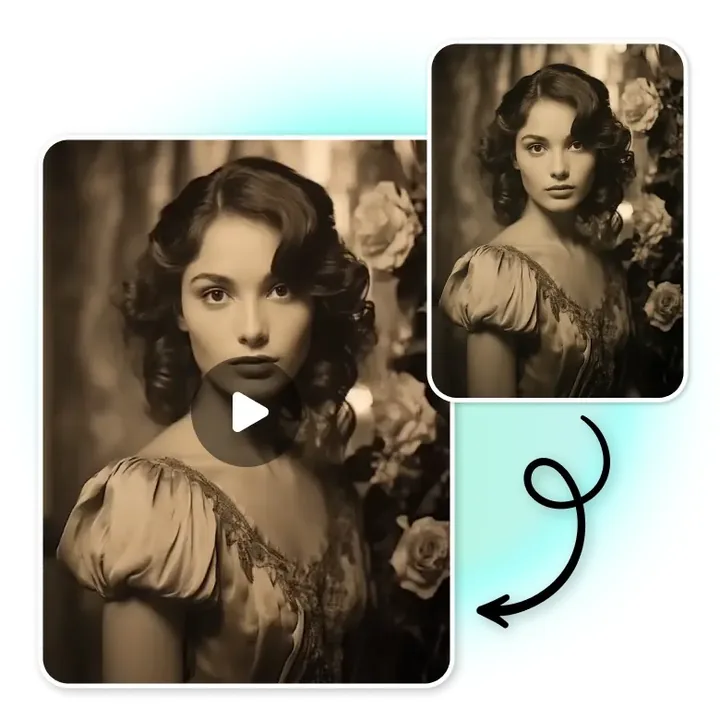
以小幅動作呈現回憶,保留原圖並標示這是生成片段。
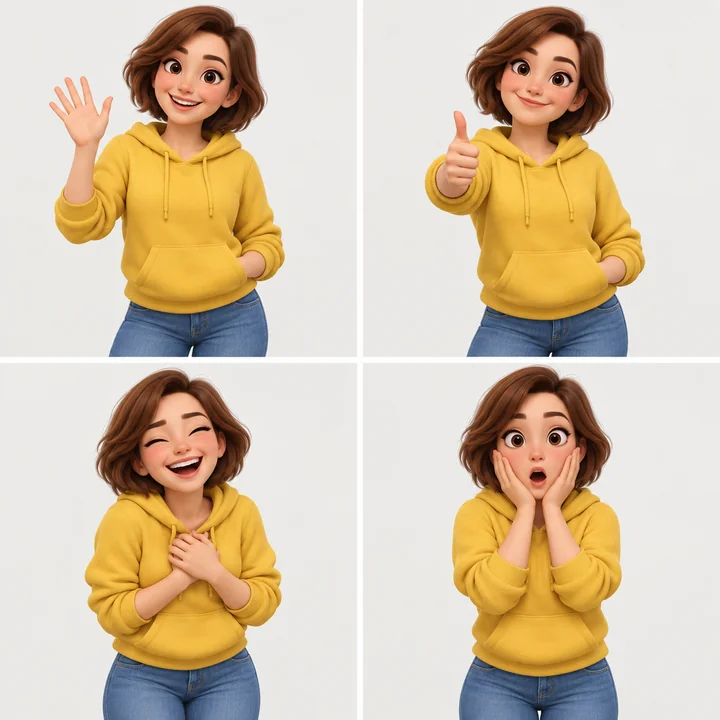
延伸畫作中的表情與姿勢,檢查畫風是否一致。
用鏡頭、光線與物件動態呈現商品或環境。
依照片主體與希望呈現的動作,確認模型及聲音設定。
| 模型 | 適合先試的動作 | 聲音 |
|---|---|---|
| Kling 2.6 | 人物、表演與對話 | 可依設定選擇 |
| Hailuo 2.3 | 自然動作與運鏡 | 無聲 |
| Grok Imagine | 趣味片段與動漫 | 隨影片生成 |
長度、解析度與實際可用選項依模型設定而定。
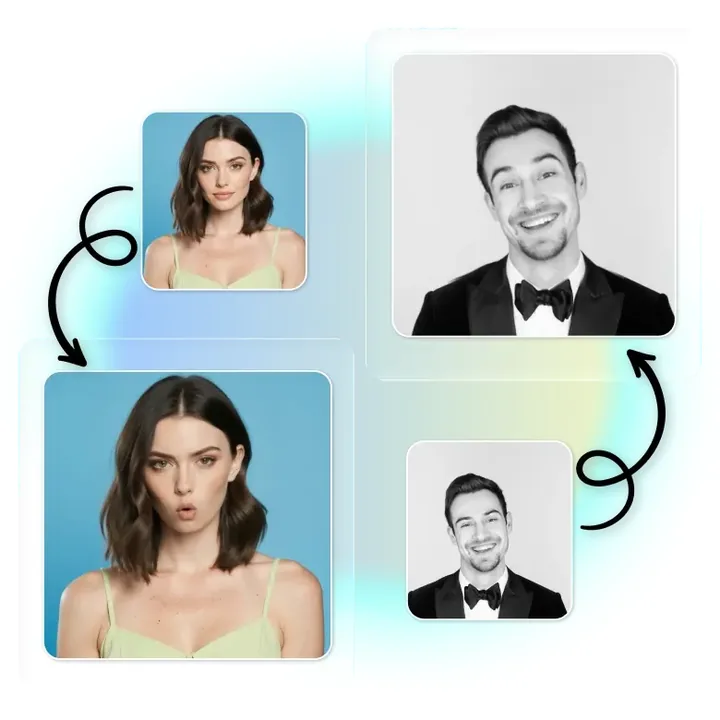
從簡單表情開始,下載後依平台需求處理。
用鏡頭移動帶出作品中的細節。
以單一動作呈現商品,核對外觀與文字。
為自己的照片增加輕微動態,保留原始紀錄。
先確認素材品質,再依結果檢查需要改善的細節。
例如眨眼、頭髮隨風或水面波動,不只寫「動起來」。
幅度較小時,更容易檢查是否符合原圖。
複雜背景與大幅運鏡可能增加不穩定的細節。
除了第一個畫面,也要注意動作中途是否出現變形。
使用方式、結果與費用說明。
上傳照片,寫下主體動作與鏡頭方向,選擇模型和設定後執行生成,再播放檢查結果。
本工具產出影片,每次生成都會使用點數,所需數量會在執行前顯示。註冊即可免費獲得 100 點贈送點數;首次購買任一方案或點數包後,這些點數會解鎖並永久保留。
不一定。這裡的動畫指畫面會動,可保留照片或原本插畫的風格。卡通外觀轉換則是另一種圖片編輯用途。
可描述表情、髮絲、主體動作、背景或運鏡。實際結果取決於圖片內容與所用模型。
不需要,可從一張照片和動作描述開始。先安排一個清楚動作,會更容易調整。
原始照片沒有音訊。部分模型可生成聲音,是否提供以及如何設定請以介面為準。
不用安裝 App,可以直接從手機或電腦瀏覽器操作。
可以嘗試,清楚的人像較適合。生成動作屬於推估,不是過去真實事件的錄影。
選擇一張照片,從一個自然的小動作開始。
請使用自己擁有或取得許可的素材,並在使用結果前確認內容與細節。