

人像與大頭照
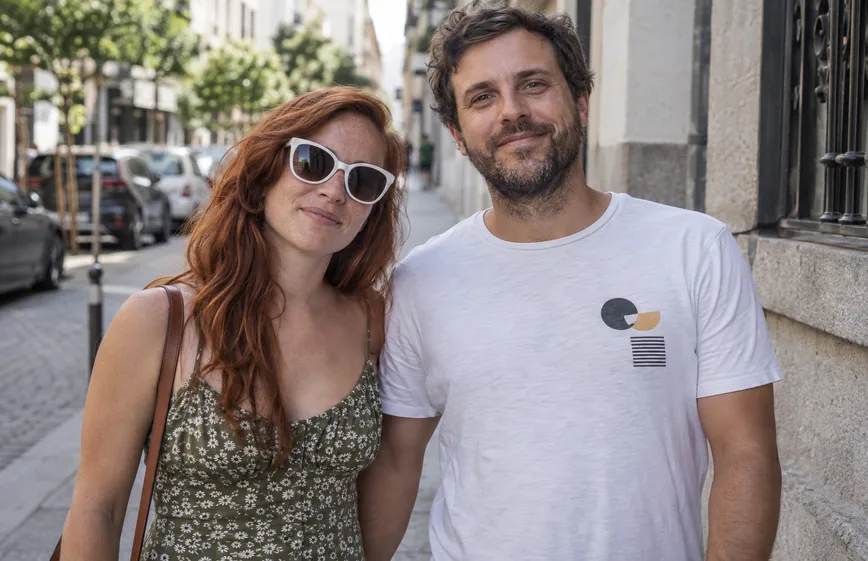
柔焦、平光的人像會變得眼神清楚、質感自然、邊緣乾淨,保留毛孔與雀斑,不是塑膠感的美顏濾鏡。
上傳模糊、太小、有雜訊或褪色的照片,AI 可以將圖片放大 2 倍或 4 倍,或以 2K、4K 進行修復:臉部更清楚、細節更乾淨、色彩更自然,再用前後對照滑桿檢查每一處變化。
快速畫質調整
微調


這是參考範例,不是使用你上傳的圖片生成的結果。
AI 畫質提升工具改善的是照片看起來的品質,而不只是尺寸。它會分析畫面、重建流失的細節,同時處理模糊、雜訊與褪色,讓手機拍糊的照片、舊照片掃描檔或被壓縮過的圖片,變成能放心列印或分享的高畫質照片。照片畫質修復、圖片修復與提高畫質,都能在同一個工具完成,不需要修圖專業。
工具提供兩種模式:「放大」會把圖片放大 2 倍或 4 倍,並忠於原本的像素,適合商品照、標誌、插畫與列印;「修復與校正」則是用 AI 修復照片中模糊的臉部、暗部雜訊與受損的老照片,再以 2K 或 4K 輸出。選好模式後,就能比較處理前後的圖片畫質。
拖曳滑桿比較原圖與處理後的版本,看看不同類型照片的畫質變化。
柔焦、平光的人像會變得眼神清楚、質感自然、邊緣乾淨,保留毛孔與雀斑,不是塑膠感的美顏濾鏡。
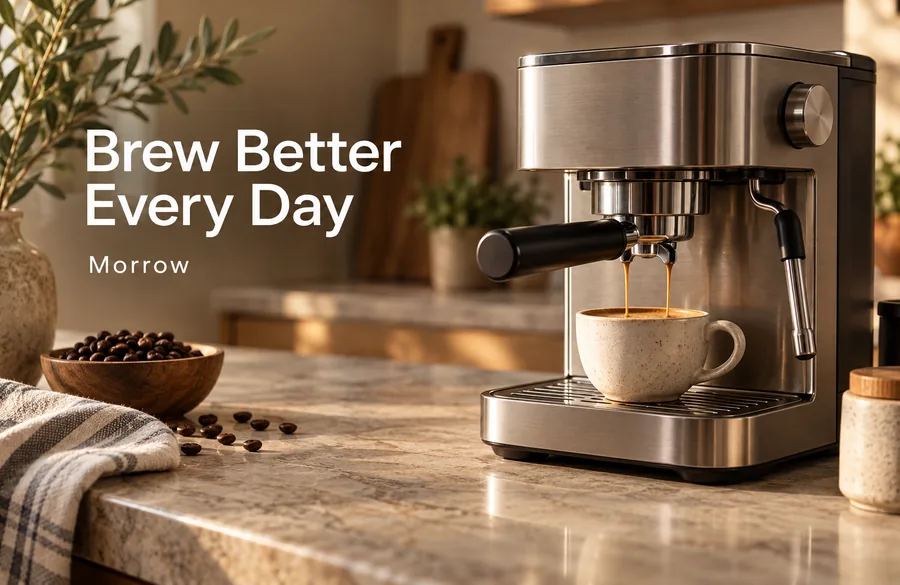

包裝文字、金屬拉絲與咖啡奶泡重新變得銳利,商品頁與廣告看起來更專業;仍請確認商品資訊沒有被改變。


模糊的圖表、收據與介面小字會更容易辨識,小標誌也能先放大 4 倍再送印。重要文字請逐字核對。
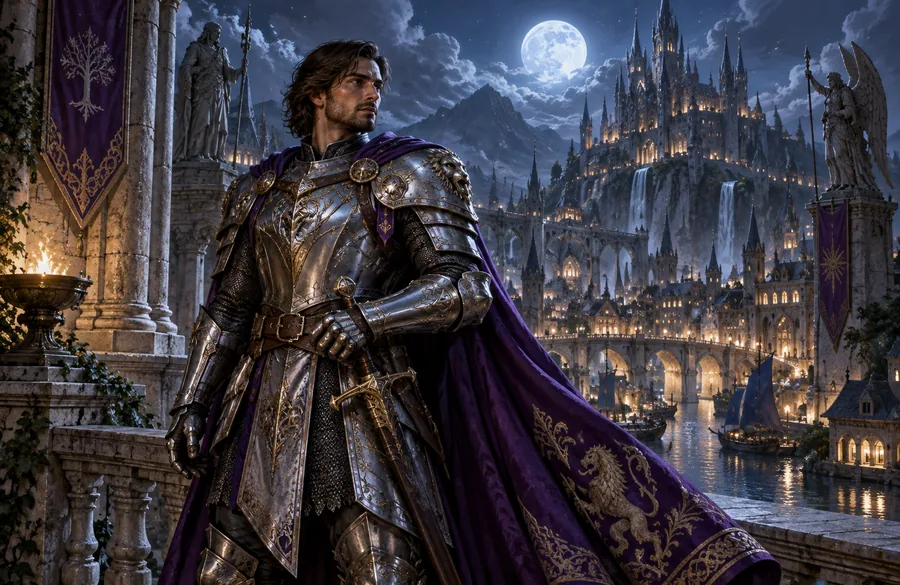
縮圖看起來還好、一放大就糊掉的 AI 圖,可以補強盔甲、髮絲與城市燈光的細節,畫風維持不變。
不需要圖層、滑桿或修圖技巧,三步驟就能提升圖片畫質。
上傳 JPG、PNG 或 WebP,上限 10 MB:模糊照片、小尺寸圖片、舊照片掃描檔、截圖或標誌都可以。盡量使用未經通訊軟體壓縮的原檔。
畫面乾淨但太小,選「放大」2 倍或 4 倍;模糊、有雜訊、褪色或受損,選「修復與校正」並以 2K 或 4K 輸出。「修復老照片」等快速選項會一次設定好。
按下「提升畫質」,拖曳滑桿比較前後,放大檢查文字、人像與邊緣,再下載結果。
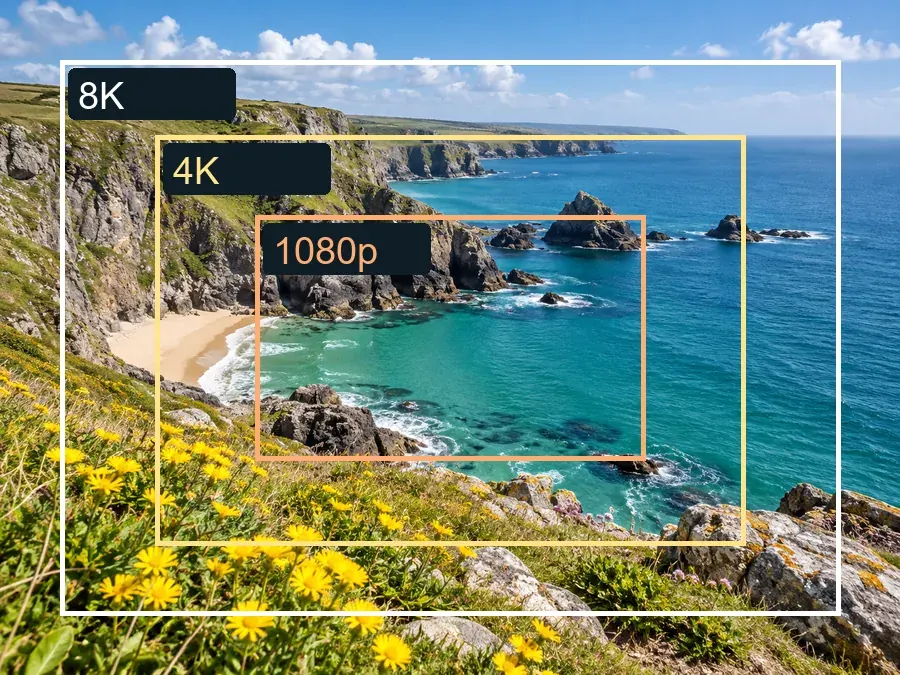
「放大」模式會忠實地把像素尺寸加倍或放大到 4 倍,並讓邊緣更銳利,不會自行添加新內容,適合商品照、標誌、插畫與要列印的檔案。和一般縮放相比,海報用圖也不容易出現鋸齒感。

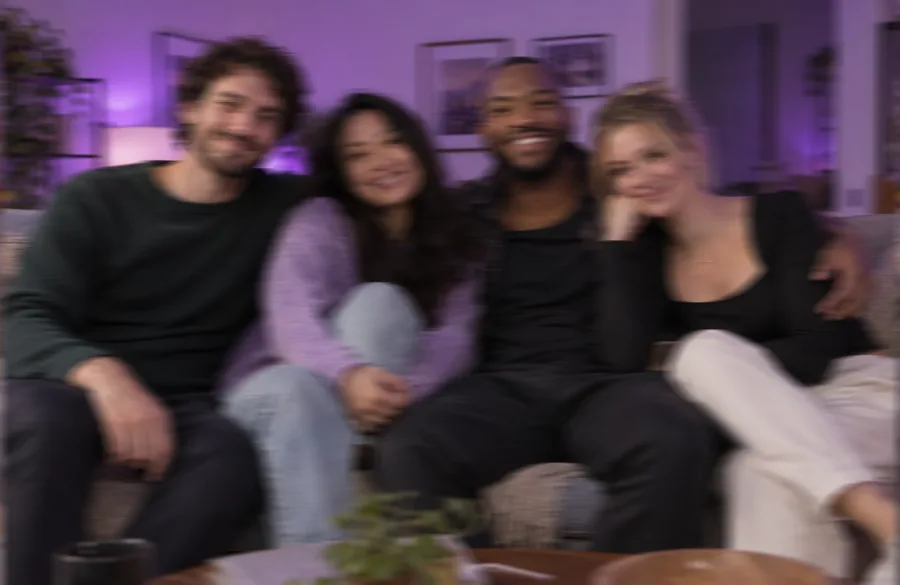
聚會照、夜拍與手震照片需要的不只是放大。「修復與校正」會重建細節:減少動態模糊與顆粒,讓眼睛與髮絲更清楚,並保持每個人原本的樣子;原圖嚴重模糊時仍有侷限。
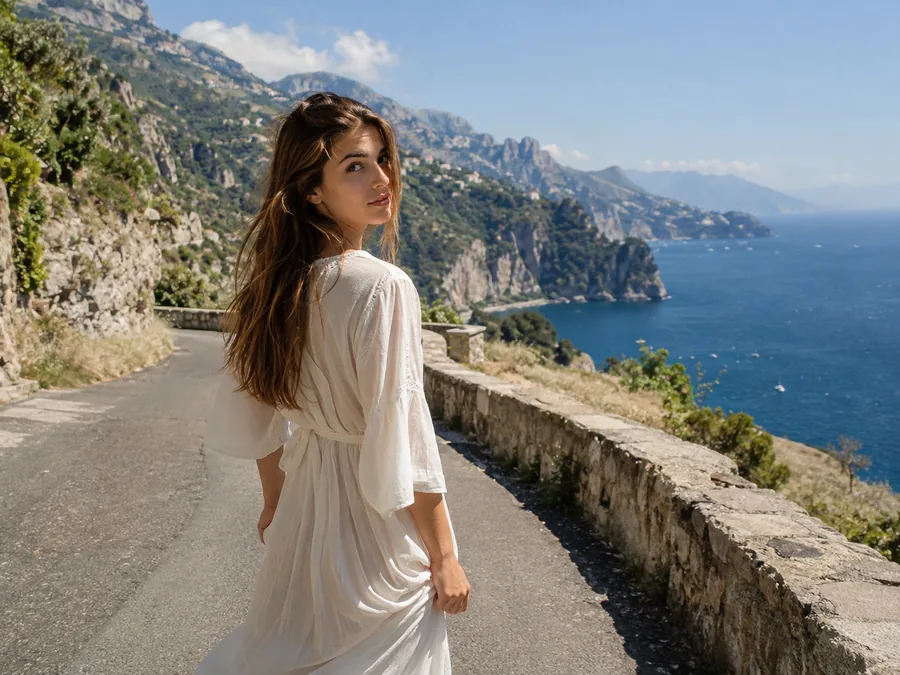
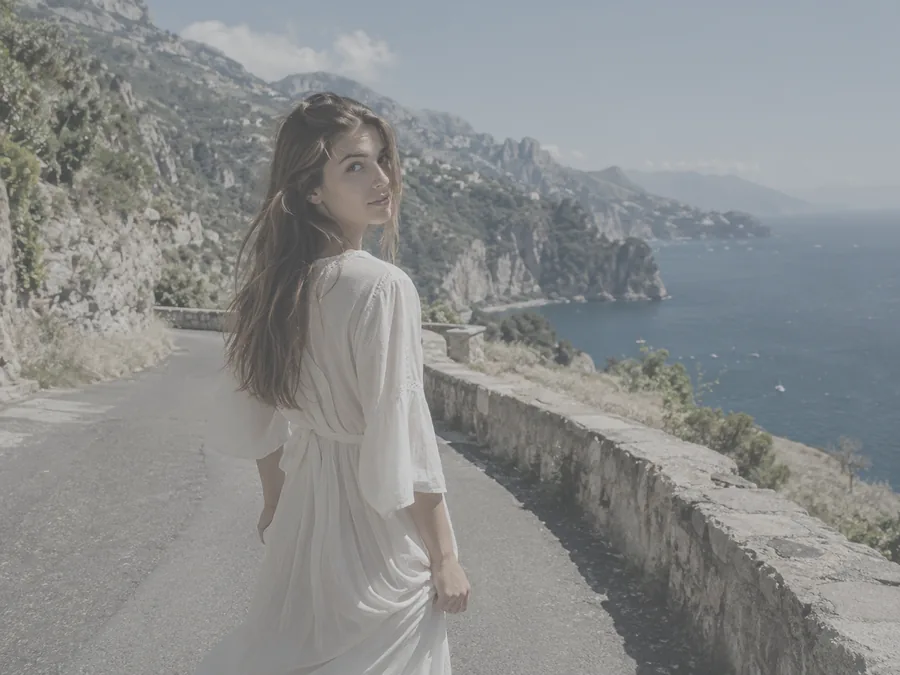
平淡、霧濛濛或褪色的照片,可以找回均衡的曝光與自然色彩:天空更有層次,海水與綠意恢復鮮豔,膚色依然自然。

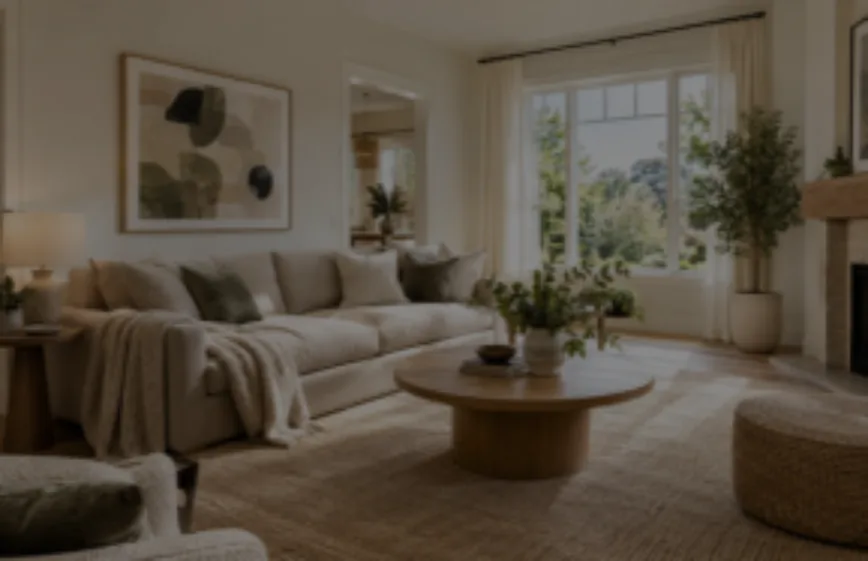
手機拍的房屋照片常常偏暗又不夠清楚。提升畫質後,房間更明亮、家具邊緣更俐落、窗光更乾淨;請確認沒有誤改實際空間。
只要照片值得更好看,都可以先試試。
改善沖洗照片、幻燈片與相簿掃描檔的褪色與雜訊,再分享或重新沖印;記得保留原檔。
把供應商給的小圖變成可放大檢視的清晰商品照,和賣場其他圖片風格一致。
把舊的或太小的標誌放大 4 倍,送印前先提升列印檔案的畫質。
數位變焦、低光源或舊手機拍的照片,不必急著刪掉,先試試畫質修復。
幾個小習慣,讓 AI 有更多細節可以運用。
下載的原檔比它的截圖好;每次重新存檔,都會增加 AI 得先處理的壓縮痕跡。
圖片乾淨但太小用「放大」;模糊、有雜訊、褪色或受損,用「修復與校正」。
修復後放大檢查眼睛與牙齒,不滿意可補充簡短說明再處理一次。
先改善畫質,再去背或加文字,後續每一步都從清楚的像素開始。
使用方式、結果與費用說明。
上傳照片,畫面乾淨但太小就選「放大」(2 倍或 4 倍),模糊、有雜訊或受損就選「修復與校正」(2K 或 4K),按「提升畫質」後比較結果即可。
「放大」把圖片放大 2 倍或 4 倍並忠於原本像素,不會改動臉部或文字;「修復與校正」使用生成模型處理模糊、雜訊、刮痕與臉部,以 2K 或 4K 輸出,可能重建原本缺少的細節,修復後請檢查臉部。
AI 畫質修復會使用點數,數量以執行前顯示為準。註冊即可免費獲得 100 點贈送點數;首次購買任一方案或點數包後,這些點數會解鎖並永久保留。
不完全相同。像素尺寸較大不代表內容更清楚;畫質也受到對焦、雜訊、壓縮與光線影響。
還要配合列印尺寸與觀看距離。建議用「放大 4 倍」處理原檔,再對照列印需求檢查像素,例如 300 DPI 的 8x10 吋照片需要 2400 × 3000 像素。
選擇「修復老照片」或「修復與校正」,可改善褪色、刮痕、灰塵與顆粒,並找回自然色彩。請對照原照片確認結果,重要紀錄建議保留原檔。
「放大」不會改動臉部;「修復與校正」會重新推估皮膚、眼睛與髮絲,並保留身分與表情,但仍請對照原圖確認。
不保證。模型可能生成看似清楚但不正確的文字,不能用來還原證件或文件中的重要資訊。
可以直接用手機瀏覽器上傳照片,不必安裝軟體。AI 處理會傳送檔案,詳情請查看隱私權政策。
上傳模糊、太小或褪色的照片,以 2 倍、4 倍、2K 或 4K 取得更清楚的版本。