上傳原始片段
上傳 MP4 或 MOV,上限 50 MB、最長 30 秒;手機影片、螢幕錄影、家庭老影片或 AI 生成片段都可以。
上傳畫質不佳的影片,AI 會逐格減少雜訊與壓縮痕跡、讓偏軟的細節更清楚,也能在同一次處理中把解析度放大 2 倍或 4 倍。完成後播放比較,檢查人物、文字與快速動作是否自然。
微調
這是參考範例,不是使用你上傳的圖片生成的結果。
影片畫質提升改善的是整體觀感,而不只是像素數量。畫質差的影片通常同時有好幾個問題:低光源造成的雜訊、上傳或通訊軟體壓縮出的色塊、對焦偏軟,以及在現在的螢幕上顯得太小的解析度。AI 影片修復會逐格一起處理,不必在剪輯軟體裡層層疊加濾鏡。
選擇「僅提升畫質」可保留原本尺寸;需要在大螢幕播放時,再加上 2 倍或 4 倍放大,提高影片畫質的同時把影片轉高清。原片嚴重失焦或細節已經流失時,模型只能推估,無法保證找回原本資訊,請播放整段檢查,而不是只看暫停畫面。
不必剪輯軟體,也不用手動調整,三步驟改善畫質不佳的片段。
上傳 MP4 或 MOV,上限 50 MB、最長 30 秒;手機影片、螢幕錄影、家庭老影片或 AI 生成片段都可以。
選擇預設選項或自行設定:雜訊偏多的高畫質影片選「僅提升畫質」,社群片段選 2 倍,老影片或尺寸很小的影片選 4 倍,並確認所需點數。
AI 逐格處理完成後,與原片比較動作、紋理與文字,確認後下載 MP4。
用一次 AI 處理,取代層層疊加的濾鏡。
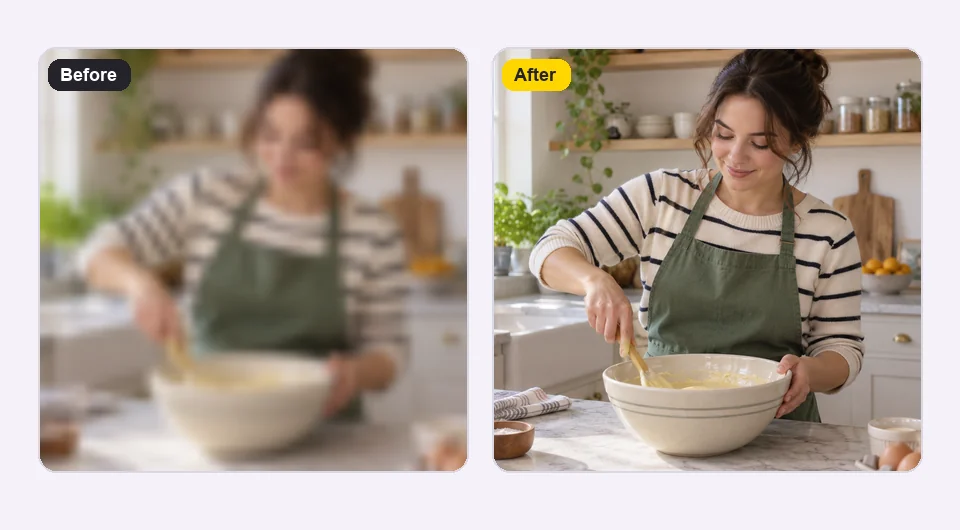
畫質偏軟的影片會失去觀眾最在意的細節:臉、手、標籤與文字。模型會重建乾淨的邊緣,而不是過度銳利的輪廓;仍請對照主體邊緣檢查。
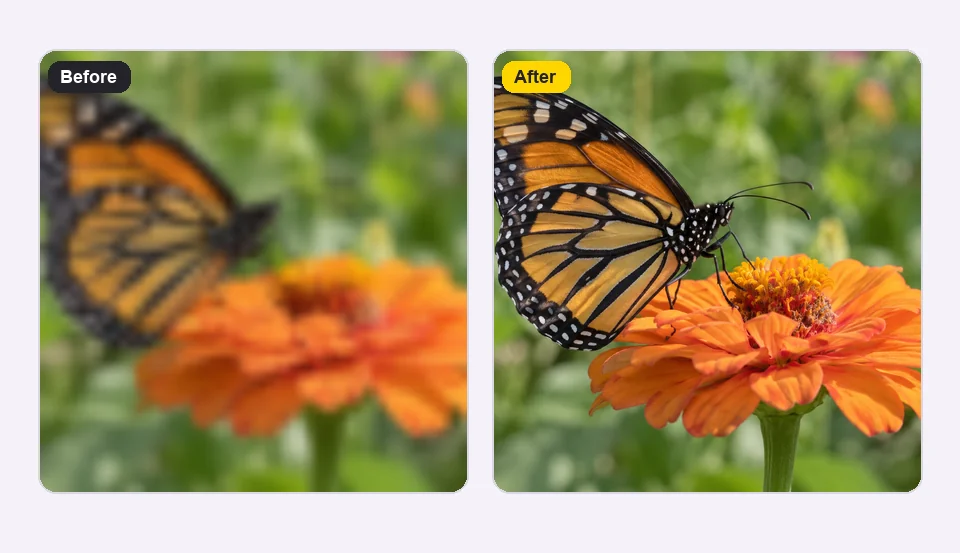
顆粒、色塊與色帶會讓色彩顯得混濁。AI 減少這些雜訊後,大片色彩區域恢復平滑乾淨,翅膀、花瓣與布料等細節仍保有自然質感。
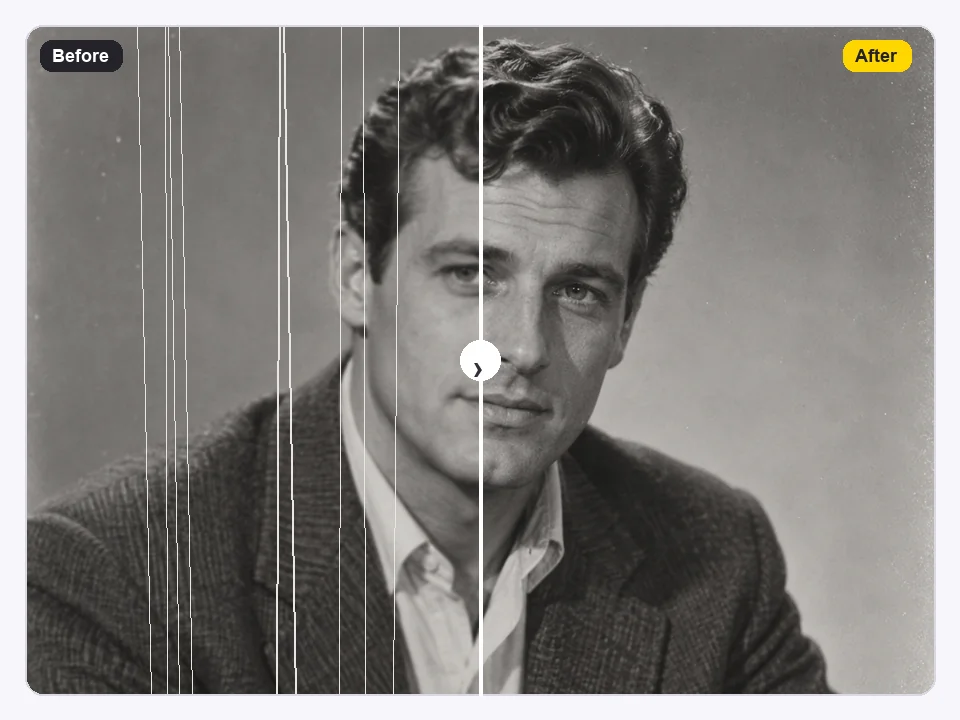
攝影機錄影帶、DVD 轉檔與早期手機影片的解析度都很低。選擇「家庭老影片」可提升畫質並放大 4 倍,讓婚禮、生日與旅行回憶在現在的電視上更清楚,同時保留原始紀錄。
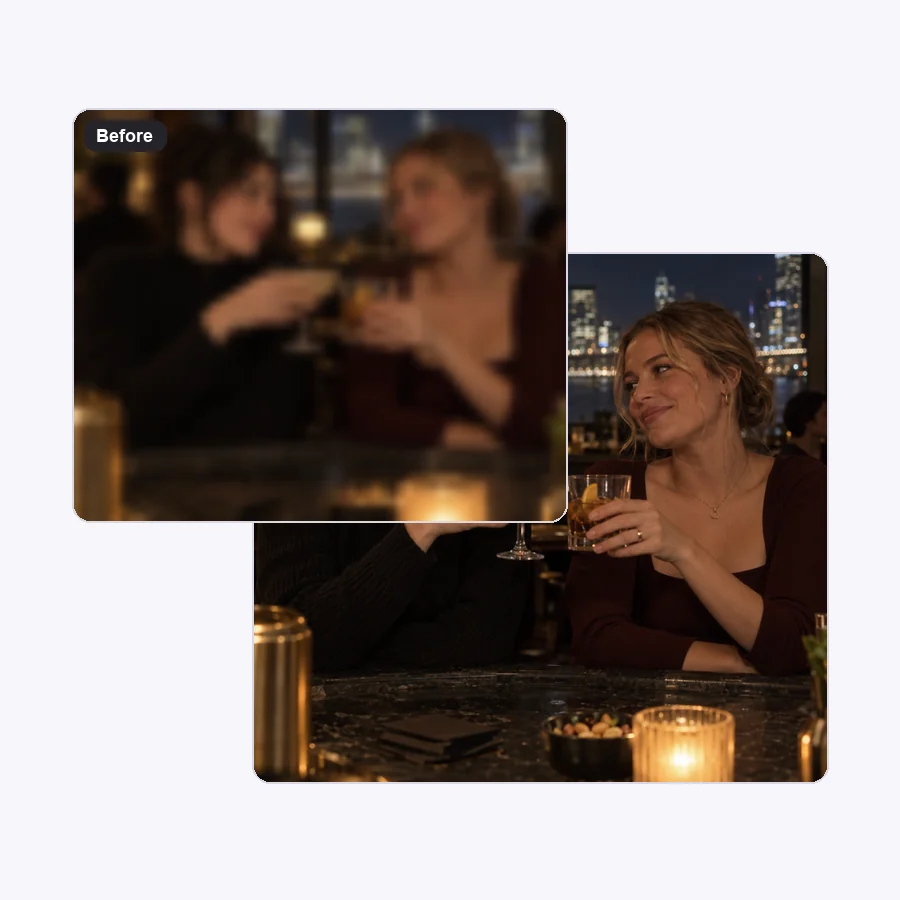
生成影片與夜間片段常常偏軟或有雜訊。發布前先處理一次,AI 會清理暗部顆粒、讓生成細節更清楚;完成後請檢查生成或修補痕跡。
先辨識雜訊、模糊或尺寸問題,再決定處理與檢查方向。
| 主要問題 | 適合方向 | 檢查重點 |
|---|---|---|
| 雜訊與壓縮痕跡 | 整體畫質提升 | 暗部與細小紋理 |
| 畫面清楚但尺寸太小 | 提高影片解析度 | 放大後的主體細節 |
| 失焦或動態模糊 | 嘗試修復模糊 | 是否產生不自然輪廓 |
| 需要特定輸出尺寸 | 先確認交付規格,再決定放大方式 | 實際像素與長寬比 |
原始影片缺少的細節無法保證還原,請保存原檔。
畫面不如當下記憶清楚的片段,都值得試試。

整理手機片段、直播精華與轉傳短片的壓縮畫面,再評估是否適合重新使用。
讓舊錄影帶與早期手機影片在電視或投影上更耐看,並保留原檔。
重新運用舊的商品示範與廣告草稿,核對包裝文字與外觀,避免推估細節造成誤差。
在後續剪輯前處理一次,讓生成片段和實拍畫面放在一起時更清楚。
來源越好,AI 能運用的細節就越多。
上傳相機原檔,避免已經過通訊軟體或社群網站多次壓縮的版本。
先處理畫質,再加文字、調色與轉場,疊加的字卡才會清楚。
高畫質但有雜訊選僅提升畫質,一般手機片段選 2 倍,老影片或很小的影片選 4 倍。
將結果與原片並存,方便之後比較。
使用方式、結果與費用說明。
上傳影片,選擇影片類型或處理模式後執行。AI 會減少雜訊與壓縮痕跡、讓細節更清楚,也可以選擇放大 2 倍或 4 倍;完成後播放整段檢查,再下載 MP4。
本工具使用點數處理影片,所需點數以執行前顯示為準。註冊即可免費獲得 100 點贈送點數;首次購買任一方案或點數包後,這些點數會解鎖並永久保留。
可以。工具在瀏覽器中執行,能直接從手機相簿上傳;使用原始檔、而不是經通訊軟體轉傳的版本,效果較好。
不一定。增加像素尺寸不代表原片有更多真實細節,實際清晰度仍取決於原始影片。
不能保證。嚴重失焦與壓縮流失的資訊無法完整還原,AI 可能推估出新的細節。
可以選擇僅提升畫質的模式,保留原本的像素尺寸。
不保證。請逐字核對重要文字,避免將 AI 推估結果當成原始內容。
支援 MP4 與 MOV,上限 50 MB、最長 30 秒,處理完成的影片以 MP4 下載。
請只上傳自己拍攝或有權編輯的影片。提升畫質不會改變影片的著作權歸屬,也不代表可以重新發布他人作品。
選擇原始片段,設定處理方式,再播放比較細節。