8 張照片做成商品旋轉圖
陶瓷茶壺的 8 張轉盤照片做成旋轉展示 GIF:每張 0.2 秒,正方形照片放在 16:9 畫面上,兩側用奶油色純色填補,無限循環。
免費的線上 GIF 製作工具:加入 2–60 張圖片,或一段 30 秒以內的影片,排好順序或修剪片段,選擇尺寸、裁切與播放方式,也可以加上文字,就能下載 GIF 動畫。不用註冊,檔案也不會離開你的裝置。
1圖片
這是參考範例,不是使用你上傳的圖片生成的結果。
GIF 範例・加入圖片或影片,就能製作你自己的 GIF。
這個 GIF 產生器有兩個分頁。「圖片轉 GIF」可以把照片轉 GIF:一次加入 2 到 60 張圖片(JPG、PNG 或 WebP,每張上限 20 MB)當作影格,拖曳縮圖或點箭頭按鈕調整順序,再設定每張顯示時間,從 0.1 到 3 秒都可以。「影片轉 GIF」則接受一段 30 秒以內的 MP4、WebM 或 MOV 影片,在附縮圖列的時間軸上修剪出想要的片段,影格速率可選 5、10、15 或 20 fps。
兩個分頁共用同一組後製設定。寬度可選 320、480、640 px,或保留原始大小(最大 1080 px);裁切比例可選 1:1、16:9 或 9:16,圖片和畫面比例不合時,可以用模糊背景、純色邊條或直接裁切來填補。播放方向有正向、反向與來回播放,循環可設為無限、1 次或 3 次,還能加上一行梗圖風格的粗體文字。
從解碼到 GIF 生成,全部在瀏覽器中完成,使用的是 EzImgMaker 自己的 GIF89a 編碼器,照片和影片都不會上傳。GIF 製作線上就能完成,免費也不用註冊:調整設定時,即時預覽會重播動畫;按下製作前會先估算檔案大小,最後按「下載 GIF」存成標準的 .gif 檔。
每個動畫都是這個工具實際輸出的 GIF,說明裡列出製作時用的設定。
陶瓷茶壺的 8 張轉盤照片做成旋轉展示 GIF:每張 0.2 秒,正方形照片放在 16:9 畫面上,兩側用奶油色純色填補,無限循環。
用影片轉 GIF 把剛睡醒揉眼睛的片段修剪成約 2 秒、10 fps,上方加上白字黑描邊的文字:最經典的反應 GIF。
兩個杯子碰杯、倒轉、再碰杯。來回播放會把修剪好的片段先正向、再反向播放,一秒鐘的瞬間也能無縫循環。
反向播放讓倒牛奶的畫面,變成牛奶從杯裡往上倒流。修剪、影格速率和速度的設定,跟正向播放完全一樣。
兩位朋友拿著派對道具拍的 4 張直式照片,每張 0.5 秒。選擇「模糊」填補,每張照片後方都會墊一層柔和的模糊版本,放進寬畫面也不會有人被切掉。
從日落到入夜的 10 張照片,每張 0.3 秒。256 色加上遞色,讓天空的漸層保持平滑;畫質偏高,檔案也比較大。
不知道怎麼做 GIF?只要四個步驟,手機、平板、電腦的操作都一樣。
圖片轉 GIF:放入 2–60 張 JPG、PNG 或 WebP 圖片,每張上限 20 MB,之後隨時可以再加。想用影片製作 GIF,請選一個瀏覽器能播放的 MP4、WebM 或 MOV 檔,長度不超過 30 秒。
用滑鼠或手指拖曳縮圖,或點箭頭調整,不需要的照片直接移除;「每張顯示時間」可設 0.1–3 秒。影片則在時間軸上設定開始與結束,再選 5、10、15 或 20 fps,以及 0.5×、1× 或 2× 的速度。
寬度選 320、480、640 px 或原始大小,裁切比例選原始比例、1:1、16:9 或 9:16,比例不合的圖片用模糊、純色或裁切來填補。接著選正向播放、反向播放或來回播放與循環次數,需要的話再輸入文字。
顏色數量選 256、128、64 或 32,調色盤選各影格獨立或共用,遞色可開可關,一邊調整一邊看估算的檔案大小。按「製作 GIF」並等進度條跑完,就能下載 .gif;編碼完成後會顯示實際檔案大小。
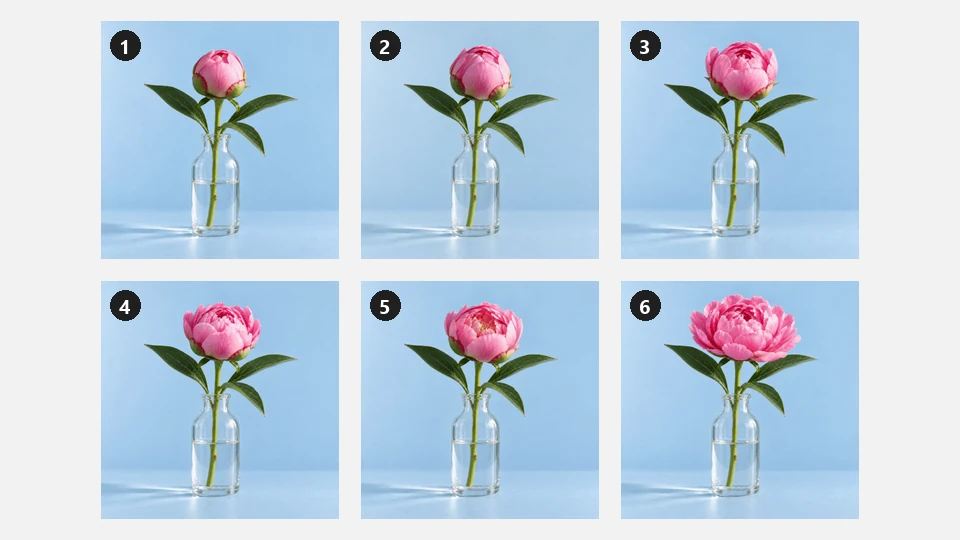
連拍照片、商品照、手繪圖或螢幕截圖都能當成影格,一張 GIF 最多 60 張。拖曳或用箭頭按鈕重新排序,拿掉破壞節奏的那一張;每張顯示時間可從閃爍般的 0.1 秒,設到像幻燈片一樣緩慢的 3 秒。
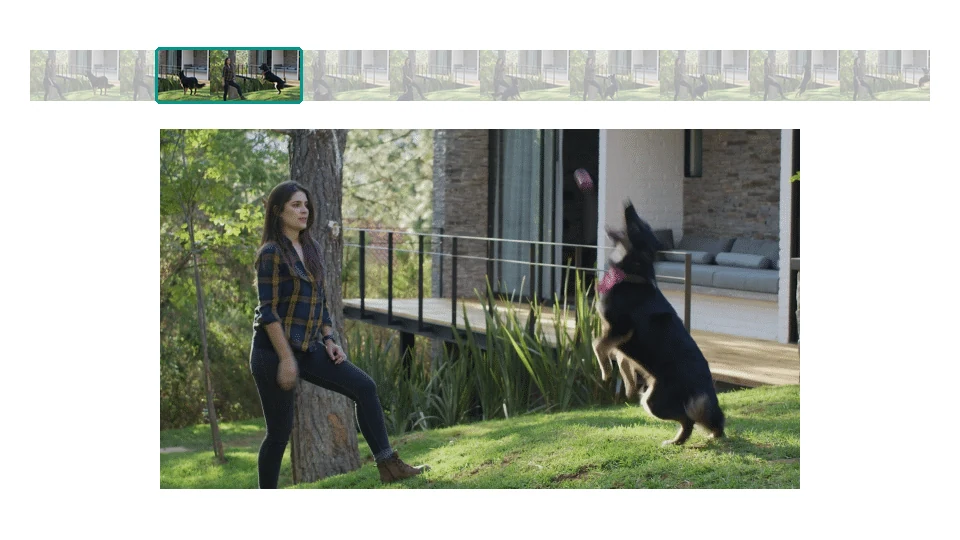
影片轉 GIF 也在線上完成,而且不必上傳:載入 30 秒以內的影片,在縮圖列上設定開始與結束,只留下最精彩的那一刻。大多數反應圖用 10 fps 就夠了,運動和寵物畫面用 15–20 fps 會更流暢;0.5× 或 2× 則能做出慢動作或快轉的循環。一張 GIF 最多 300 個影格。
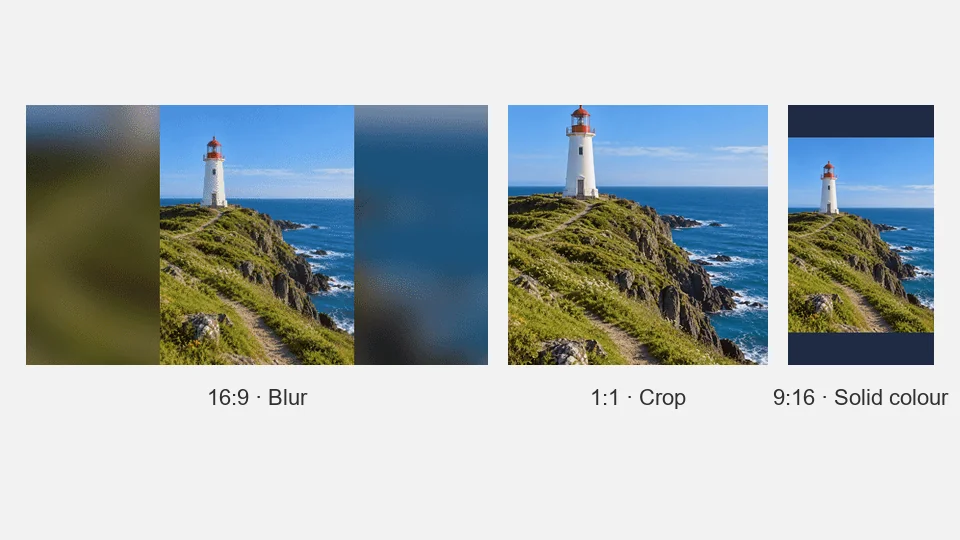
寬度選 320、480 或 640 px,或原始大小(最大 1080 px),再選原始比例、1:1、16:9 或 9:16。圖片比例不合時,「模糊」會在後方墊一層柔和的模糊版本,「純色」用你選的顏色補滿空白,「裁切」則修掉邊緣、填滿畫面。
加上文字,就能做出有字的 GIF:位置可放上方、中間或下方,再選文字大小、顏色,以及黑色、白色或無描邊,做出梗圖常見的粗體字。在「播放」裡,反向播放會倒著播放影格,來回播放會先正向、再反向,循環播放則可設為無限、1 次或 3 次。
以下是照片與影片內容的大約檔案大小。平面圖像和變化少的畫面會更小;畫面複雜、有底片顆粒或開啟遞色,檔案就會變大。
| 寬 × 高 | 影格(範例) | 顏色數量 | 常見檔案大小 | 適合用途 |
|---|---|---|---|---|
| 320 × 180 px | 20 格(10 fps 下 2 秒) | 64 色,關閉遞色 | 約 0.3–0.8 MB | 聊天回覆與論壇留言 |
| 480 × 270 px | 30 格(10 fps 下 3 秒) | 128 色 | 約 1–3 MB | Discord 訊息、團隊聊天、電子郵件 |
| 480 × 480 px | 8 張照片,每張 0.25 秒 | 128 色 | 約 0.5–1.5 MB | 商店頁面與電子報裡的商品旋轉圖 |
| 640 × 360 px | 45 格(15 fps 下 3 秒) | 256 色,開啟遞色 | 約 4–9 MB | 10 MB 以下的 Discord、部落格、簡報 |
| 寬 1080 px(16:9) | 60 格(15 fps 下 4 秒) | 256 色,開啟遞色 | 常達 15 MB 以上 | 簡報與自己留存的檔案;多數平台都傳不上去 |
這只是粗略參考,不是保證:工具會在編碼前顯示估算大小,完成後顯示實際大小。許多聊天軟體的上傳上限約 10 MB,電子郵件裡的 GIF 最好控制在 1–2 MB 以下。
從 640 px 降到 480 px,每個影格的像素幾乎少了一半,是最能縮小檔案的一步。
每多一秒就多好幾個影格。先把片段剪到最精彩的部分,或把 20 fps 改成 10 fps,再考慮減少顏色。
螢幕截圖、卡通和文字投影片用 64 或 32 色就很好看;膚色、天空和美食照片則需要 128–256 色。
夕陽和柔光畫面開啟遞色,可以避免出現色帶;畫面多為平塗色塊時關閉,檔案會更小。
鏡頭不動時,共用調色盤能讓每個影格的顏色保持一致;顏色一直變化的片段,則適合各影格獨立的調色盤。
提高影格速率,而不是加大寬度:480 px、15 fps 往往比 640 px、10 fps 更流暢,檔案通常也更小。
短、無聲、幾乎到處都能播放:在這些地方,GIF 依然比影片檔好用。
拿來做 Discord 用的 GIF:用自己的片段做反應圖,寬 320 或 480 px,上方加一行短文字,控制在 10 MB 以下才傳得上去。
轉盤拍攝的照片可以做成商品旋轉圖,在商店頁面或電子報裡展示商品的每一面。
一個步驟一張照片,每張間隔半秒,比單張照片更能說明怎麼打結、摺紙或做菜。
拍貼照片或乾杯的來回播放片段,做成生日 GIF,傳給當天在場的每個人。
許多郵件軟體和簡報工具不需要播放器就能播放 GIF。有些只會顯示第一格,所以請把重點畫面放在最前面。
在不方便嵌入影片的論壇回覆或部落格文章裡,用一段短循環展示程式錯誤、花式投籃或處理前後的對比。
打開「圖片轉 GIF」,加入照片、排好順序,並設定每張顯示時間。選好尺寸、裁切與播放方式,按「製作 GIF」再下載即可。動畫至少需要兩個影格,所以就算第二張和第一張只差一點點,也要再加一張。
可以。打開「影片轉 GIF」,選一段 30 秒以內的 MP4、WebM 或 MOV,修剪開始與結束,再選影格速率和速度。一張 GIF 最多 300 個影格,也就是 10 fps 下 30 秒,或 20 fps 下 15 秒。
免費,也不用註冊。不需要帳號,也不必安裝應用程式,因為影格是由你自己的瀏覽器編碼,而不是送到伺服器處理。
可以。在「文字」輸入內容,選擇放在上方、中間或下方,再設定文字大小與顏色。黑色或白色描邊能做出梗圖和反應圖常見的粗體字;想要乾淨一點就選「無」。文字會出現在每個影格上,本身不會動。
一邊調整一邊看估算大小:把寬度降到 480 或 320 px,修剪片段或降低 fps,顏色數量降到 128 或 64,並關閉遞色。10 MB 是聊天軟體常見的上傳上限,Discord 免費帳號也是如此,所以最好再留一點餘裕。
GIF 每個影格最多只能存 256 色,所以照片和影片一定會損失一些色彩細節。想讓 GIF 畫質更好,請保留 256 色、開啟遞色,顏色多變的片段使用各影格獨立的調色盤,寬度選 640 px 或原始大小(最大 1080 px);相對地,檔案也會變大。
不行。GIF 格式沒有音軌,影片裡的聲音會被移除。需要聲音的話,請直接分享原始影片,或用照片轉影片工具,把照片做成有配樂的 MP4 幻燈片。
不會。解碼、裁切、加文字和編碼都在你的裝置上完成,編碼器在背景執行緒運作,頁面不會卡住。任何檔案都不會傳到 EzImgMaker 的伺服器。
圖片:JPG、PNG、WebP,每張上限 20 MB,每張 GIF 用 2–60 張。影片:一段瀏覽器能播放的 MP4、WebM 或 MOV,長度 30 秒以內、檔案上限 200 MB。不能用網址當作來源,PNG 的透明部分也不會保留。手機拍的影片如果載入不了,請另存成 MP4(H.264)再試一次。
請只用你自己拍的,或有權使用的照片和影片,分享前也先問過畫面中的人。不要製作嘲弄、騷擾或冒充他人的 GIF,也不要使用沒有授權的電影或電視畫面。
在瀏覽器裡免費製作 GIF:加入圖片或影片,設定順序、尺寸和文字,確認估算的檔案大小,再下載你的 GIF 動畫。