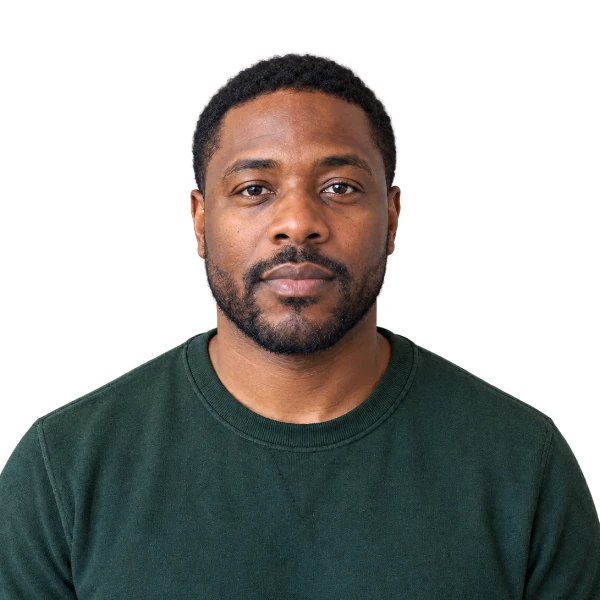
選擇圖片
上傳主體清楚且符合檔案限制的圖片。
想替圖片製作透明背景,再放進簡報、海報或新的場景?上傳圖片後,AI 會分離主體與背景,輸出透明 PNG。完成後檢查髮絲、細線與透明物件,再放進你的設計。

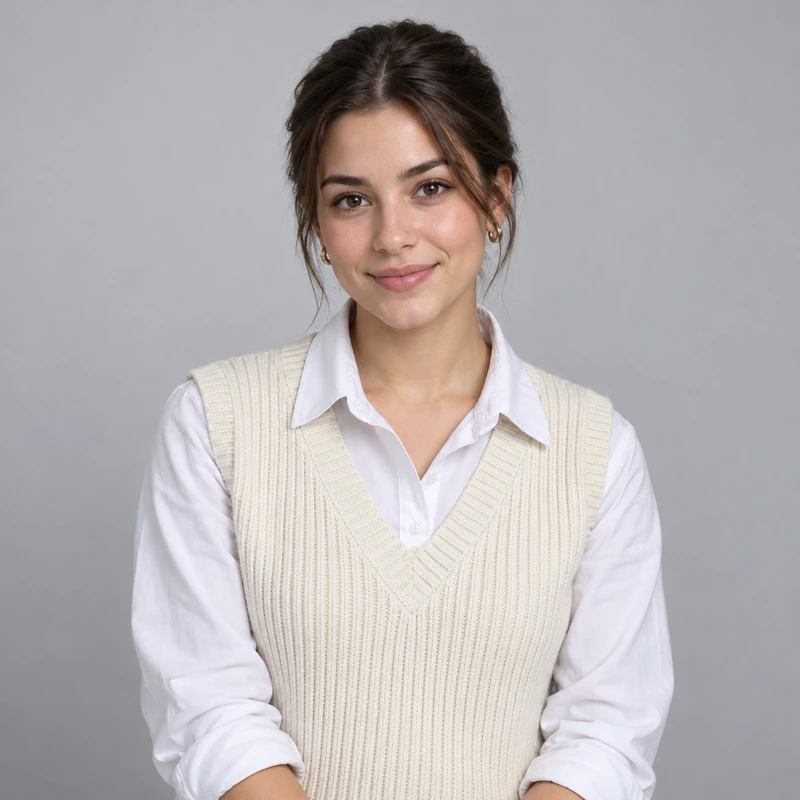
這是參考範例,不是使用你上傳的圖片生成的結果。
透明背景圖不會帶著原本的長方形底色,可以疊放在不同背景上。人像、商品與標誌都能製作成透明底圖,方便重新排版。
背景變透明與降低整張圖片的不透明度不同。這裡移除的是背景,主體仍保留;預覽中的棋盤格用來表示透明區域,不應成為圖片的一部分。
準備素材、確認設定,再檢查處理結果。
上傳主體清楚且符合檔案限制的圖片。
確認使用條件與點數後,讓 AI 分離主體與背景。
對照不同底色查看邊緣,再下載透明 PNG。
移除場景後,可將人像放進簡報或新的設計。
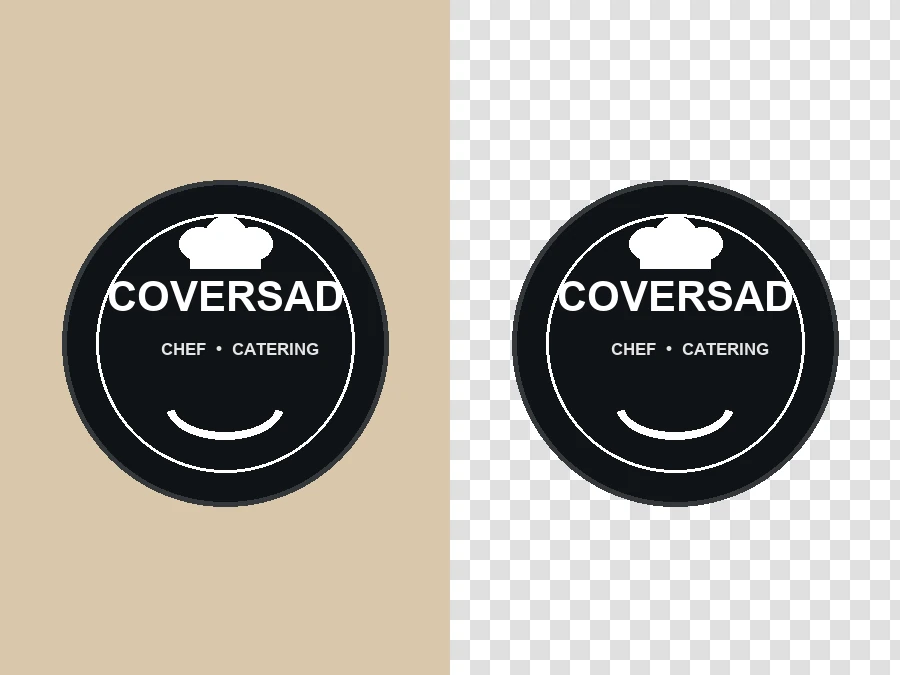
檢查細線與內部空隙,避免只移除了外圍背景。
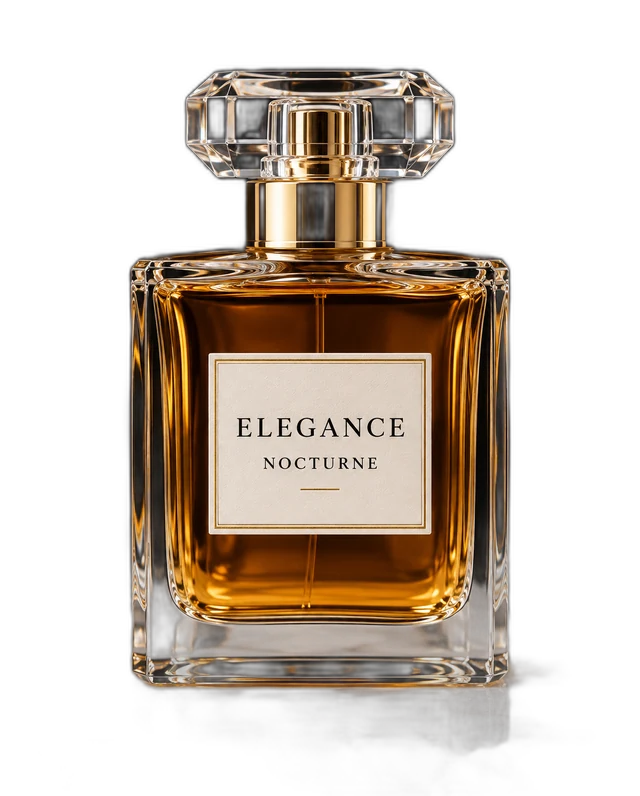
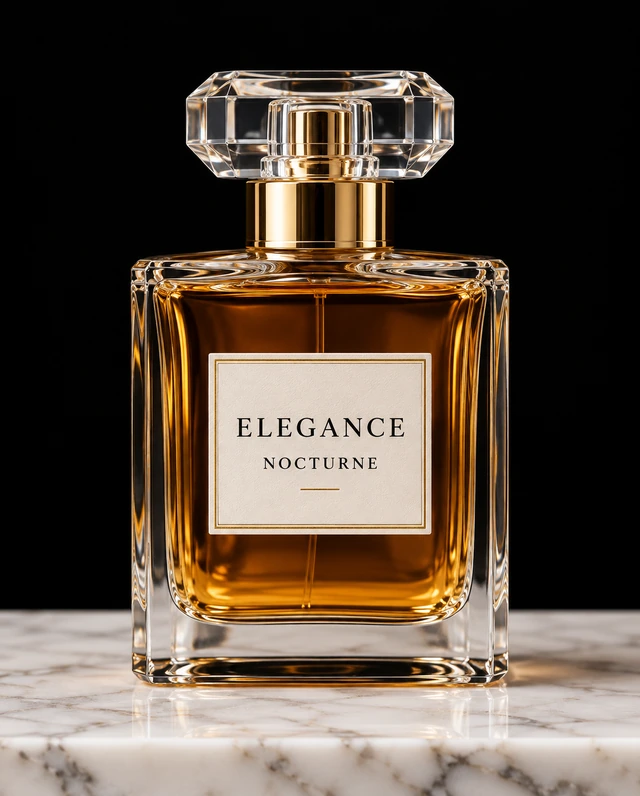
保留商品輪廓,重新搭配版面與背景顏色。
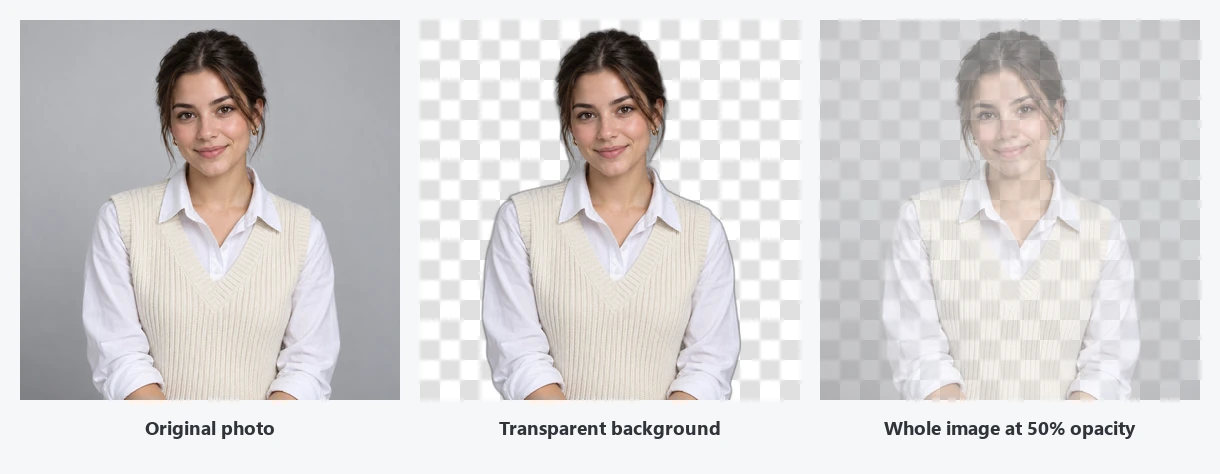
背景透明不會讓整個主體變淡,與半透明疊圖不同。
背景透明與整張圖片變淡是不同效果,可依疊圖需求選擇做法。
| 比較項目 | 透明背景 | 整張半透明 |
|---|---|---|
| 改變範圍 | 只移除背景,主體保留 | 整張圖片連同主體都變淡 |
| 常見用途 | 商品去背、頭像與圖案素材 | 疊圖、淡化底圖與浮水印 |
| 處理方式 | 本頁以 AI 分離主體與背景 | 使用圖片或圖層的不透明度設定 |
| 檔案格式 | PNG 可保留透明,JPG 不支援 | 依使用軟體與匯出格式而定 |
棋盤格是透明區域的預覽方式,不代表圖片真的含有格子。
先確認素材品質,再依結果檢查需要改善的細節。
主體與背景對比越清楚,越容易分離。
用深色與淺色背景檢查殘留色邊。
玻璃、薄紗與細髮絲的處理可能需要再次確認。
JPG 無法保留透明區域,不要在下載後誤轉成 JPG。
依實際用途選擇素材與設定。
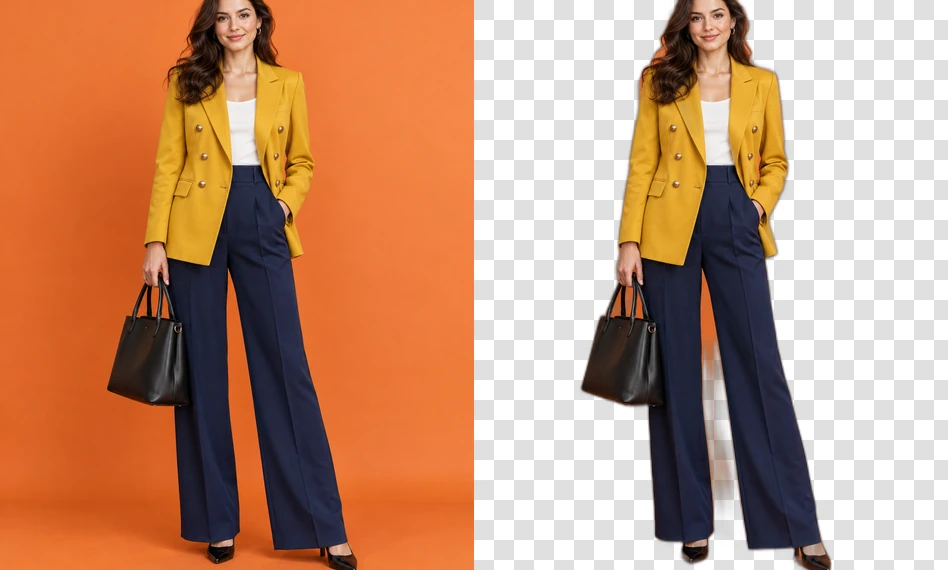
將主體放在文字或色塊旁,減少背景干擾。
使用一致底色整理商品版面。
將人像搭配新的背景與邊框。
將自己的標誌或插畫加入其他設計。
使用方式、結果與費用說明。
上傳圖片後開始處理,AI 會分離主體與背景,完成後下載透明 PNG。
不一樣。背景透明保留不透明的主體;降低整張圖片的不透明度則會讓主體也變淡。
這是 AI 工具,需傳送圖片處理,每次使用都會消耗點數。註冊即可免費獲得 100 點贈送點數;首次購買任一方案或點數包後,這些點數會解鎖並永久保留。
預覽以棋盤格顯示透明區域。下載後可把 PNG 放在其他底色上檢查,不應看到格子被印在圖裡。
可以上傳 JPG 去背,但結果應保存為支援透明的 PNG。
不能保證。細髮絲、透明材質與低對比邊緣較難處理,請放大確認。
上傳清楚的圖片,檢查主體邊緣,再放進新的版面。