

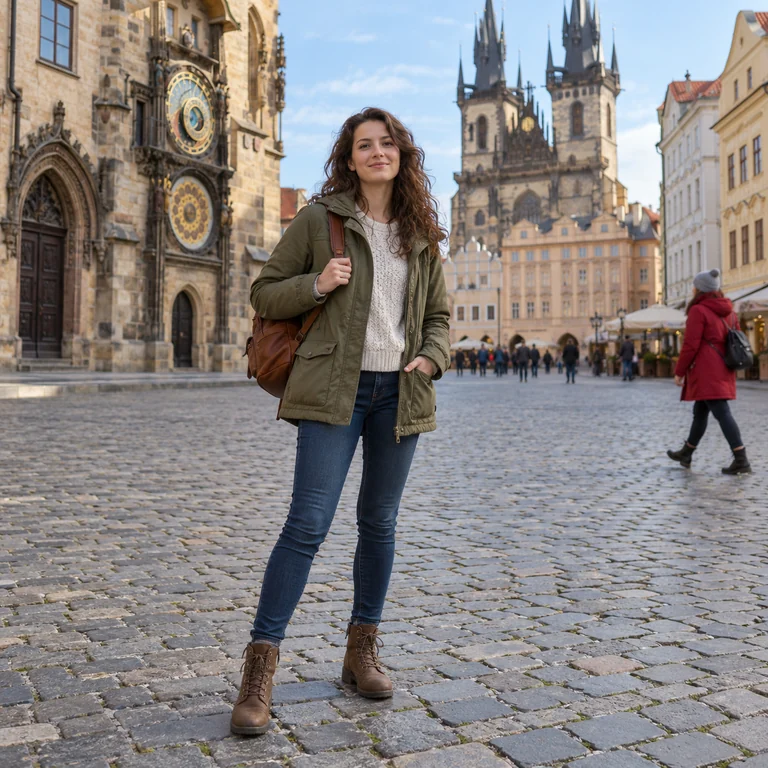
Persona con abrigo rojo
Alguien cruza la plaza detrás de una viajera. Al pintar sobre esa persona quedan los adoquines y los toldos del café en su lugar, y la viajera queda fuera de la máscara.
Pinta sobre el desorden, los cables, un sticker o una persona que pasaba, y la IA rellena el hueco con un fondo que encaja. Solo se edita la zona que marcas, así que el encuadre y la luz de tu foto se mantienen.
Distracciones habituales
Ajustes detallados
Ejemplo de referencia. No es un resultado generado a partir de tu archivo.
Para quitar un objeto de una imagen, márcalo y la IA lo borra y rellena el espacio con lo que probablemente había detrás: el pavimento bajo un contenedor, el cielo tras un cable o la tapa lisa de un cuaderno bajo un sticker. El modelo tiene instrucciones de no tocar nada fuera de tu selección, así que la foto conserva su encuadre y su luz.
A diferencia del borrador manual de un editor de escritorio, que deja los píxeles transparentes, este borrador con IA reconstruye el fondo. Úsalo para limpiar fotos de anuncios, álbumes de viaje y redes sociales, o para quitar defectos como motas de polvo y manchas. No sirve para recortar: si necesitas un resultado transparente, usa Fondo transparente.
Esta página es el punto de partida para quitar cosas de fotos. Úsala con cualquier objeto y cambia a una herramienta específica cuando el trabajo lo pida, como personas al fondo, texto, marcas de agua, reflejos o emojis. Cada una está pensada para su tipo de distracción.
Alguien cruza la plaza detrás de una viajera. Al pintar sobre esa persona quedan los adoquines y los toldos del café en su lugar, y la viajera queda fuera de la máscara.
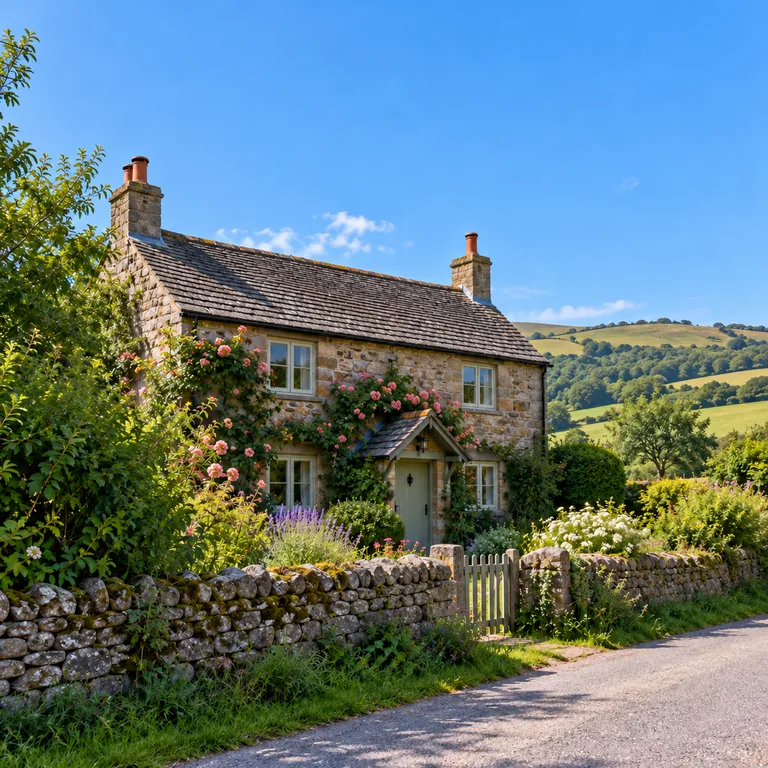
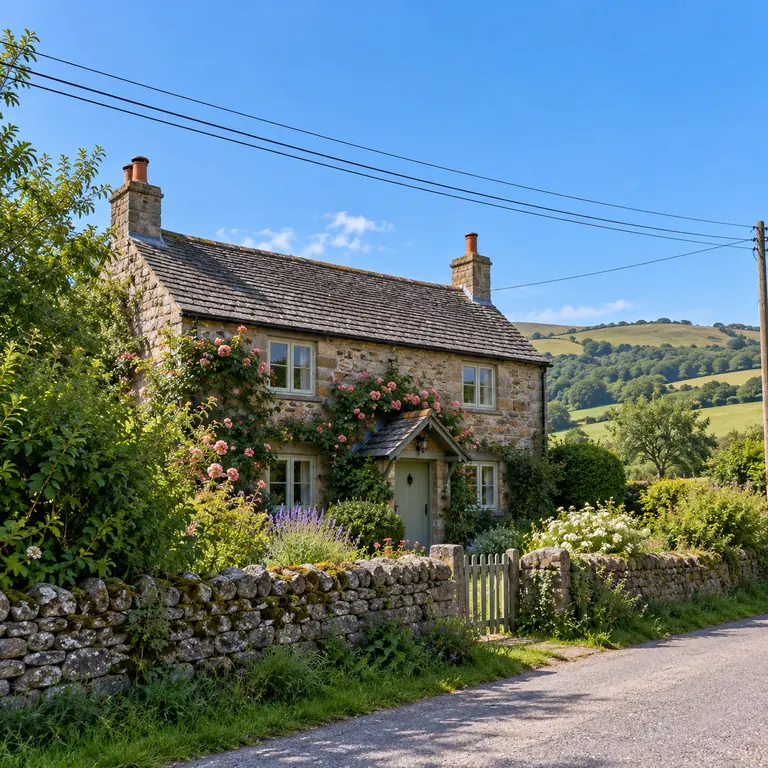
Unos cables finos cruzan un cielo azul despejado. Pinta a lo largo de cada cable, incluido el tramo por donde sale del encuadre, y el cielo se rellena de forma uniforme.
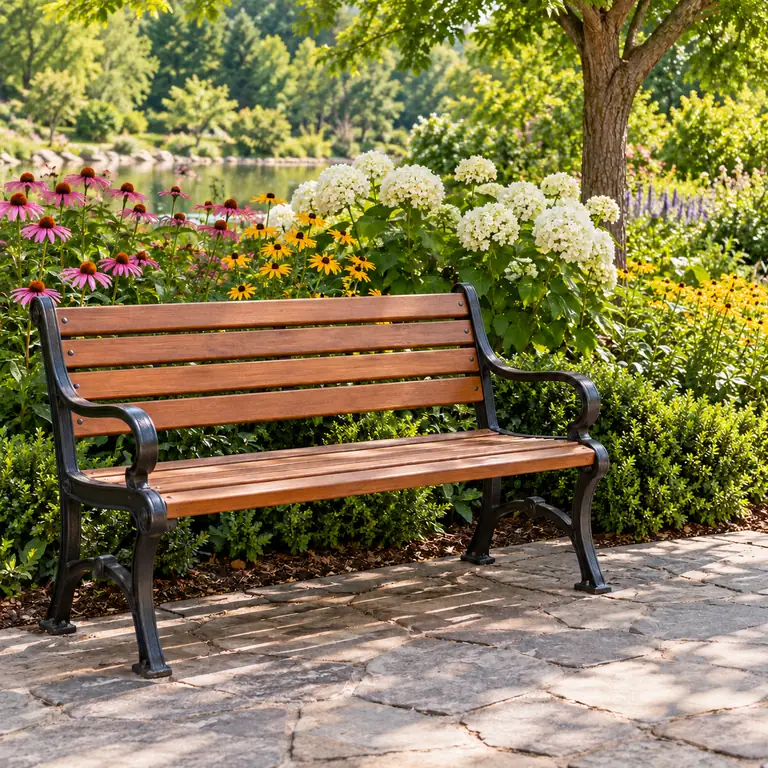
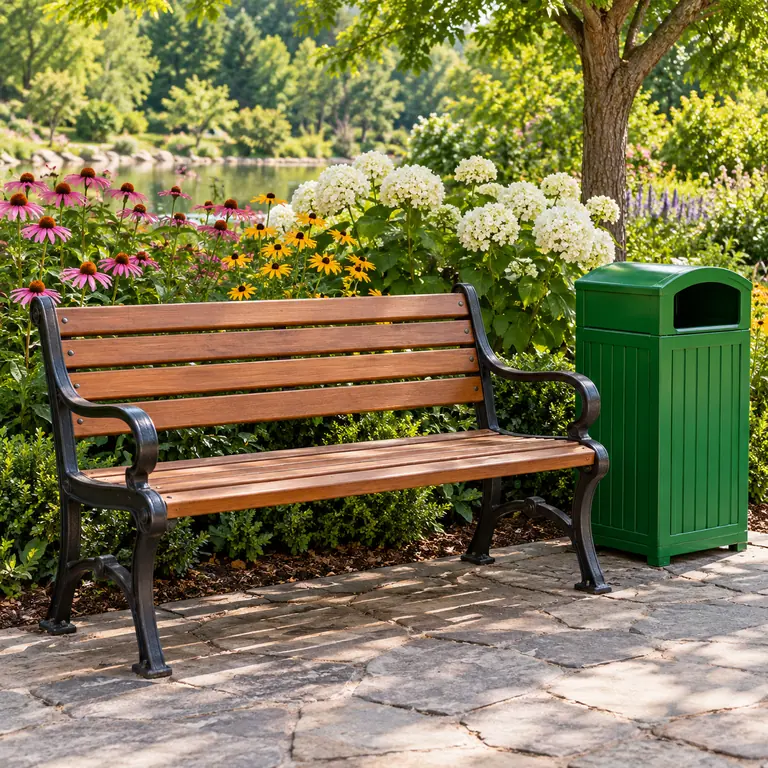
Junto a un banco y unas flores hay un contenedor de basura. El borrador rellena su lugar con pavimento y flores; comprueba que el dibujo del pavimento coincida.
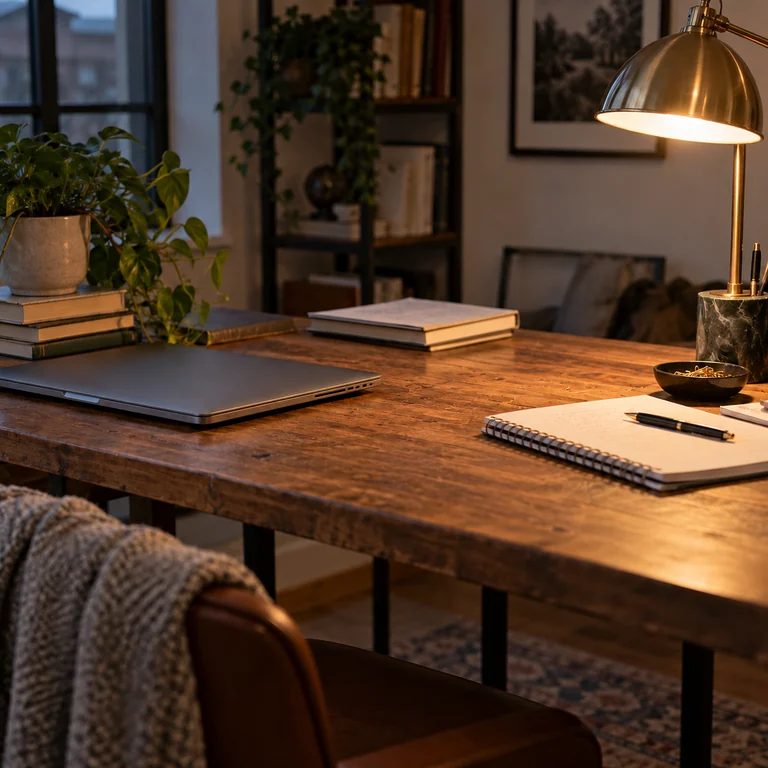
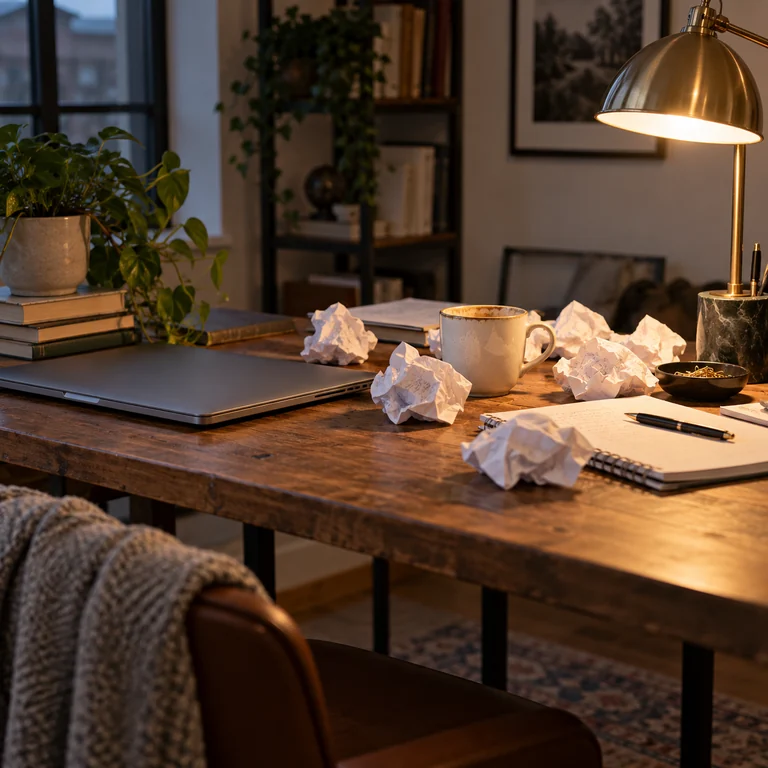
Hay bolas de papel por todo un escritorio de madera. Marca cada una junto con su sombra, y la veta de la madera y la luz de la lámpara continúan en la zona despejada.
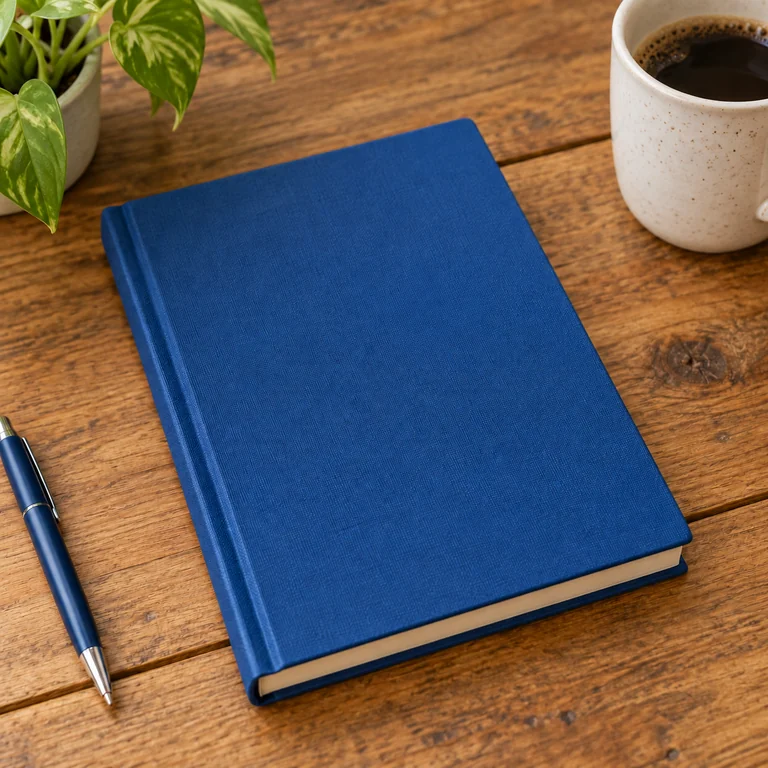

Un sticker amarillo está pegado en una tapa de tela azul. La IA recupera la textura lisa de la tapa y el cuaderno parece intacto.
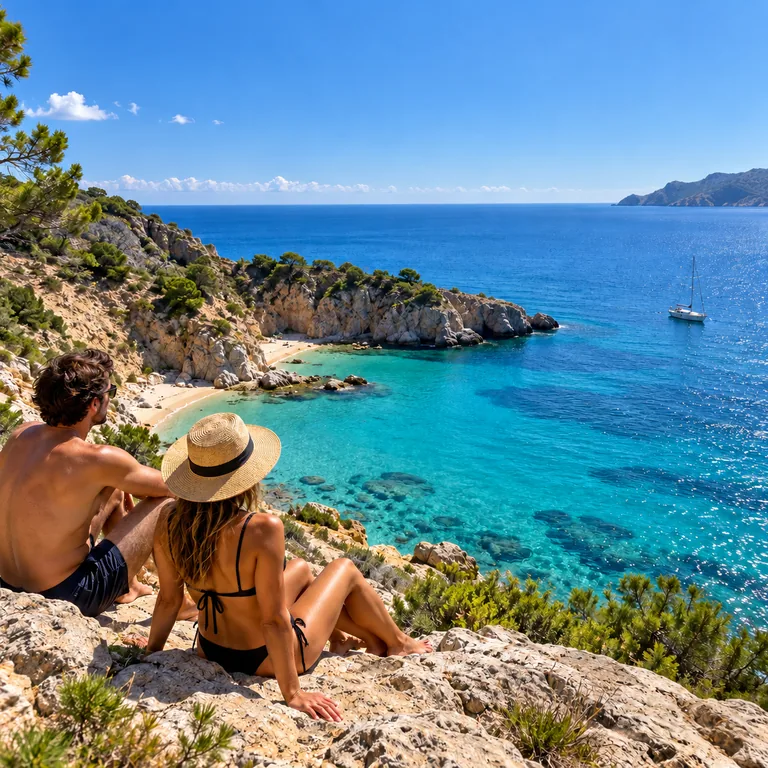

El rótulo «Summer Day» tapa unas rocas en un mirador de la costa. Encierra las letras con el rectángulo y las rocas se reconstruyen; para imágenes con mucho texto, la herramienta Eliminar texto de una imagen es más específica.
Usa un JPG, PNG o WebP de hasta 20 MB en el que el objeto se vea con claridad. Guarda el archivo original para comparar.
Pinta sobre el objeto con el pincel o arrastra un rectángulo alrededor de elementos con bordes rectos, como carteles. Incluye su sombra y cualquier reflejo que quieras quitar.
Escribe qué hay que eliminar, por ejemplo «el contenedor verde y su sombra», cuando la máscara cubre más de una cosa. Los ajustes predefinidos de Distracciones habituales escriben la nota por ti.
Pulsa Eliminar objeto y haz zoom en los bordes, los patrones repetidos y las líneas de perspectiva. Si algo no encaja, ajusta la máscara y vuelve a intentarlo.
Cuando quieres eliminar un objeto de una imagen, el borrador solo cambia lo que marcas. Pinta un poco más allá del borde del objeto para que no quede contorno, y deja caras, manos y el sujeto principal fuera de la máscara. Si un trazo se pasa, corrígelo con el Borrador de la máscara.
Los objetos fuera de foco tienen halos suaves que es fácil pasar por alto. Marca todo el desenfoque alrededor de un cable o de un cartel del fondo, no solo su centro, para que no quede un rastro tenue.
El pavimento, los azulejos, las rejas y el papel tapiz delatan los errores enseguida. Después de la limpieza, comprueba que las líneas coincidan y que el patrón no se repita como un sello. En superficies con mucho detalle, divide una zona grande en dos pasadas.
Esta herramienta rellena la zona que marcas con fondo nuevo. Para borrar un color, usa Quitar un color de una imagen; para que el fondo sea transparente, usa Fondo transparente; para personas, Eliminar personas de una foto también tiene un modo que quita a la gente del fondo.
Una luz uniforme y una textura clara le dan al relleno algo real que imitar. El ruido intenso o el desenfoque hacen que la zona borrada sea más difícil de integrar.
Un objeto suele dejar una sombra en el suelo o un reflejo en un vidrio. Márcalos también, o la escena conservará una sombra sin nada que la proyecte.
Si borras cerca de una persona, mantén la máscara un poco alejada del cabello y de las manos para que no se deformen.
En una escena llena de cosas, elimina un objeto por pasada. La IA rellena mejor varias máscaras pequeñas que una selección enorme.
El polvo en el lente, una mancha en la pared o un rayón pequeño se borran como cualquier objeto. Para las imperfecciones de la piel, el retoque de fotos con IA conserva mejor una textura natural.
Guarda el original y no uses imágenes editadas como prueba ni para falsear un evento, el estado de un producto o un anuncio inmobiliario.
 Eliminar personas de una fotoEliminar personas de una foto online: pinta sobre quien sobra o deja que la IA quite a la gente del fondo y conserve a tu protagonista. Guarda una copia.
 Eliminar texto de una imagenEliminar texto de una imagen: marca las letras que quieres quitar o deja que la IA las detecte. Revisa el fondo reconstruido y descarga.
 Quitar marca de agua con IAQuitar marca de agua con IA: selecciona el texto, logotipo o fecha de tu imagen autorizada y revisa cómo se reconstruye el fondo.
Sube la foto, marca el objeto y su sombra con el pincel o el rectángulo y añade una nota breve si la selección se presta a confusión. Pulsa Eliminar objeto y haz zoom para revisar bordes y patrones antes de descargar la foto.
Cada edición utiliza créditos, y el botón muestra el costo antes de empezar. Regístrate y recibe 100 créditos de regalo. Con tu primera compra de cualquier plan o paquete de créditos, se desbloquean y son tuyos para siempre.
Sube solo fotos que sean tuyas o que tengas permiso para editar. No borres logotipos, créditos ni marcas de agua del trabajo de otras personas, y respeta a las personas y las propiedades que aparecen en la imagen.
Solo debe cambiar la zona enmascarada: las instrucciones le indican al modelo que deje todo lo demás como estaba. Aun así, el detalle pegado al borde de la máscara puede moverse un poco, así que deja los elementos importantes algo fuera de la selección y compara con el original.
Usa el pincel para formas irregulares como cables, plantas o cosas sueltas. Usa el rectángulo para elementos de bordes rectos como carteles, stickers o bloques de texto. Los dos dibujan sobre la misma máscara, así que puedes combinarlos, deshacer un trazo o pulsar Borrar marcas y empezar de nuevo.
Nombra el objeto y lo que va con él, como «el contenedor y su sombra». La nota es opcional y ayuda cuando la máscara cubre varias cosas o el objeto es difícil de ver. Para cambios que no tengan relación con el objeto, usa el Editor de imágenes con IA.
Fíjate en el borde de la máscara, las sombras, los patrones repetidos y las líneas rectas, como barandas o el horizonte. Una foto limpia y convincente puede contener detalles inventados, así que compárala con el original antes de compartirla.
En objetos, paredes o un lente sucio, sí: pinta sobre ellas como sobre cualquier otra distracción. Para la piel es mejor el retoque de fotos con IA, pensado para conservar una textura natural.
No. El borrador rellena la zona con fondo nuevo. Si necesitas una zona vacía y transparente, usa Fondo transparente.
Esta herramienta elimina cualquier objeto que marques. Para personas, Eliminar personas de una foto también puede quitar a la gente del fondo sin máscara. Para rótulos y carteles, usa Eliminar texto de una imagen; para marcas en tus propias imágenes, usa Quitar marca de agua.
Borra objetos de fotos de viaje, anuncios o redes: sube una foto, marca lo que sobra y compara la versión limpia con el original.


