


Excursionistas bajo un arco de piedra
Dos excursionistas estaban bajo un arco antiguo detrás de la viajera. Quitar gente del fondo despeja el camino y conserva su pose, su chaqueta y la vista del pueblo en la colina.
Pinta sobre quien se coló en la imagen o cambia al modo Quitar gente del fondo: la IA conserva a tu protagonista y borra a la multitud que tiene detrás. Revisa la escena rellenada y guarda una copia.
Escenas típicas con colados
Ajustes detallados
Ejemplo de referencia. No es un resultado generado a partir de tu archivo.
Turistas detrás de ti en un monumento, un desconocido que cruza tu retrato en la calle, un invitado al fondo de una foto de boda: esta herramienta los quita y reconstruye la escena que tapaban. La IA tiene instrucciones de conservar a tu protagonista, el encuadre y la luz tal como estaban.
Si te preguntas cómo borrar gente de fotos, aquí tienes dos formas. Con el Pincel marcas exactamente quién debe desaparecer, ideal para fotos de grupo y escenas con mucha gente. Quitar gente del fondo no necesita máscara: la IA conserva a la persona en primer plano y elimina a todas las de atrás, una forma cómoda de eliminar gente de fotos tomadas en lugares concurridos.
Lo que había detrás de una persona se genera a partir de la escena, no se recupera. Revisa la zona rellenada antes de compartir la foto y nunca uses esta herramienta para falsear quién estuvo en un evento.
Dos excursionistas estaban bajo un arco antiguo detrás de la viajera. Quitar gente del fondo despeja el camino y conserva su pose, su chaqueta y la vista del pueblo en la colina.
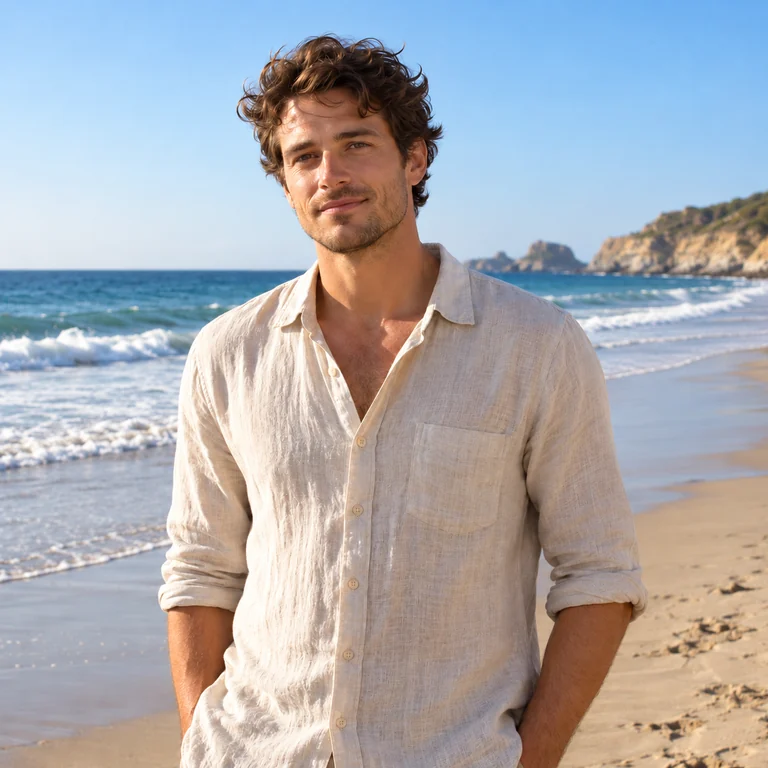
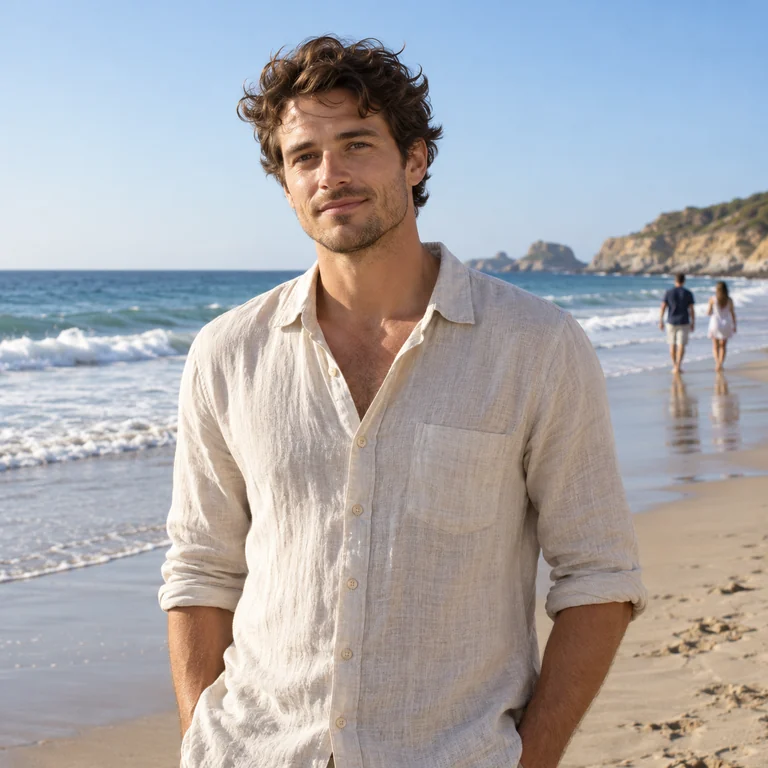
Una pareja caminaba por la orilla detrás de un hombre con camisa de lino. Las olas y la arena mojada se rellenan, y él queda tal como salió en la foto.
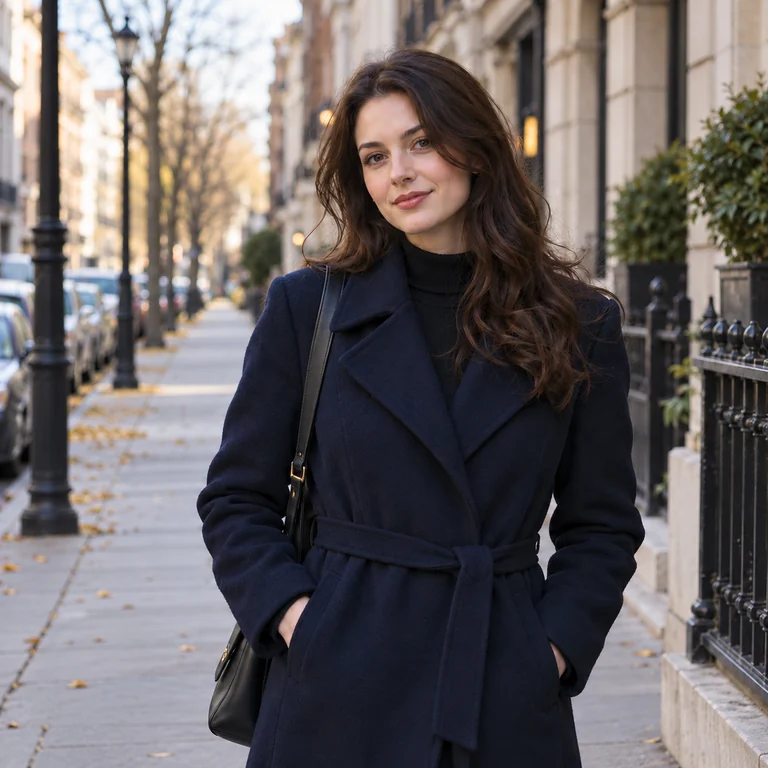
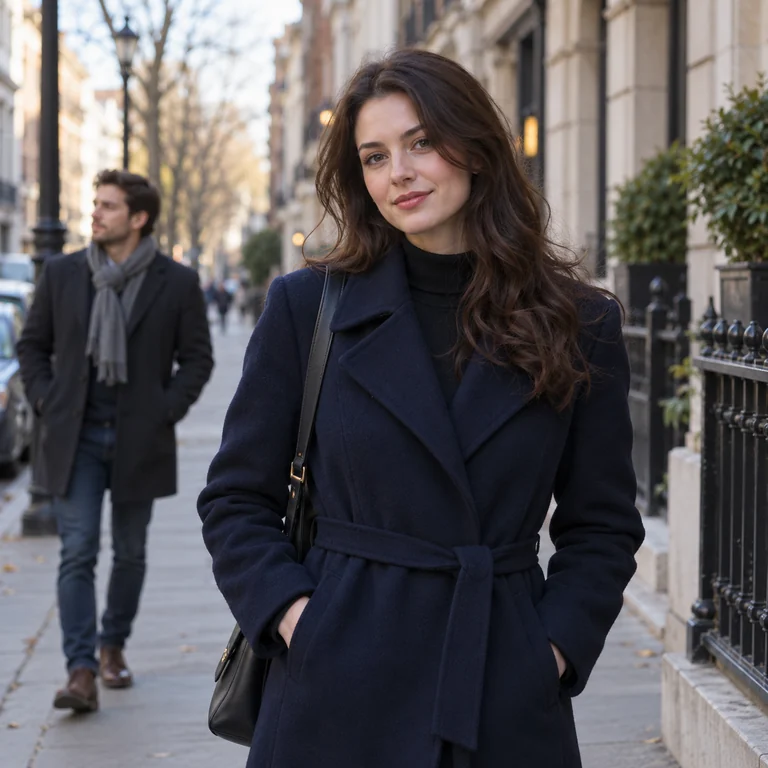
Un hombre con bufanda cruzaba por la izquierda del encuadre. Sin él, la acera, las barandas y las farolas continúan detrás de la mujer del abrigo azul marino.
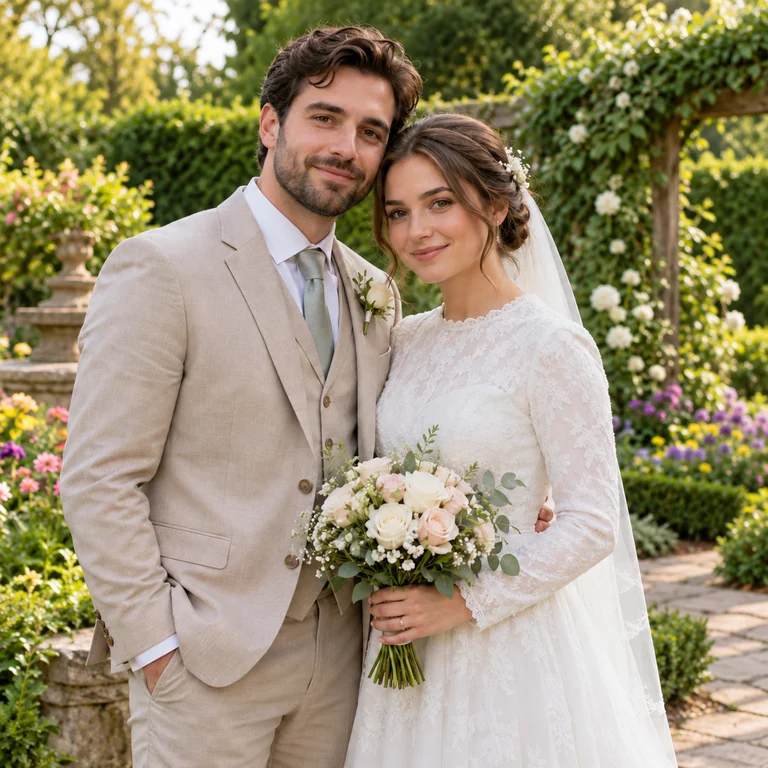
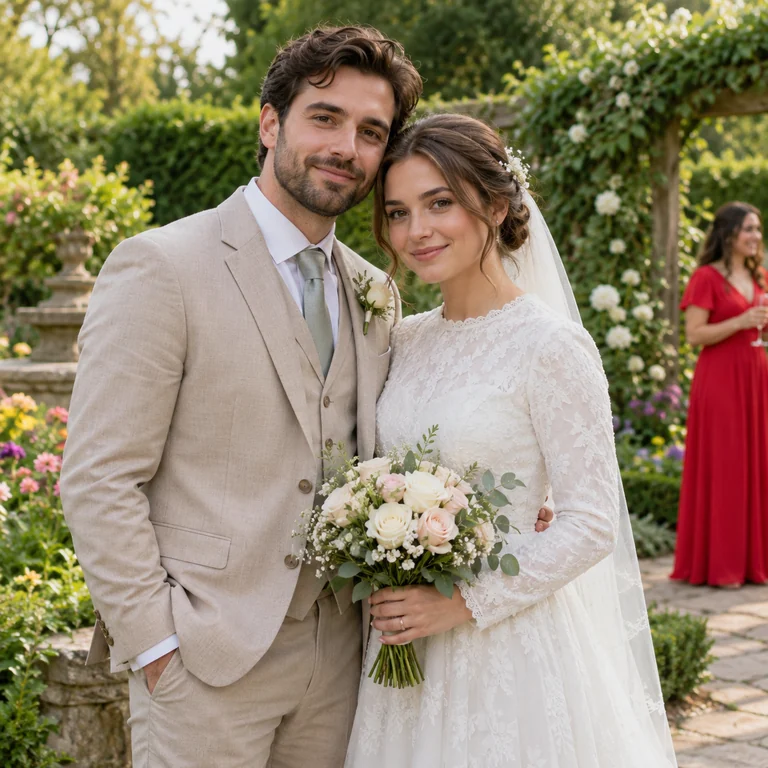
Una invitada con vestido rojo estaba detrás de la pareja. Al quitarla quedan setos y flores en su lugar, y el velo y el ramo de la novia no cambian.
Usa un JPG, PNG o WebP de hasta 20 MB en el que se vea bien a la persona que quieres conservar.
Con el Pincel, pinta sobre cada persona que quieras quitar y sobre su sombra. Con Quitar gente del fondo no hace falta máscara: la IA conserva al protagonista en primer plano.
Si quieres, describe a quién hay que quitar, por ejemplo «el hombre de la bufanda gris a la izquierda». Las notas ayudan cuando hay varias personas en la escena.
Mira el lugar donde estaba cada persona, su sombra y cualquier zona que se superponga con tu protagonista. Después guarda la copia editada y conserva el original.
El modo Pincel te da control total: marca a la persona, su bolso o su paraguas y la sombra en el suelo, y deja sin marcar a quienes quieras conservar. La IA tiene instrucciones de cambiar solo a las personas marcadas, por eso es el modo indicado para fotos de grupo en las que no está claro quién debe quedarse.
Cuando una persona está claramente en primer plano, elige Quitar gente del fondo. La IA conserva a esa persona y elimina a las de atrás, una forma práctica de quitar personas de fotos de playas, plazas y senderos. Si tu protagonista se puede confundir con otra persona, añade una nota que lo describa.
Los fondos abiertos, como arena, cielo, césped o pavimento, son los más fáciles de reconstruir, así que las fotos de viaje y de playa suelen quedar limpias. Donde una persona tapaba el brazo o el cabello de tu protagonista, revisa ese borde con atención: las partes ocultas se generan, no se recuperan.
Edita tus propias fotos y conserva el original. No uses el resultado como prueba, para falsear quién asistió a un evento ni para quitar a alguien de una forma que engañe a quien vea la foto.
Las personas delante del cielo, la arena o una pared lisa son las más fáciles de quitar. Si hay una multitud densa detrás de tu protagonista, tendrás que revisar con más cuidado.
La sombra de una persona en el suelo o su reflejo en una ventana se quedan en la foto si no los pintas también.
Deja un pequeño espacio entre el pincel y la persona que conservas, sobre todo alrededor del cabello y las manos.
En una escena concurrida, trabaja en varias pasadas. Las ediciones pequeñas son más fáciles de revisar que una máscara enorme.
Si dos personas llevan ropa parecida, describe a la que hay que quitar, por ejemplo «la mujer del sombrero blanco».
No quites a nadie de fotos compartidas para engañar, y pregunta antes de publicar fotos de grupo editadas de amigos o familiares.
Borra contenedores, cables, carteles y otros objetos con el mismo pincel.
Leer la guíaDescribe una edición más grande con palabras, como cambiar el cielo después de quitar a la multitud.
Leer la guíaCrea una escena nueva a partir de un texto cuando una foto no tiene arreglo.
Leer la guíaSube la foto, elige Pincel y pinta sobre la persona que quieres quitar, incluida su sombra. Pulsa Eliminar persona y revisa la zona rellenada. Si toda la gente que sobra está detrás de un protagonista claro, Quitar gente del fondo lo hace sin máscara.
Cada edición utiliza créditos, y el botón muestra el costo antes de empezar. Regístrate y recibe 100 créditos de regalo. Con tu primera compra de cualquier plan o paquete de créditos, se desbloquean y son tuyos para siempre.
Sube solo fotos que sean tuyas o que tengas permiso para editar. Quitar a alguien de la foto de otra persona, o de una foto compartida para engañar a los demás, no es aceptable; respeta a las personas fotografiadas y a quien tomó la foto.
El Pincel elimina solo a las personas que marcas, así que decides exactamente quién se va. Quitar gente del fondo no necesita máscara: conserva al protagonista en primer plano y elimina a los demás. Usa el Pincel para fotos de grupo y el modo de fondo cuando haya un protagonista claro.
Elige Quitar gente del fondo o empieza con un ajuste como Monumento turístico o Playa tranquila. La IA conserva a la persona en primer plano y rellena el fondo donde estaban los demás. Para uno o dos transeúntes cerca de tu protagonista, el Pincel te da más control.
No necesitas instalar ninguna app: esta herramienta funciona en el navegador, tanto en la computadora como en el teléfono. Al comparar opciones, pruébalas con tu propia foto y revisa el lugar donde estaba la persona, su sombra y los bordes cerca de tu protagonista.
Recortar solo funciona si la persona está en el borde del encuadre. Si está en el medio, abre esta página en el navegador del teléfono, sube la foto y pinta sobre ella con el dedo.
Usa el Pincel y ajusta bien la máscara a la persona que quitas. La parte de tu protagonista que quedaba oculta, como un brazo o un hombro, se tiene que generar, así que revisa ese borde con atención y vuelve a dibujar la máscara si la forma no se ve bien.
Solo si la incluyes. En el modo Pincel, pinta también sobre la sombra y cualquier reflejo; en el modo de fondo, añade una nota como «quita también sus sombras» si alguna se queda.
Sube un JPG, PNG o WebP de hasta 20 MB. Una foto nítida y a tamaño completo le da a la IA más detalle del fondo para reconstruir que una copia comprimida guardada desde una app de mensajería.
Quita personas de fotos de viaje, de la calle o de eventos: elige Pincel o el modo de fondo y compara el resultado con tu original.





