


PNG transparente
Conserva el sujeto para colocarlo sobre otra imagen.
Quitar el fondo de una imagen te permite reutilizar una foto de producto, un retrato o una ilustración. Sube el archivo, elige un fondo transparente, blanco, negro o de color y revisa el recorte. También puedes desenfocar el entorno o describir una escena nueva.
Ajustes predefinidos
Ajustes detallados
Ejemplo de referencia. No es un resultado generado a partir de tu archivo.
El eliminador de fondos identifica al sujeto y separa su contorno del entorno. Puedes quitar el fondo de una imagen online desde el navegador, sin seleccionar cada borde a mano.
Para borrar el fondo de una imagen y colocarla en otra composición, elige PNG transparente. Si buscas una presentación uniforme para tu catálogo, prueba el fondo blanco. El cabello, los reflejos y los objetos transparentes requieren una revisión más detallada.
Compara los ejemplos y elige el acabado adecuado.
Conserva el sujeto para colocarlo sobre otra imagen.
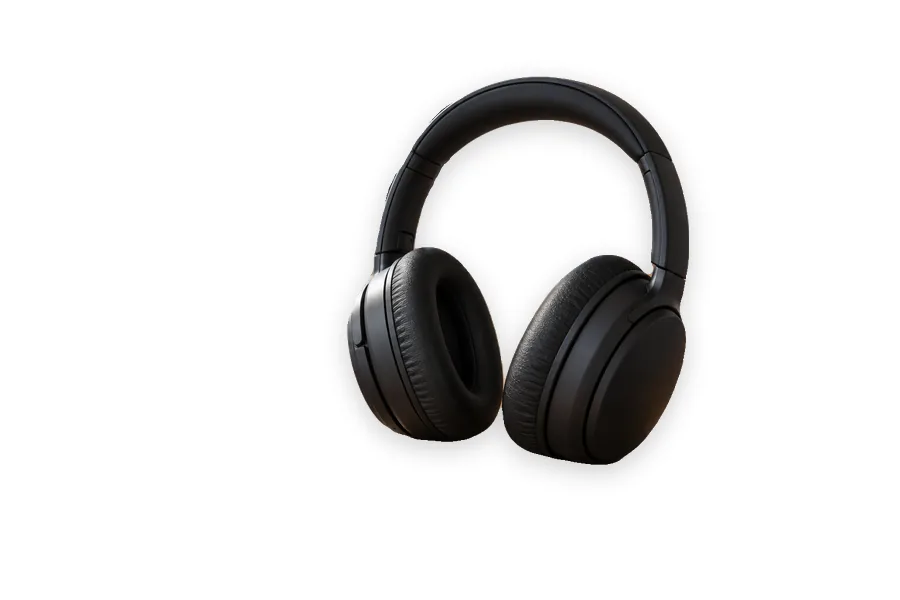
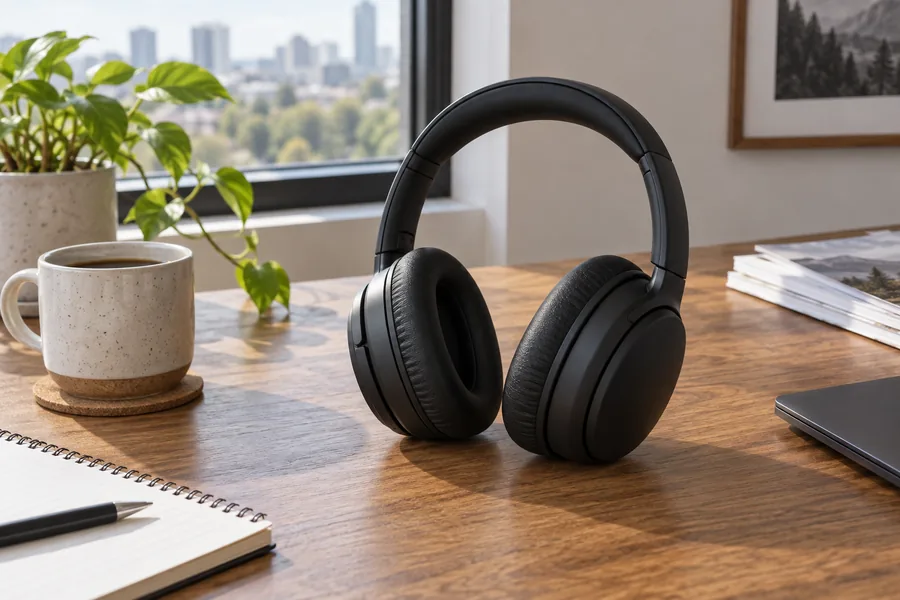
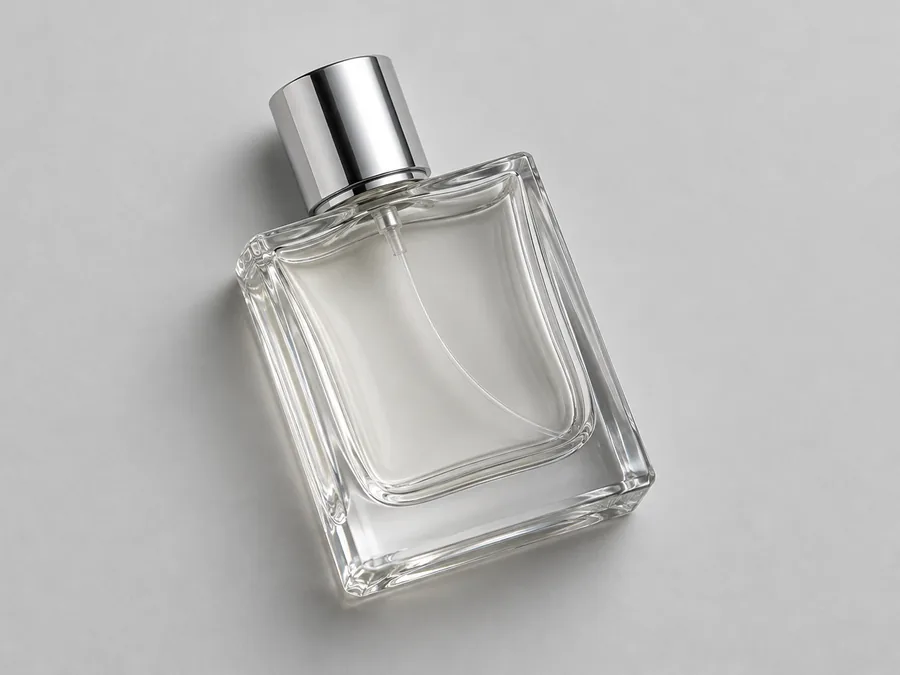
Presenta el producto sobre una superficie visualmente uniforme.


Suaviza las distracciones sin perder el contexto de la escena.


Elige un color que combine con tu diseño.
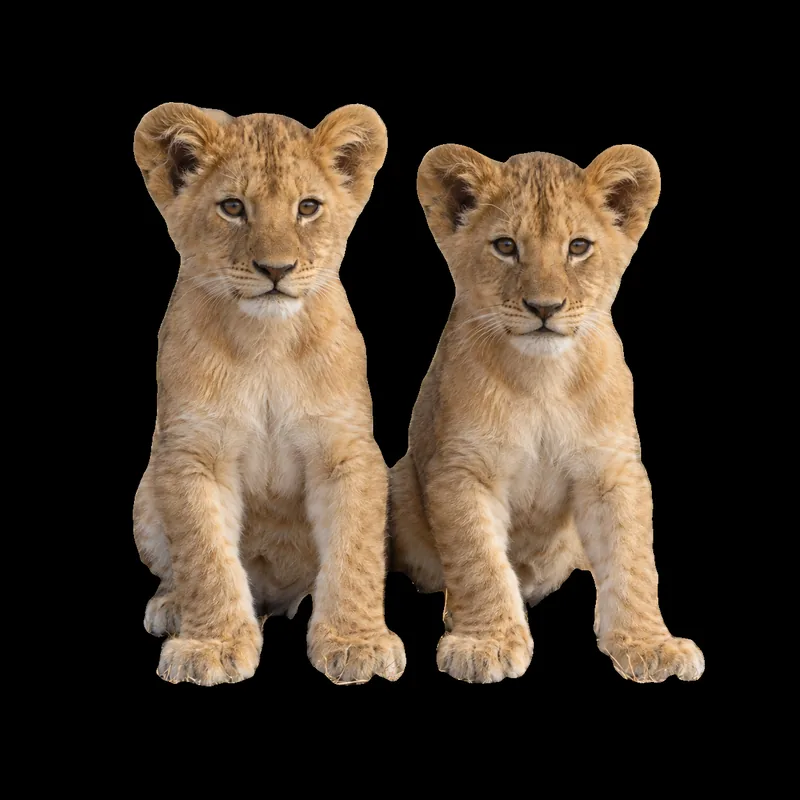
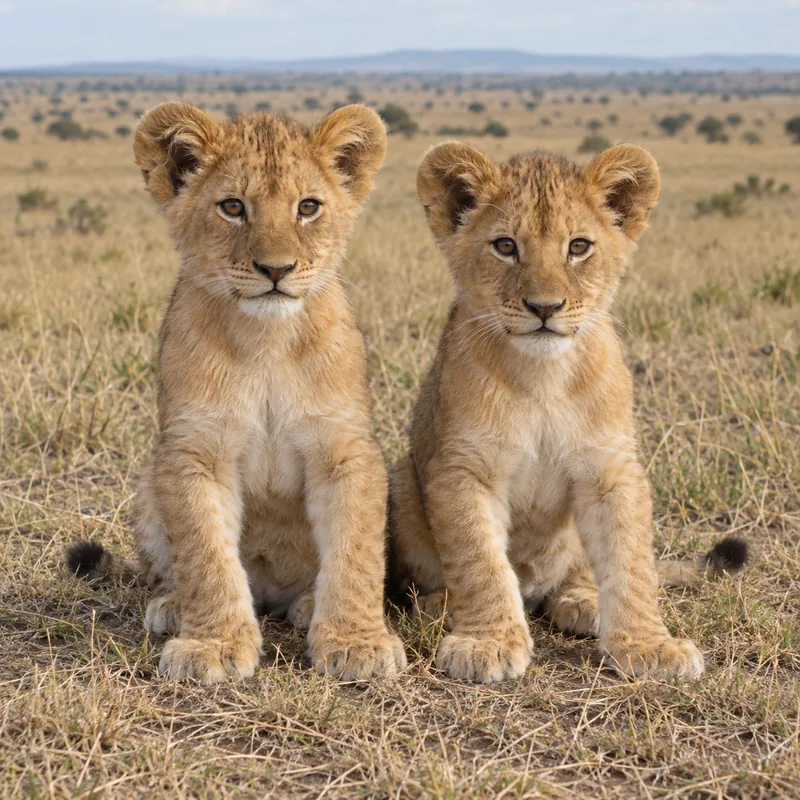
Prueba un contraste oscuro y comprueba los bordes.
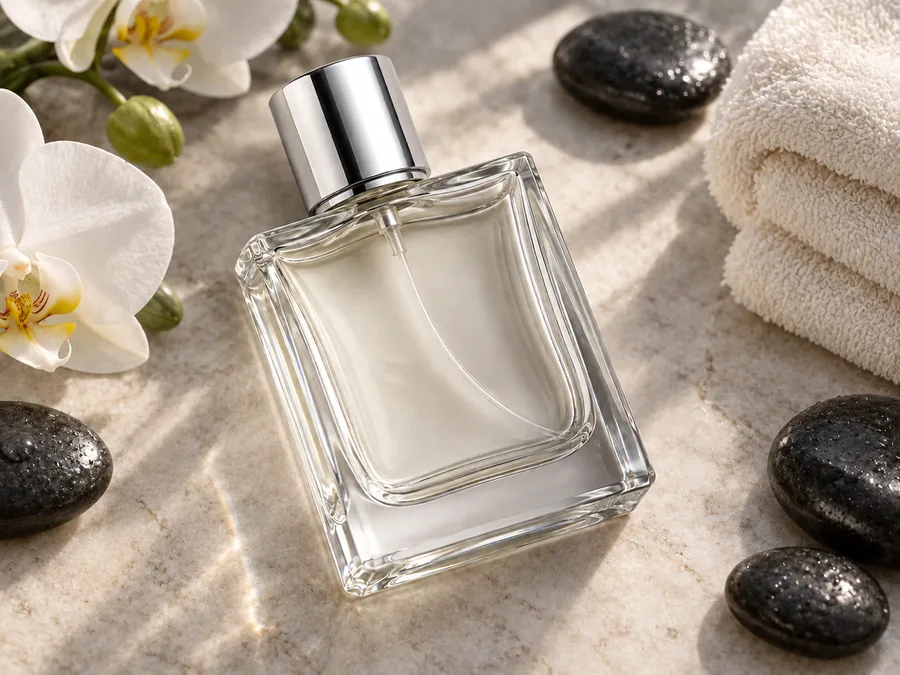
Describe el lugar y la iluminación que quieres añadir.
Del archivo original al resultado.
Usa una imagen nítida en uno de los formatos admitidos.
Selecciona transparencia, color, desenfoque o una escena.
Amplía los bordes para comprobar el recorte antes de guardar.
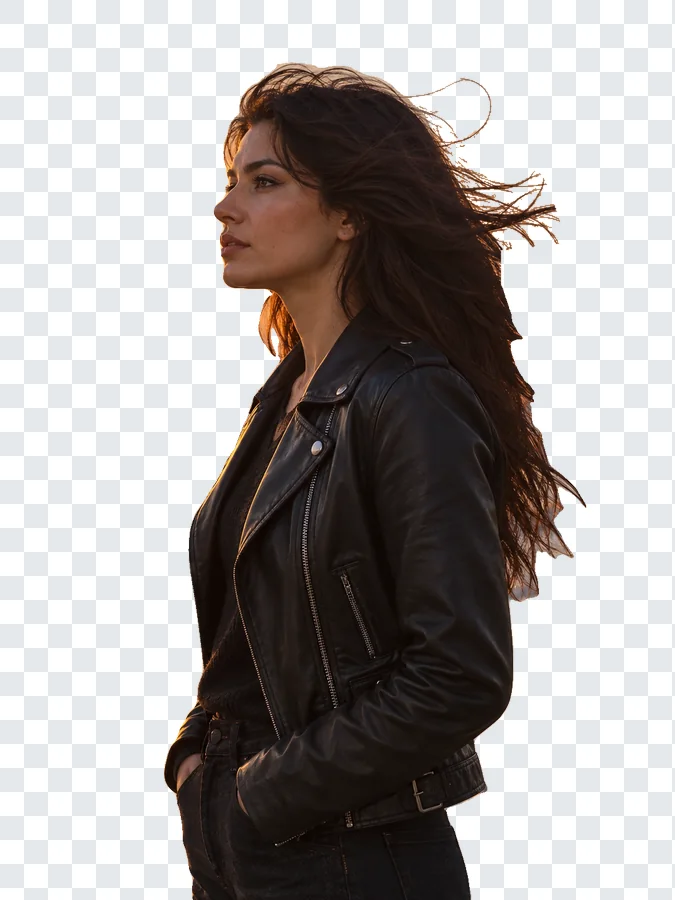
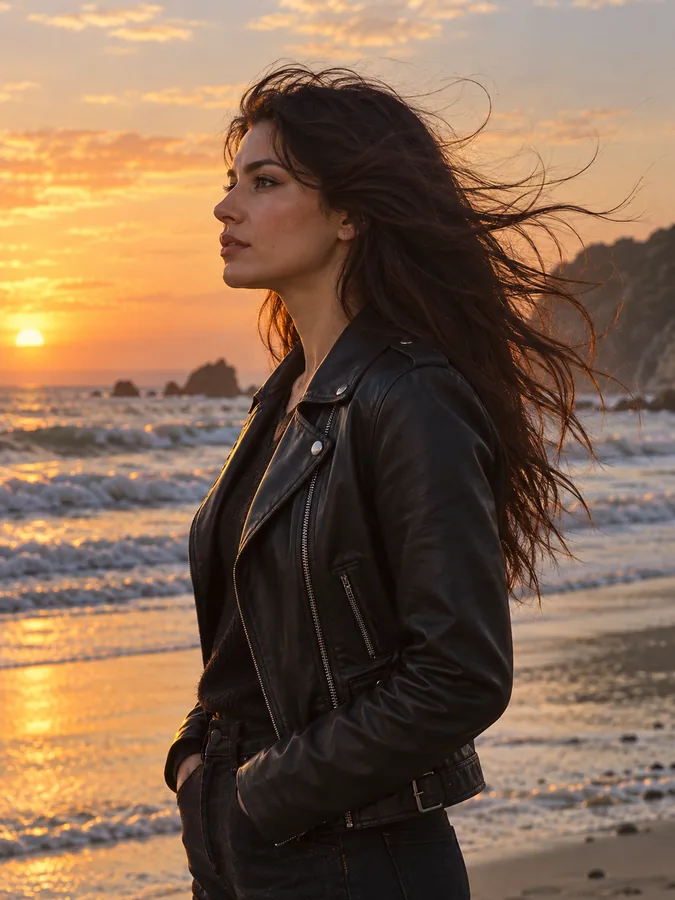
Comprueba los mechones sobre un fondo de contraste.


Prepara una presentación sobria. Para documentos oficiales, revisa los requisitos del organismo.
Describe una iluminación similar a la de tu sujeto para cambiar el entorno.
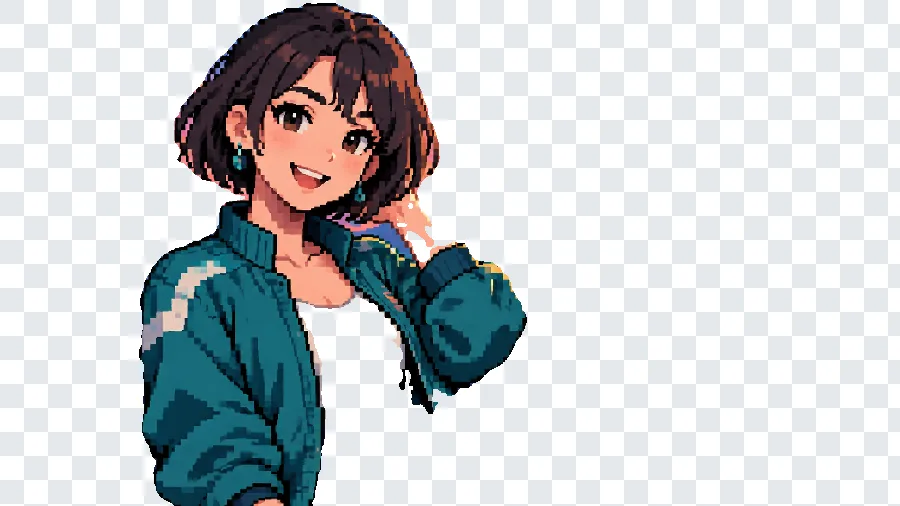

Trabaja con el original para conservar la mayor cantidad posible de detalles.
Un mismo sujeto puede servir en varias composiciones.
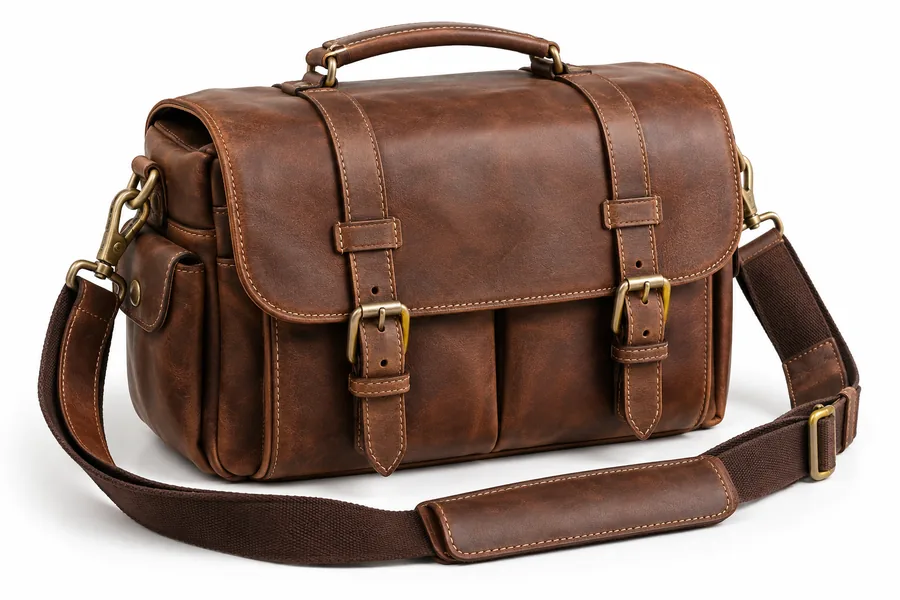
Uniforma el entorno de tus fotos de producto.
Coloca un retrato sin el rectángulo del fondo original.
Prepara un recorte para carteles y publicaciones.
Usa un fondo sencillo que se lea bien en pequeño.
La foto de origen influye en el resultado.
Evita que ambos tengan el mismo color.
Las sombras fuertes pueden ocultar el contorno.
Una captura comprimida pierde detalles útiles.
Al cambiar de escena, indica la dirección de la luz.
Descubre las herramientas disponibles en español.
 Fondo transparenteCrea un fondo transparente a partir de tu foto, producto o logotipo. Sube la imagen, revisa el recorte y descarga un PNG con transparencia.
 Firma sin fondoCrea una firma sin fondo a partir de una foto. Elige tinta y limpieza, revisa los trazos y descarga la imagen para usarla en tus documentos.
 Cambiar el color de una imagenCambiar color de una imagen: selecciona un objeto, elige el nuevo tono y ajusta el acabado. Revisa textura y sombras antes de descargar.
 Expandir imagen con IAExpandir imagen con IA: añade espacio alrededor de una foto, elige otra proporción y describe cómo continuar el paisaje o el fondo.
 Editor de imágenes con IAEditor de imágenes con IA para cambiar fondos, objetos, colores o iluminación. Sube tu foto, escribe el cambio y compara el resultado.
 Quitar marca de agua con IAQuitar marca de agua con IA: selecciona el texto, logotipo o fecha de tu imagen autorizada y revisa cómo se reconstruye el fondo.
Uso, resultados y condiciones.
Sube la foto y elige el fondo deseado. Inicia el proceso, revisa los contornos y descarga el resultado.
Cada recorte con IA utiliza créditos. Regístrate y recibe 100 créditos de regalo. Con tu primera compra de cualquier plan o paquete de créditos, se desbloquean y son tuyos para siempre.
Sube el PNG y selecciona transparencia. Guarda el resultado en PNG para conservar las zonas transparentes.
Sí. Usa el navegador de tu teléfono o computadora. La edición con IA requiere enviar la imagen para procesarla.
JPG no admite transparencia. Descarga un PNG para conservarla.
Sí, aunque los mechones finos y los bordes poco contrastados pueden necesitar revisión. Comprueba el resultado ampliado.
Quitar fondo de una imagen: sube tu foto, elige un fondo transparente, blanco o de color y comprueba los bordes antes de descargar.

