

Foto fuera de foco
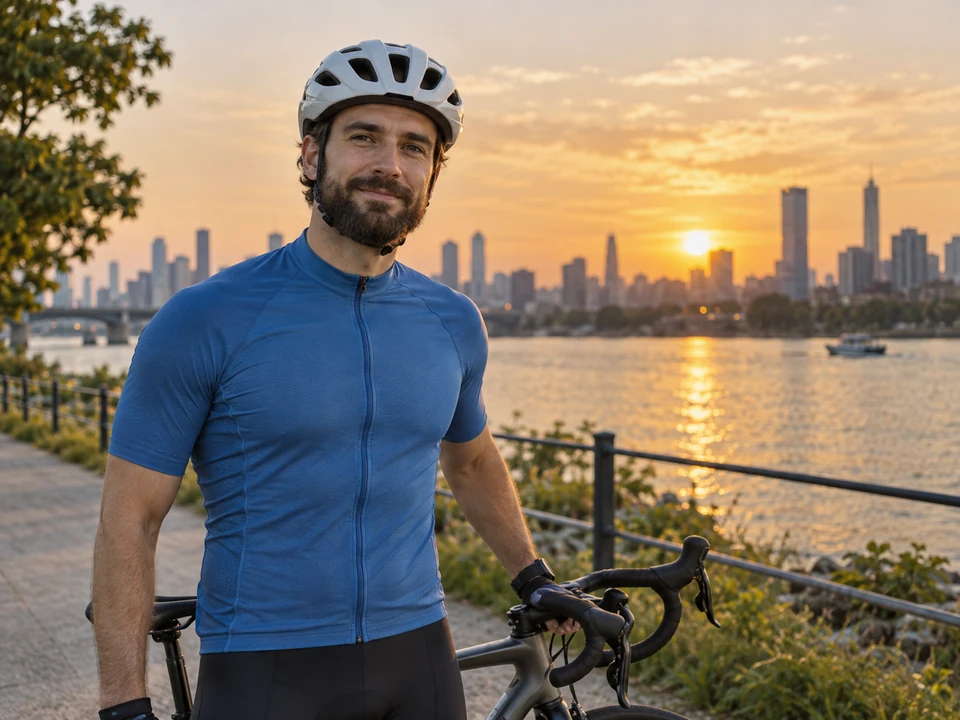
La cámara enfocó el horizonte y no al ciclista. El modo Fuera de foco recupera las costuras, las correas del casco y la barba, mientras el atardecer sigue suave detrás.
Sube una foto borrosa y elige el tipo de desenfoque: movimiento del sujeto o de la cámara, falta de enfoque, una cara borrosa o texto poco legible. La IA define bordes y detalles, mantiene los rostros y el encuadre, y exporta el resultado en 2K o 4K. Una imagen muy borrosa puede seguir sin contener información suficiente.
Tipos de fotos borrosas
Ajustes detallados

Ejemplo de referencia. No es un resultado generado a partir de tu archivo.
Una imagen borrosa pierde la definición de sus bordes. La causa casi siempre es una de tres: el sujeto se movió (desenfoque de movimiento), la cámara se movió (algo habitual con poca luz) o el enfoque cayó en otro punto y la foto quedó desenfocada. Dar nitidez a una foto con un filtro básico solo aumenta el contraste de los bordes: añade halos y ruido, pero no recupera el detalle.
Para arreglar fotos borrosas de verdad necesitas un editor de imágenes con IA para enfocar: un modelo que estima cómo era la escena nítida y la reconstruye. Indica el tipo de desenfoque y la herramienta define ojos, cabello, pelaje, telas y letras, mantiene los rostros y el encuadre, y exporta en 2K o 4K. Aun así, no garantiza el contenido exacto: comprueba letras, números y rasgos, y no uses detalles reconstruidos como prueba de lo que mostraba el original.
Seis fotos borrosas y el ajuste que corrigió cada una. Compara el antes y el después.
La cámara enfocó el horizonte y no al ciclista. El modo Fuera de foco recupera las costuras, las correas del casco y la barba, mientras el atardecer sigue suave detrás.
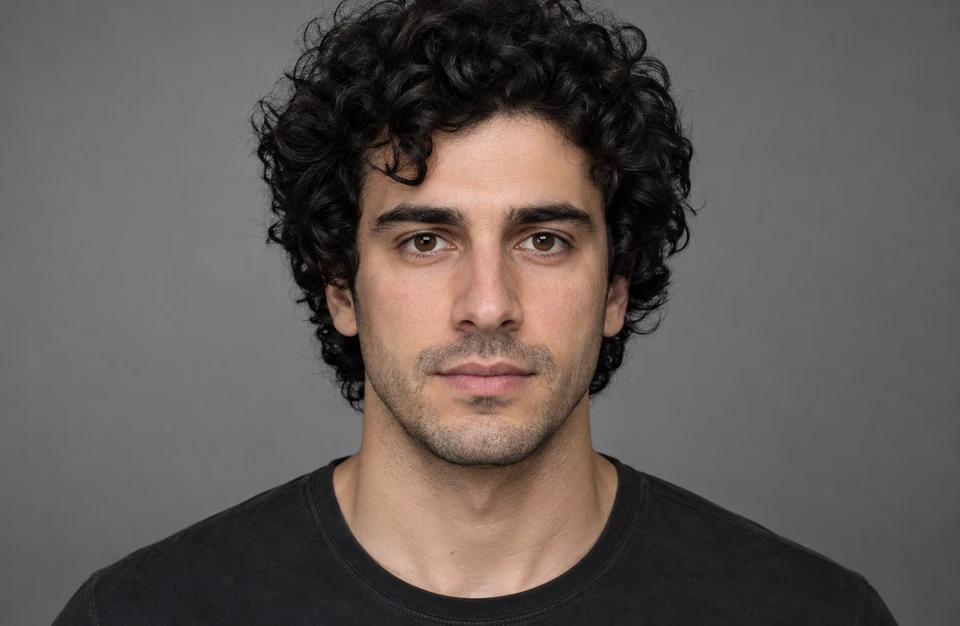
Un retrato con los ojos desenfocados es la foto borrosa más común. El modo Cara borrosa recupera pestañas, cejas y textura de la piel sin cambiar sus rasgos.
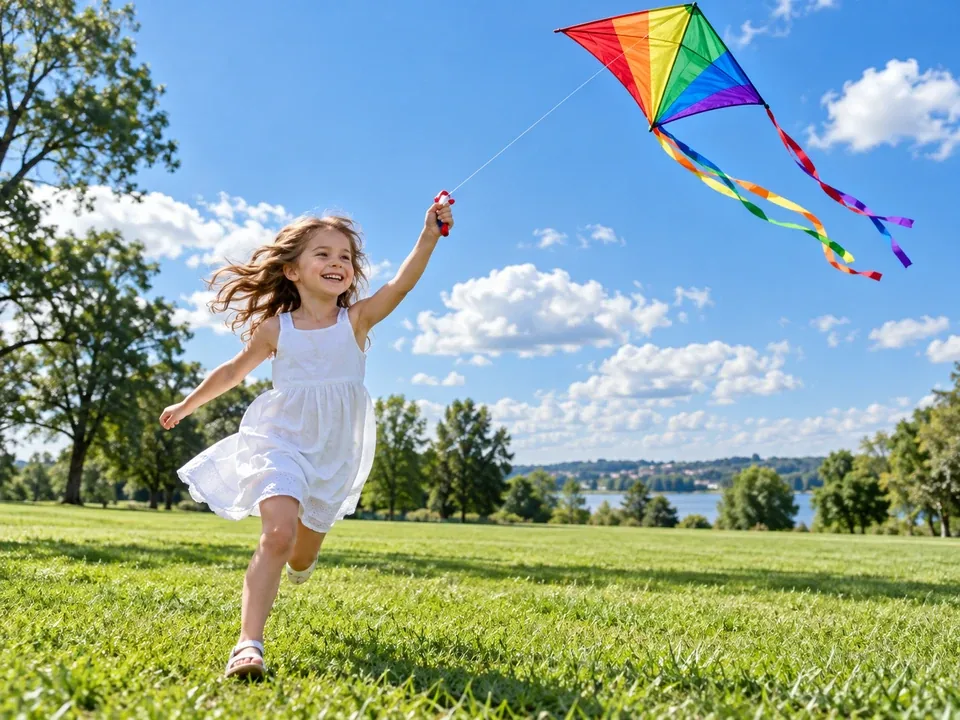
Con una velocidad de obturación lenta, una niña que corre se convierte en una mancha. El modo Desenfoque de movimiento congela el momento y devuelve la nitidez a la ropa y al cabello.
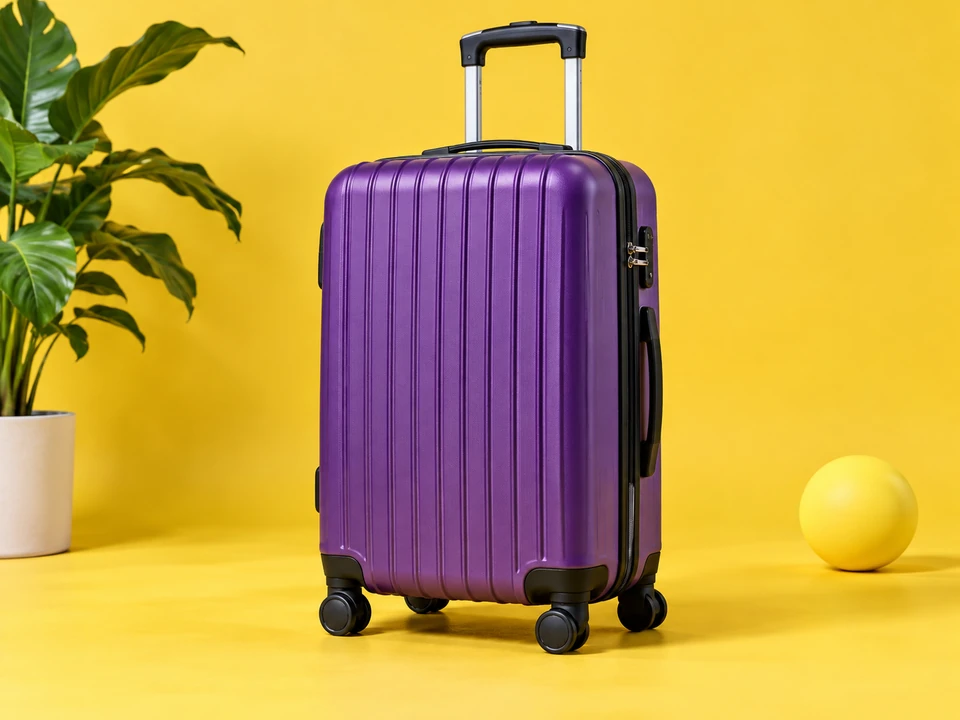
Una foto de producto poco definida oculta materiales y costuras. Tras enfocarla, la textura, el asa y las ruedas de la maleta se ven con detalle suficiente para publicarla en una tienda online.
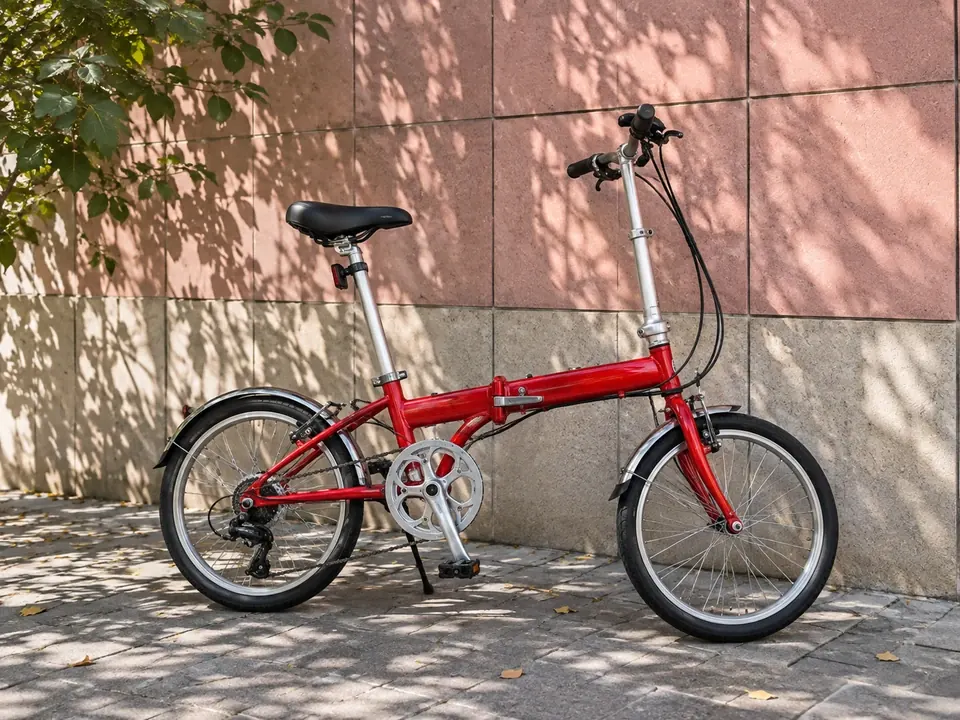
El temblor borra primero los detalles pequeños y repetidos. Este modo recupera la textura de la pared y los cables de la bicicleta.
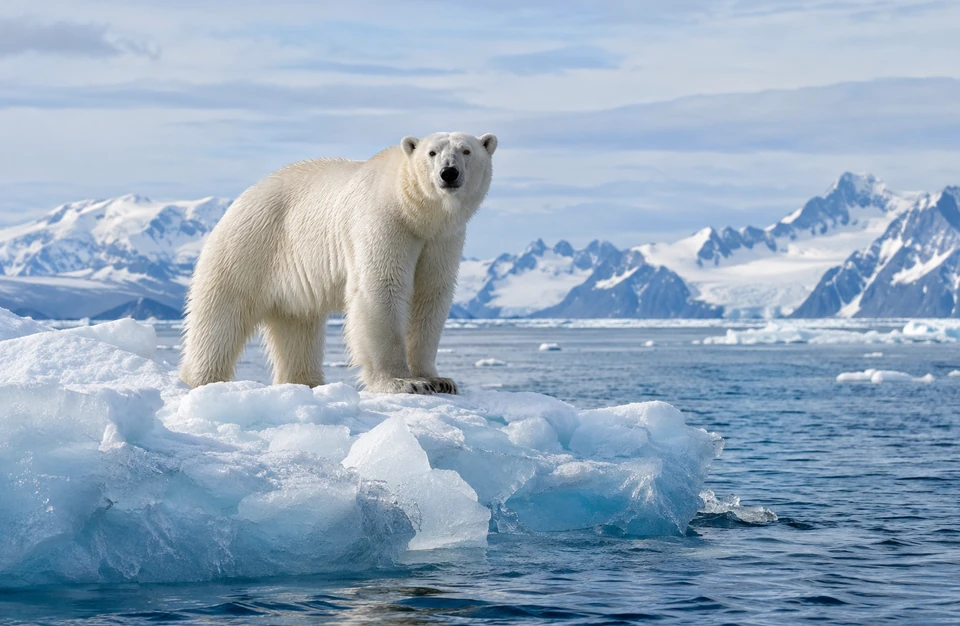
Con el zoom, el mínimo movimiento desenfoca la toma. La IA recupera el pelaje y la textura del hielo, y la salida en 4K deja margen para recortar.
¿Cómo arreglar fotos borrosas sin saber editar? Sube la foto, elige el tipo de desenfoque y compara el resultado.
Añade un JPG, PNG o WebP. Usa el archivo original de tu galería, no una captura ni una copia comprimida por una app de mensajería.
Selecciona el desenfoque que más se parece al de tu foto o deja el modo automático. Después elige 2K o 4K y revisa el costo antes de iniciar.
Pulsa Enfocar imagen, compara la foto borrosa con la nítida y descarga el resultado.
Compara con el original y, si la imagen sigue poco clara, prueba otro tipo de desenfoque.
Amplía las zonas modificadas para comprobar los detalles.
Prueba otro tipo de desenfoque y compara el resultado con el original.
Guarda el original y usa el resultado como una nueva versión.
Estas pistas te ayudan a distinguir los tipos de desenfoque para que la IA sepa qué quitar.
| Tipo | Aspecto | Qué revisar |
|---|---|---|
| Movimiento | Estelas alrededor del sujeto | Bordes en la dirección del movimiento |
| Fuera de foco | Suavidad general | Contornos y texturas |
| Movimiento de cámara | Bordes duplicados | Toda la imagen |
| Cara borrosa | Ojos, pestañas y labios poco definidos | Rasgos y expresión de la persona |
| Texto | Letras poco legibles | Exactitud de cada carácter |
¿No lo tienes claro? Empieza con el modo automático y luego prueba el ajuste específico para comparar.


Los filtros de enfoque dibujan halos y aumentan el grano. La IA reconstruye ojos, cabello y tejidos para que la foto parezca tomada con buen enfoque. Compara siempre la reconstrucción con la fuente.


Cuando la cámara enfoca el fondo, lo que está delante queda borroso: flores, comida, un producto o una persona. El modo Fuera de foco define el primer plano y conserva el desenfoque artístico del fondo.
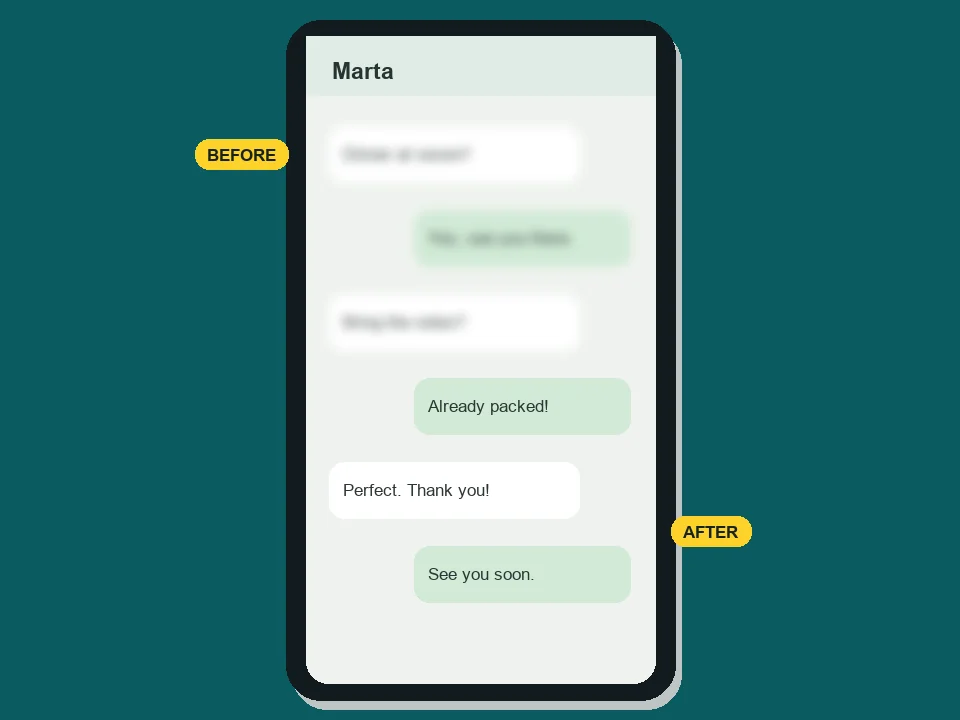
El modo Texto y captura define letras y números sin reescribirlos, pero la mejora puede alterar algún carácter: verifica su contenido.
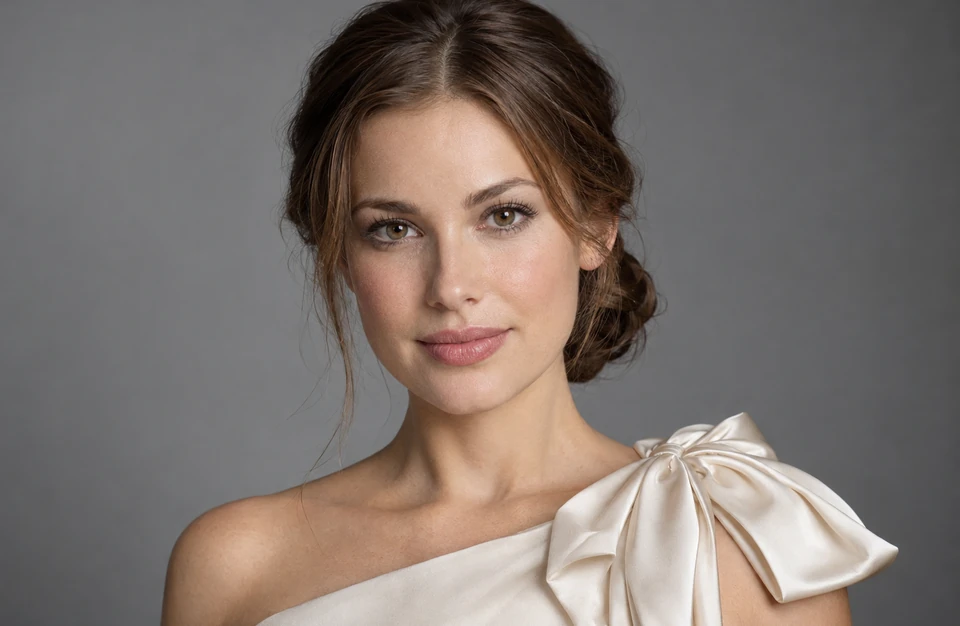
Elige 4K para mejorar la definición de la foto: el resultado queda con tamaño suficiente para recortar, imprimir o usar como fondo de pantalla.
Cualquiera que tenga una foto borrosa que no puede repetir.
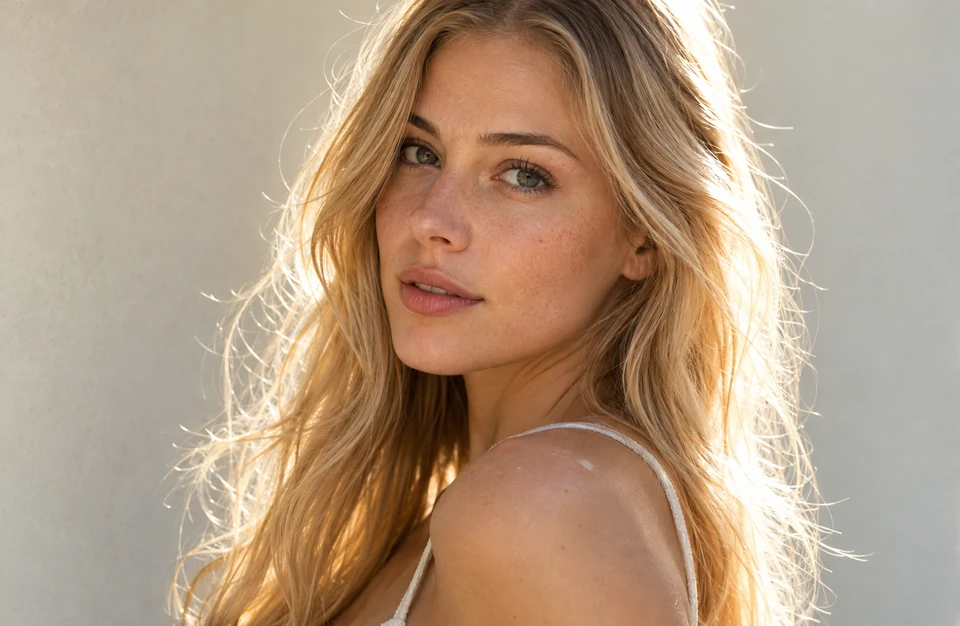

Rescata la única foto en la que todos sonreían, aunque alguien se movió.
Aclara fotos borrosas de conciertos, bodas y museos tomadas sin flash.
Elimina la borrosidad de las fotos de producto para que materiales, etiquetas y costuras se vean con claridad.
Haz legibles las fotos borrosas de diapositivas, pizarras y documentos.
Conserva el original y verifica por otra vía cualquier texto o número reconstruido.
Usa la copia menos comprimida.
Varias pasadas pueden introducir cambios.
Verifica texto y números por otra fuente.
La IA no recupera información con certeza.
Uso, resultados y condiciones.
Sube el archivo, selecciona el tipo de desenfoque y compara el resultado con el original a un tamaño similar.
Puede mejorar su apariencia, pero el resultado depende de la información presente en el archivo.
Cada foto enfocada utiliza créditos, y los resultados se descargan sin marca de agua. Regístrate y recibe 100 créditos de regalo. Con tu primera compra de cualquier plan o paquete de créditos, se desbloquean y son tuyos para siempre.
Sí. El ajuste Cara borrosa recupera ojos, pestañas, labios y textura de la piel, y mantiene los rasgos, la expresión y la identidad. Revisa el rostro a tamaño real antes de compartirlo.
Elige el ajuste Texto y captura y revisa cada carácter. No supongas que el texto reconstruido es idéntico al original.
No. La falta de información, el movimiento intenso y la compresión pueden limitar la mejora.
Enfoca imágenes borrosas con IA: elige el tipo de desenfoque, procesa una copia y revisa rostros, texto y detalles en 2K o 4K.





