
Sube tu imagen
Elige el archivo original en un formato admitido.
Cambiar el color de una imagen te ayuda a comparar opciones para ropa, muebles, productos o gráficos. Describe el objeto o pinta la zona, selecciona un color y elige el acabado. Para un tinte general, deja el objetivo vacío y usa la opción de tinte.
Colores habituales
Ajustes detallados


Ejemplo de referencia. No es un resultado generado a partir de tu archivo.
El color de un objeto incluye luces, sombras y reflejos. La IA interpreta esas zonas para proponer otra apariencia. Comprueba que el material y el entorno sigan siendo coherentes.
Puedes cambiar el color de una foto entera o limitarlo a un objeto. Si hay varios elementos parecidos, la selección pintada ayuda a indicar cuál debe modificarse.
Sube la foto, señala qué quieres recolorear y elige el color de destino.
Elige el archivo original en un formato admitido.
Revisa las opciones y el costo antes de iniciar.
Compara con el original antes de descargar.


Señala el elemento para evitar cambios en los demás.
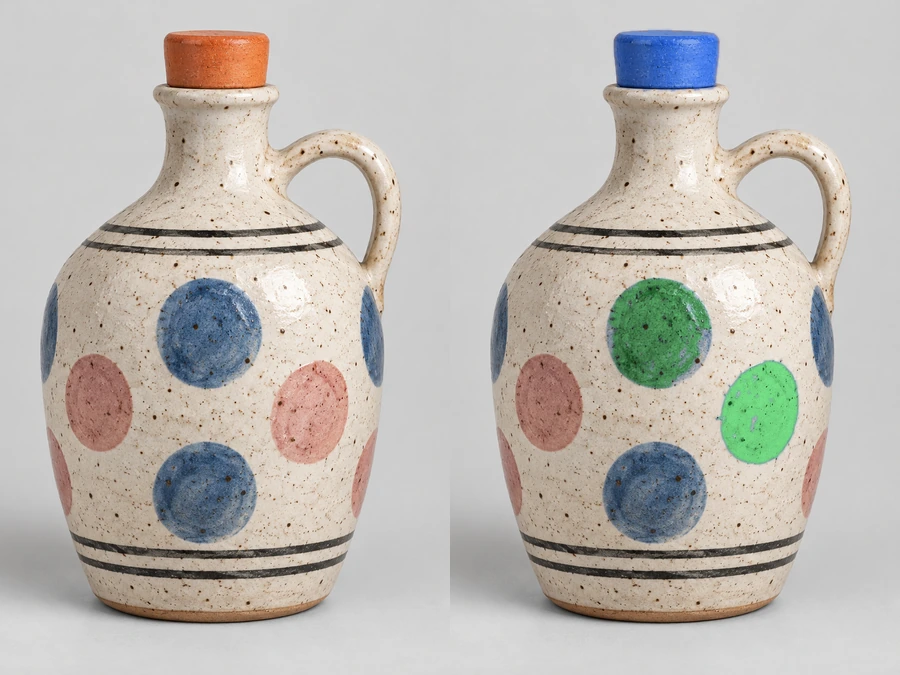
Revisa cómo se ve el acabado elegido.


Comprueba la forma y la legibilidad después del cambio.
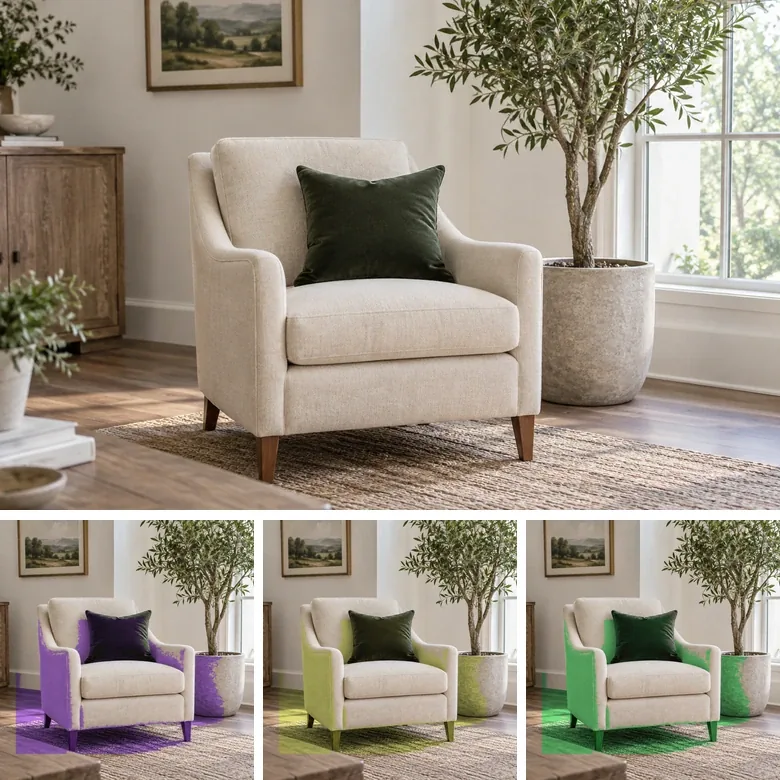
Compara varias opciones partiendo de una foto.
Compara las opciones según el resultado que necesitas.
| Objetivo | Ajuste | Qué revisar |
|---|---|---|
| Un objeto | Describe o marca la zona | Bordes y reflejos |
| Un gráfico | Indica el color que quieres sustituir | Letras y formas |
| Toda la foto | Tinte sin objetivo | Dominante de color |
Las opciones disponibles dependen del modelo y de los ajustes seleccionados.
Compara variantes de color para tus productos y diseños.
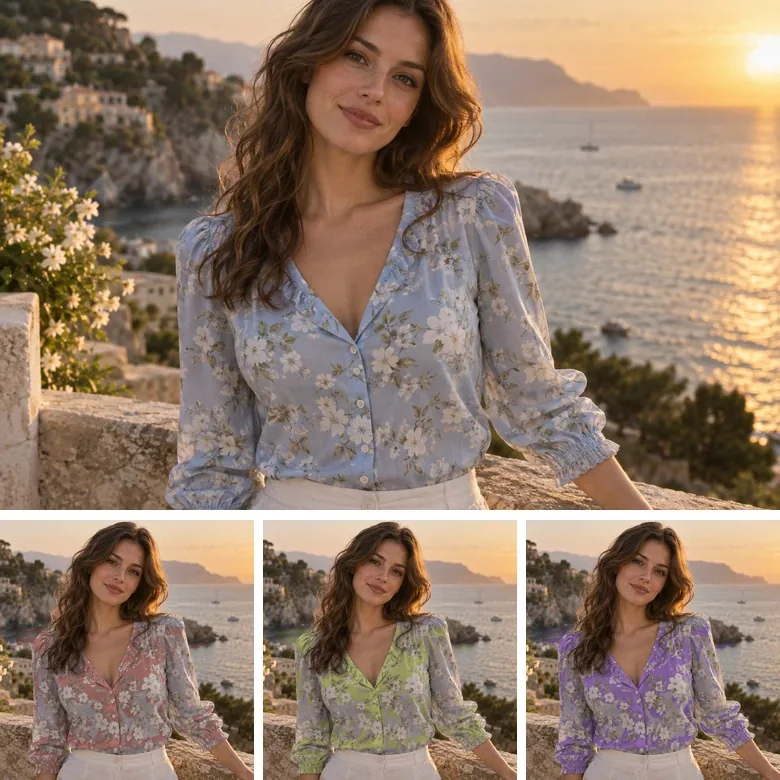
Explora combinaciones de color.
Prueba un tono para un mueble o pared.
Prepara propuestas de acabados.
Revisa los bordes del objeto, las sombras y los reflejos después del cambio.
Describe posición y material.
Evita incluir objetos vecinos.
El color nuevo puede afectar al aspecto del material.
El resultado es una simulación visual.
Uso, resultados y condiciones.
Sube la foto, describe o marca el objeto y elige el nuevo color y acabado.
Cada cambio de color con IA utiliza créditos. Regístrate y recibe 100 créditos de regalo. Con tu primera compra de cualquier plan o paquete de créditos, se desbloquean y son tuyos para siempre.
Puedes elegir un tono más vivo para un objeto o aplicar un tinte general. No hay un control independiente de saturación en esta herramienta.
Sí. Indica qué letras o formas quieres recolorear y revisa que el diseño siga siendo legible.
La IA intenta adaptar el nuevo color al material y la luz. Comprueba sombras y reflejos en el resultado.
Cambiar color de una imagen: selecciona un objeto, elige el nuevo tono y ajusta el acabado. Revisa textura y sombras antes de descargar.





