

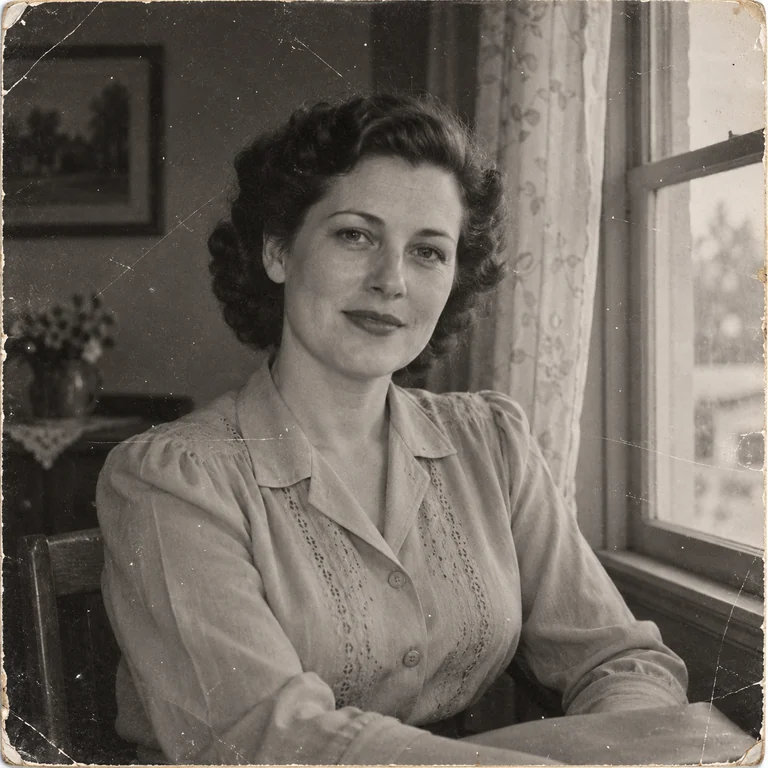
Retrato en blanco y negro con rayones
Rayones finos y esquinas gastadas atraviesan un retrato de estudio. La restauración completa los elimina y conserva los rizos, la blusa bordada y la luz suave de la ventana.
Para restaurar fotos antiguas, sube el escaneo de una copia en papel, elige Limpieza ligera o Restauración completa y decide si conservas los tonos originales o si la coloreas. Compara las caras a tamaño completo y guarda una copia restaurada en 2K o 4K.
Problemas habituales en fotos antiguas
Ajustes detallados
Ejemplo de referencia. No es un resultado generado a partir de tu archivo.
Restaurar una foto antigua empieza por lo que todavía se conserva en el papel. Sube un escaneo y el restaurador de fotos con IA elimina polvo, rayones, pliegues y dominantes de color, y recupera el contraste que se ha perdido con los años. La limpieza ligera se ocupa de las marcas superficiales; la restauración completa también repara roturas, manchas y decoloración intensa. Así puedes recuperar fotos de los abuelos, de bodas o de la época del colegio sin convertirlas en imágenes nuevas.
La IA rellena los huecos con suposiciones bien fundadas: la esquina de un ojo que falta o el cuello rasgado de una camisa se reconstruye, no se recupera. Por eso restaurar una foto no es lo mismo que recrearla con una sesión nueva en la misma pose. Si estás aprendiendo a restaurar fotos antiguas, empieza aquí: restaura imágenes con daños de varios tipos en un solo paso, y la tabla de abajo te lleva a herramientas específicas para el desenfoque, el grano o la mala iluminación.
Rayones finos y esquinas gastadas atraviesan un retrato de estudio. La restauración completa los elimina y conserva los rizos, la blusa bordada y la luz suave de la ventana.
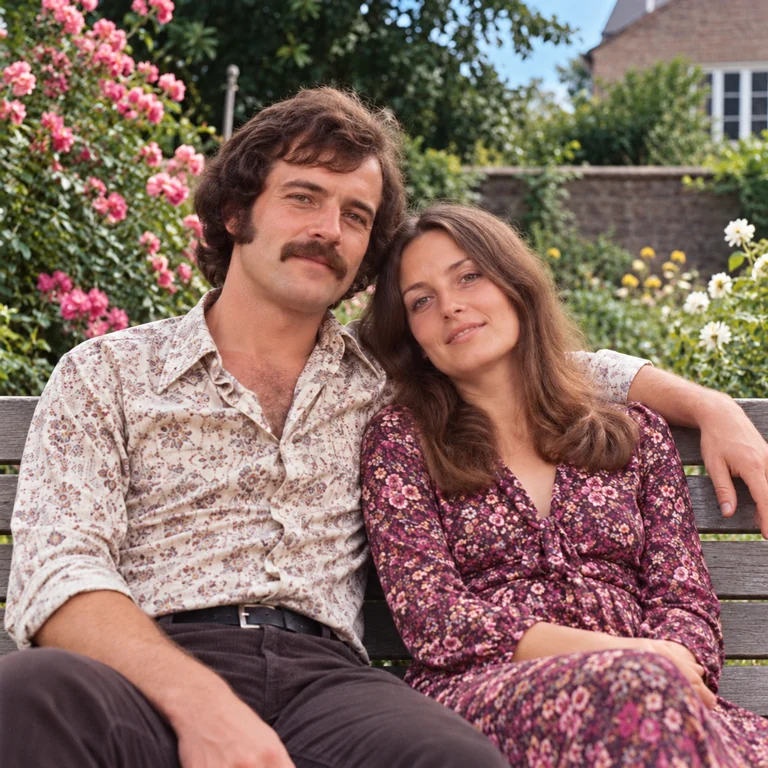
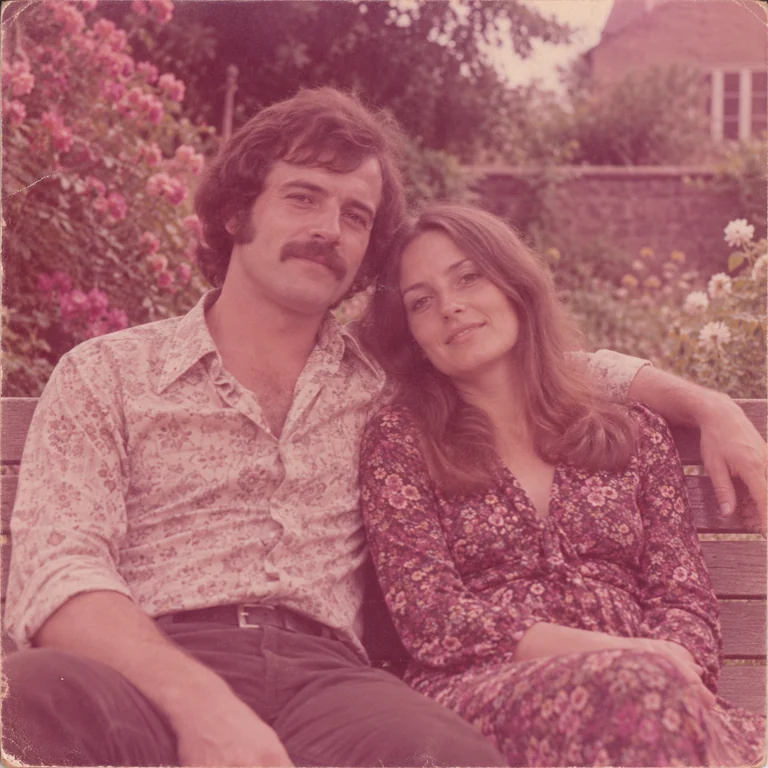
Una dominante magenta ha apagado la foto de una pareja en un banco de jardín. Con Mantener original vuelven las hojas verdes, las rosas y los tonos de piel naturales, sin inventar una paleta nueva.
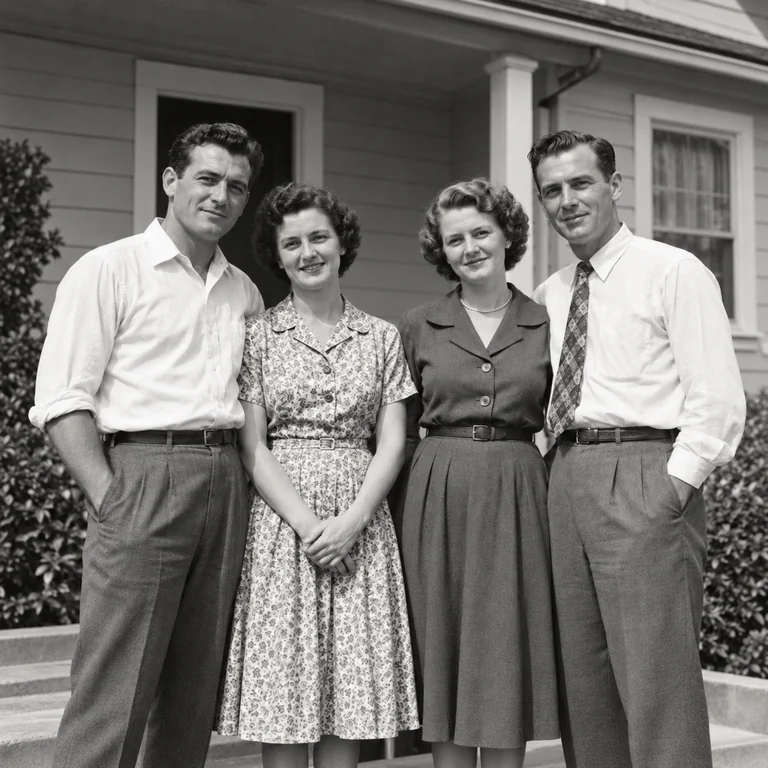
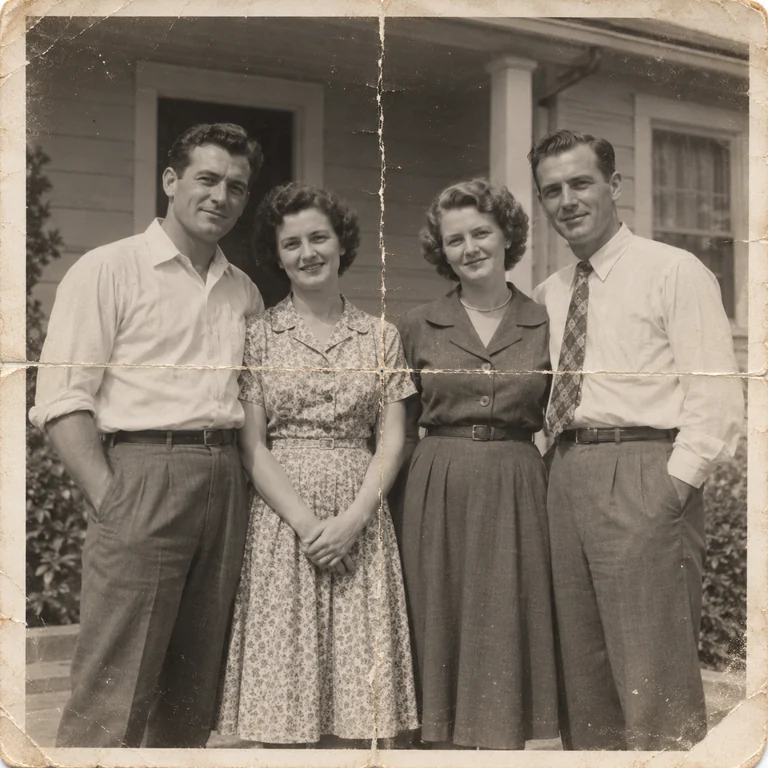
Un doblez y un borde roto cruzan a cuatro personas en un porche. La restauración completa recompone camisas, vestidos y columnas; revisa las caras por donde pasaba el pliegue.
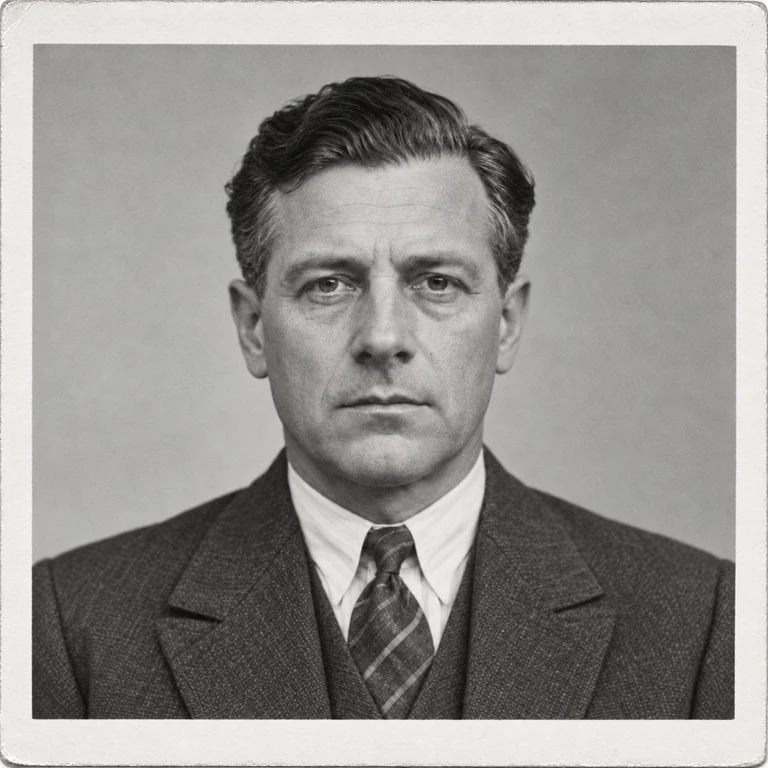
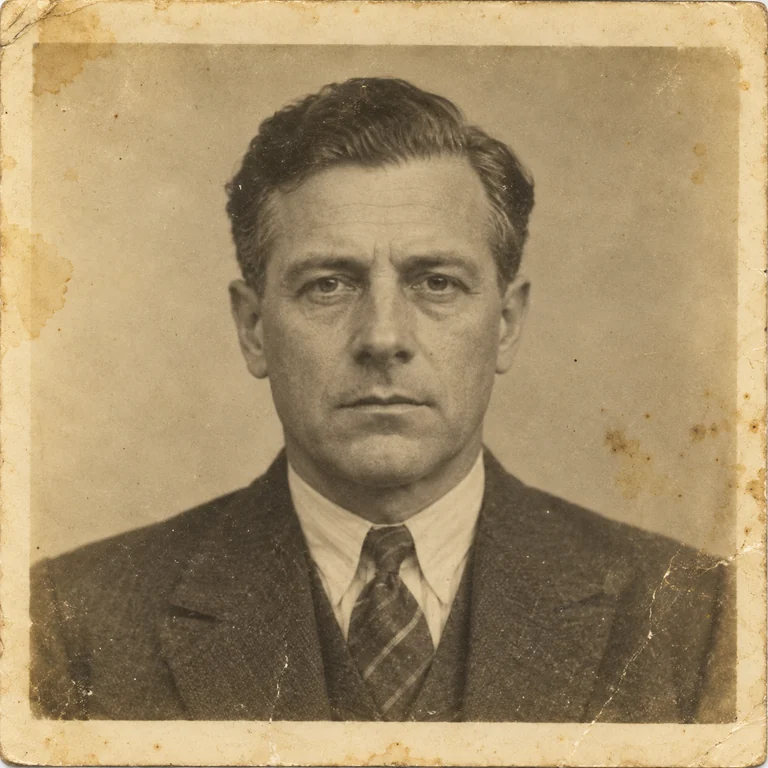
Papel amarillento, pequeñas manchas marrones y un borde manchado rodean un retrato formal. La copia restaurada recupera grises neutros y bordes limpios, un trabajo típico de restauración de fotos antiguas.
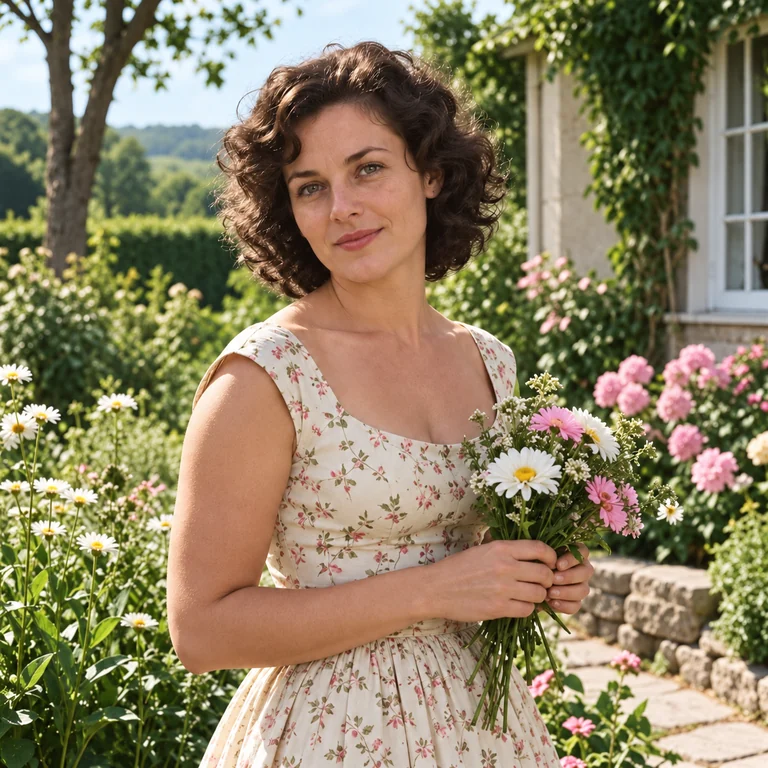
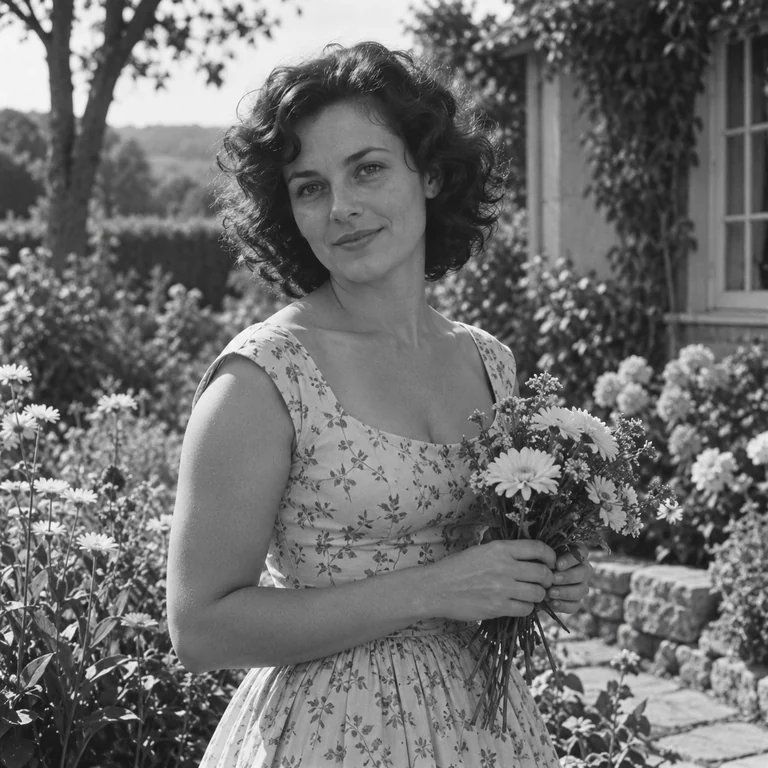
Un retrato en un jardín, primero restaurado y después coloreado. El vestido, las flores y la piel reciben colores verosímiles, pero los reales se desconocen, así que indica que el resultado está coloreado.
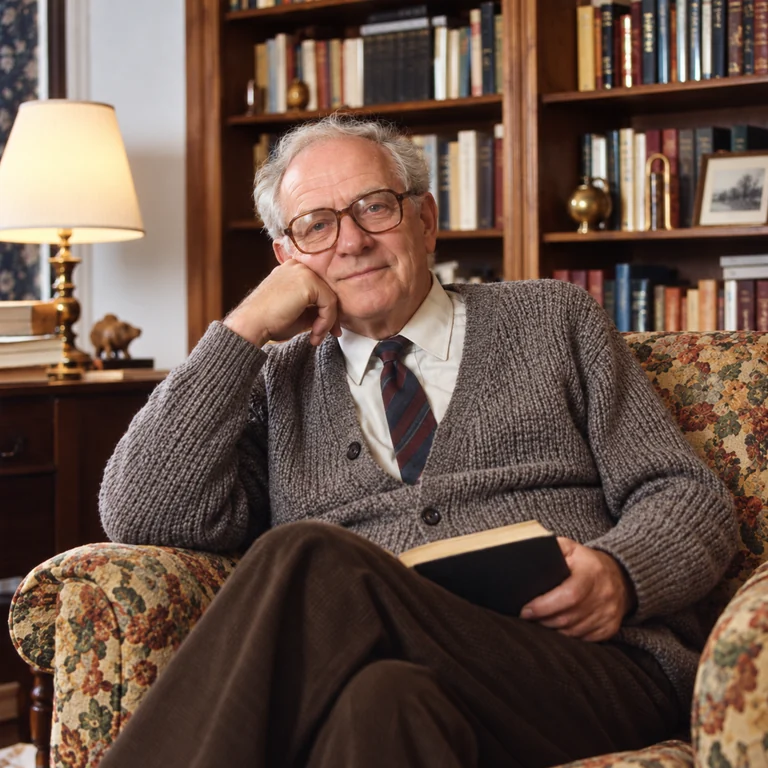
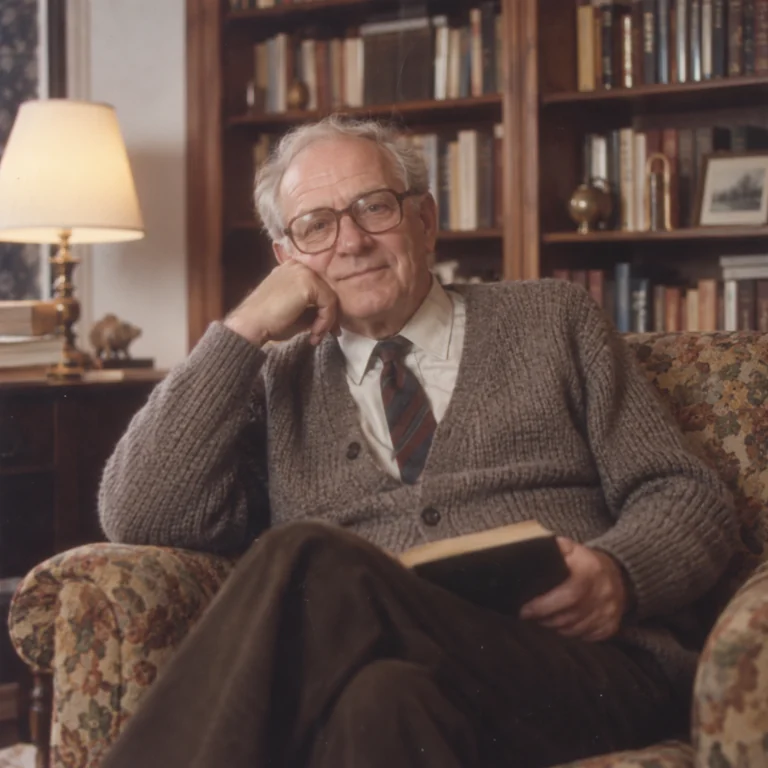
Una foto a color algo suave de un hombre mayor en su sillón de lectura. El detalle facial define los ojos, los lentes y el cárdigan sin cambiar su expresión.
Escanea a 300–600 ppp sobre un vidrio limpio. Si usas el teléfono, colócalo paralelo a la foto e ilumínala desde ambos lados para que los reflejos no oculten los daños.
La limpieza ligera quita el polvo y los rayones leves. La restauración completa también repara pliegues, manchas y decoloración. En la primera pasada, deja Color en Mantener original.
Amplía ojos, bocas, letras y estampados. Si una cara se ve demasiado lisa o poco reconocible, vuelve a procesar la foto con el detalle facial desactivado.
Elige 2K para pantallas o 4K para impresiones grandes y descarga el resultado. Conserva el escaneo original y, si quieres color, colorea una copia aparte.
No todas las fotos viejas necesitan la misma intensidad. La limpieza ligera elimina polvo, motas y rayones finos, y es la que menos cambia. La restauración completa también repara pliegues, manchas y el contraste perdido. Prueba las dos con una foto valiosa y quédate con la que corrige el daño con menos cambios.
Mantener original es la forma segura de restaurar imágenes antiguas: el blanco y negro sigue en blanco y negro, y las copias a color descoloridas recuperan sus propios colores. Colorear añade tonos verosímiles a una foto monocroma; es una interpretación, así que avisa de que está coloreada al compartirla. Si quieres colorear fotos antiguas online con más control, usa Colorear imagen.
Las caras son el punto donde un restaurador de fotos con IA puede excederse. Con el detalle facial activado, las caras pequeñas o suaves ganan definición en ojos, labios y cabello; desactivado, se mantiene la suavidad original cuando la cara ya se reconoce bien. En fotos de grupo, revisa todas las caras, no solo las de la primera fila.
2K es suficiente para compartir, para álbumes en pantalla o para una publicación en redes sociales; 4K ofrece más píxeles para una impresión grande o un recorte ajustado. Más píxeles no aportan exactitud histórica, así que revisa caras y letras antes de imprimir fotos antiguas restauradas con IA.
| Daño en la foto | Herramienta específica | Ideal para |
|---|---|---|
| Rayones, roturas y manchas de agua | Reparar foto dañada | Tratar un tipo de daño concreto, como pliegues o humedad |
| Original en blanco y negro | Colorear imagen | Añadir color verosímil después de la reparación |
| Desenfoque por movimiento o mal enfoque | Enfocar imagen | El desenfoque que la restauración por sí sola no corrige |
| Grano y ruido | Quitar ruido | Escaneos con grano y fotos tomadas con ISO alto |
| Bordes algo suaves | Dar nitidez | Bordes más definidos en una foto casi enfocada |
| Escaneo pequeño o de baja resolución | Reescalar imagen | Más píxeles antes de imprimir una foto antigua pequeña |
| Exposición oscura o irregular | Corregir iluminación | Escaneos subexpuestos y sombras duras |
Pide a tus familiares las copias originales y los negativos. Un original suele conservar más detalle que una copia descargada de internet.
Un buen escaneo le da a la IA textura real con la que trabajar. Restaurar una captura de pantalla o una miniatura rara vez funciona: ampliarla antes solo aumenta el desenfoque.
Restaura con Mantener original y guarda ese archivo. Después colorea una copia, para conservar siempre una versión fiel en blanco y negro.
En retratos, prueba los dos ajustes y compáralos con el zoom al 100 %. Quédate con la versión que conserva la edad y la expresión de la persona, y el grano de la foto.
Los pliegues que atraviesan ojos, joyas, botones o letras impresas son los puntos donde la IA tiende a inventar detalles. Revisa esas zonas antes de guardar.
Guarda el escaneo sin retocar junto al archivo restaurado. Muchos sitios para compartir fotos comprimen lo que subes, así que conserva también copias a resolución completa en tu propio disco.
 De blanco y negro a colorPasa una foto de blanco y negro a color. Elige un acabado, indica colores que conozcas y revisa la interpretación antes de descargar.
 Enfocar imagen con IAEnfocar imagen online con IA: arregla fotos borrosas por movimiento o falta de enfoque, define caras y texto y descarga el resultado en 2K o 4K.
 Reescalar imagen con IAReescalar imagen online con IA: escala fotos, logos y PNG a 2×, 4× o 4K, aumenta la resolución y la definición y compara antes de descargar.
Escanea la copia a 300–600 ppp o fotografíala plana con luz suave y uniforme. Súbela, elige Restauración completa con Color en Mantener original y deja activado el detalle facial si es un retrato. Compara el resultado con el escaneo a tamaño completo, guarda una copia en 2K o 4K y conserva el original.
Cada restauración utiliza créditos, y el botón muestra el costo antes de empezar. Las fotos restauradas se descargan sin marca de agua. Regístrate y recibe 100 créditos de regalo. Con tu primera compra de cualquier plan o paquete de créditos, se desbloquean y son tuyos para siempre.
No. Para restaurar fotos con IA necesitas iniciar sesión, y cada restauración utiliza créditos; el costo aparece en el botón antes de empezar. Los ejemplos de antes y después se pueden ver sin registrarte.
Sube solo fotos que sean tuyas o que tengas permiso para restaurar, como las copias del álbum de tu familia. Si una foto pertenece a un archivo, a un fotógrafo o a otro familiar, pregunta antes y respeta la privacidad de las personas que aparecen.
Elige Limpieza ligera para polvo, motas y rayones leves en una copia en buen estado. Elige Restauración completa si la foto también tiene pliegues, manchas, roturas o mucha decoloración. Si dudas, prueba las dos y compáralas a tamaño completo.
Restaura primero con Mantener original y después colorea una copia. Colorear añade colores verosímiles a una foto en blanco y negro, pero no puede saber el color real de un vestido o de una fachada. Para tener más opciones de color, pasa el archivo restaurado por Colorear imagen.
Sube un JPG, PNG o WebP de hasta 20 MB, como el escaneo de un escáner plano o una foto de la copia hecha con el teléfono, y elige 2K o 4K en Resolución. Si vas a restaurar escaneos de un archivo familiar, parte del escaneo más grande que tengas, no de una copia reducida.
La mejor es la que corrige los daños y mantiene a la persona reconocible. Prueba el mismo escaneo en varias herramientas de restauración de fotos con IA y compara caras, grano y letras a tamaño completo; ten en cuenta que aquí cada restauración utiliza créditos. Esta herramienta funciona en el navegador, así que no hay que instalar ninguna aplicación; para copias antiguas de mucho valor puede convenir un restaurador profesional.
Esta herramienta restaura la copia digital, no el papel. Quita el polvo suelto con una perilla de aire o un pincel suave, nunca frotes ni mojes la superficie y sujeta las copias por los bordes. Las fotos con la emulsión pegada o con moho necesitan un conservador profesional: escanéalas tal como están y deja que la restauración se ocupe de la copia digital.
No. Los ajustes Nivel de restauración, Color y Detalle facial crean las instrucciones por ti, así que en esta página no hay cuadro de texto. En un editor general como el Editor de imágenes con IA, unas buenas instrucciones nombran el daño que hay que quitar y lo que debe conservarse: la cara, la pose, la ropa y los tonos originales.
Envía el archivo en 4K a un laboratorio fotográfico local u online y revisa sus tamaños y tipos de papel. Si los originales son frágiles, pregunta si escanean las copias a mano. Los sitios para compartir y guardar fotos suelen comprimir los archivos, así que conserva también tu copia a resolución completa.
Sube un escaneo, elige el nivel de restauración y compara el resultado con tu original antes de descargarlo.


