Cuadrado para tienda online sobre blanco puro
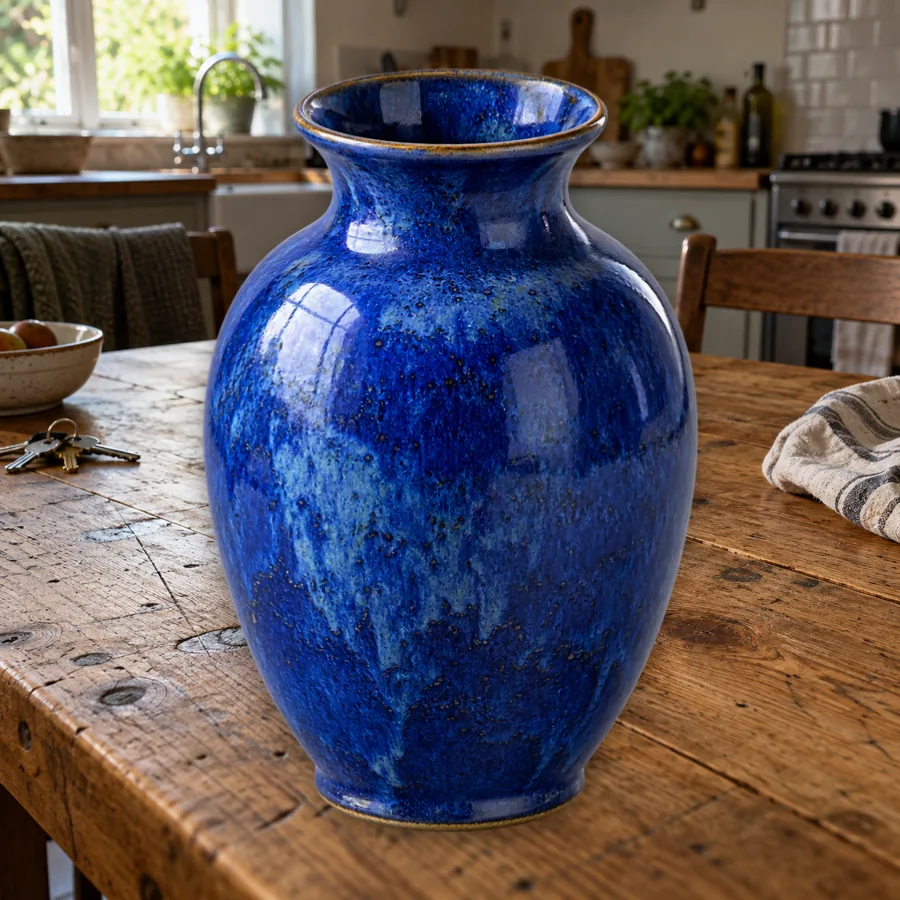
El jarrón sale de la mesa de madera, se recorta por su contorno y se centra sobre #FFFFFF en un lienzo cuadrado, lo bastante grande para llenar casi toda la miniatura de un anuncio.
Cambia el fondo de tu foto a blanco sin tonos grises ni crema. La IA separa el sujeto una vez; después, el relleno blanco, el margen, la sombra y el tamaño del lienzo se ajustan gratis en tu navegador.
1Sube la foto y quita el fondo
La IA quita el fondo. Después, todos los ajustes de abajo son gratis y se hacen en tu navegador.
2Ajustar
Gratis · en tiempo real#FFFFFFEjemplo de referencia. No es un resultado generado a partir de tu archivo.
Muchas herramientas para quitar el fondo y poner fondo blanco lo repintan con IA y dejan un tono gris o crema apenas visible. Aquí la IA solo separa el sujeto; después, el editor rellena el lienzo con blanco exacto #FFFFFF en tu navegador, así que el blanco es idéntico de una foto a otra.
Funciona igual con fotos de productos, retratos y mascotas: un fondo blanco para Instagram, para un anuncio o para tu currículum. Usa Cuadrado para tienda online si quieres redimensionar y añadir un fondo blanco a la imagen a la vez, Producto con sombra suave para un aspecto de catálogo o Tamaño original si el encuadre ya está bien. Cambiar estos ajustes después de quitar el fondo con IA la primera vez es gratis.
El jarrón sale de la mesa de madera, se recorta por su contorno y se centra sobre #FFFFFF en un lienzo cuadrado, lo bastante grande para llenar casi toda la miniatura de un anuncio.
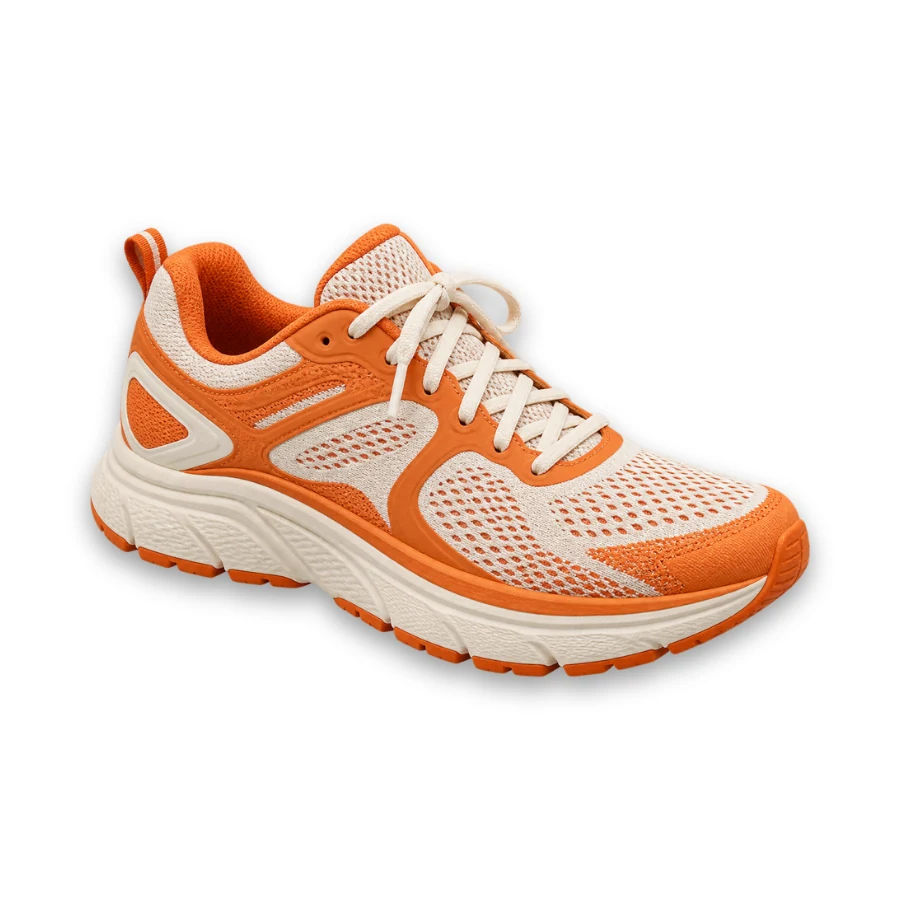
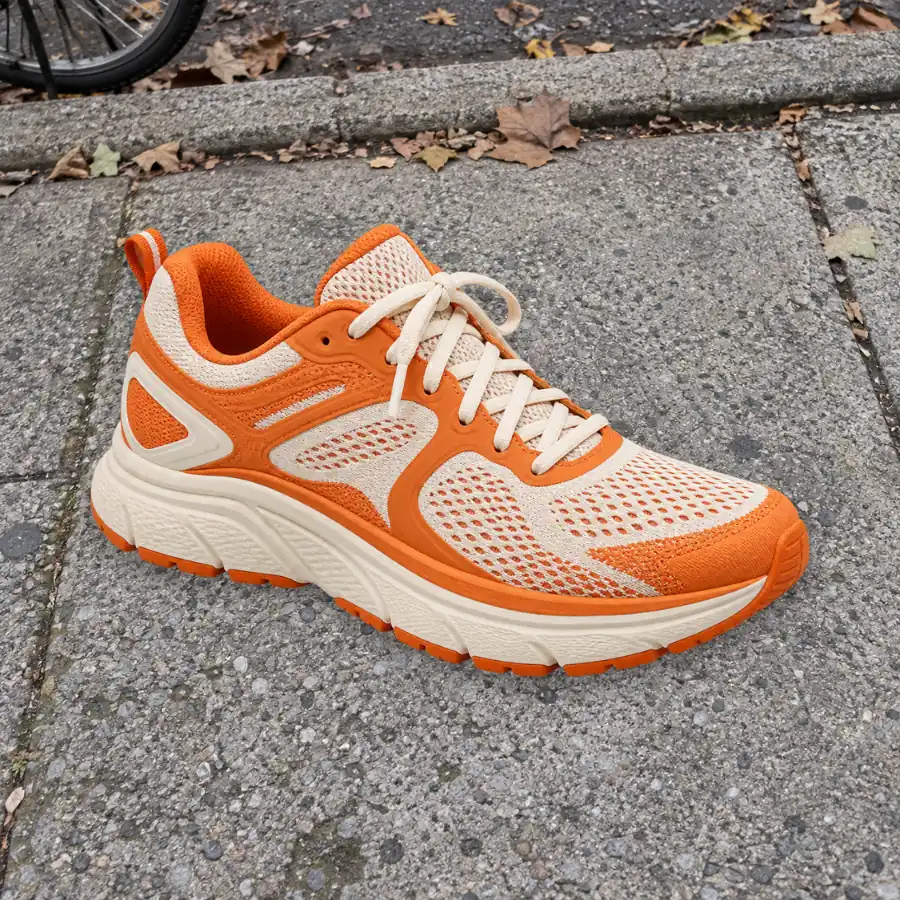
Una sombra suave evita que la zapatilla parezca pegada sobre el blanco. Mantenla en las fotos de catálogo y pon Sombra en Ninguna cuando una tienda pida un fondo totalmente liso.
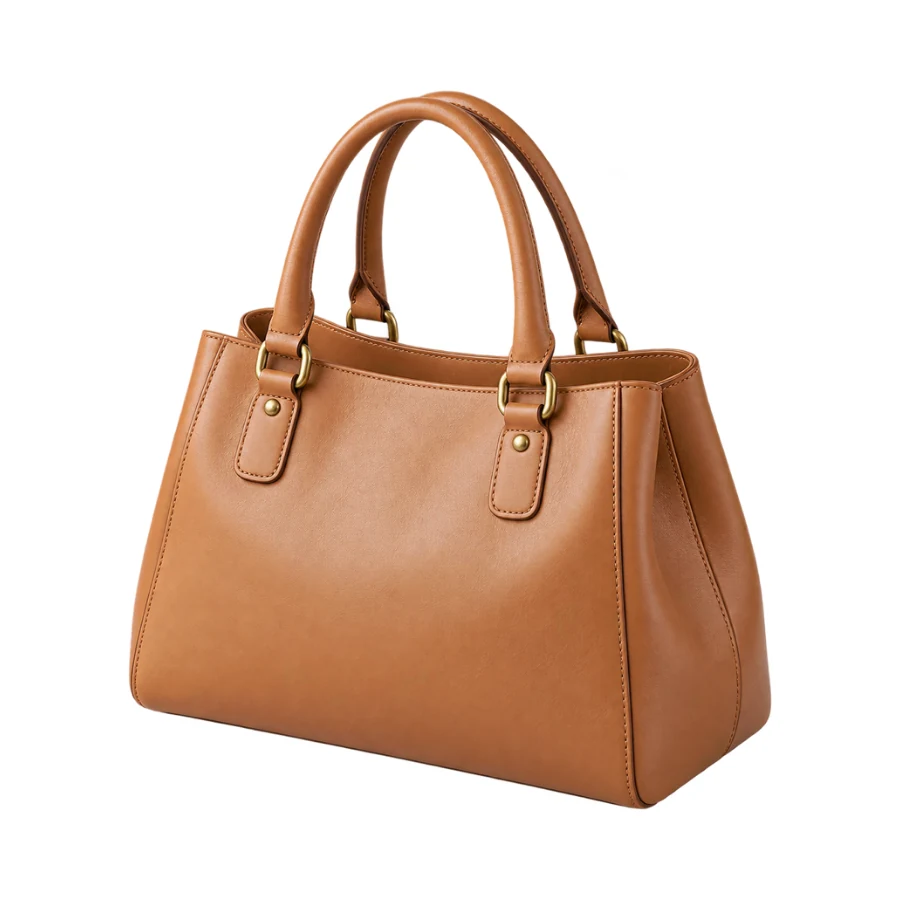
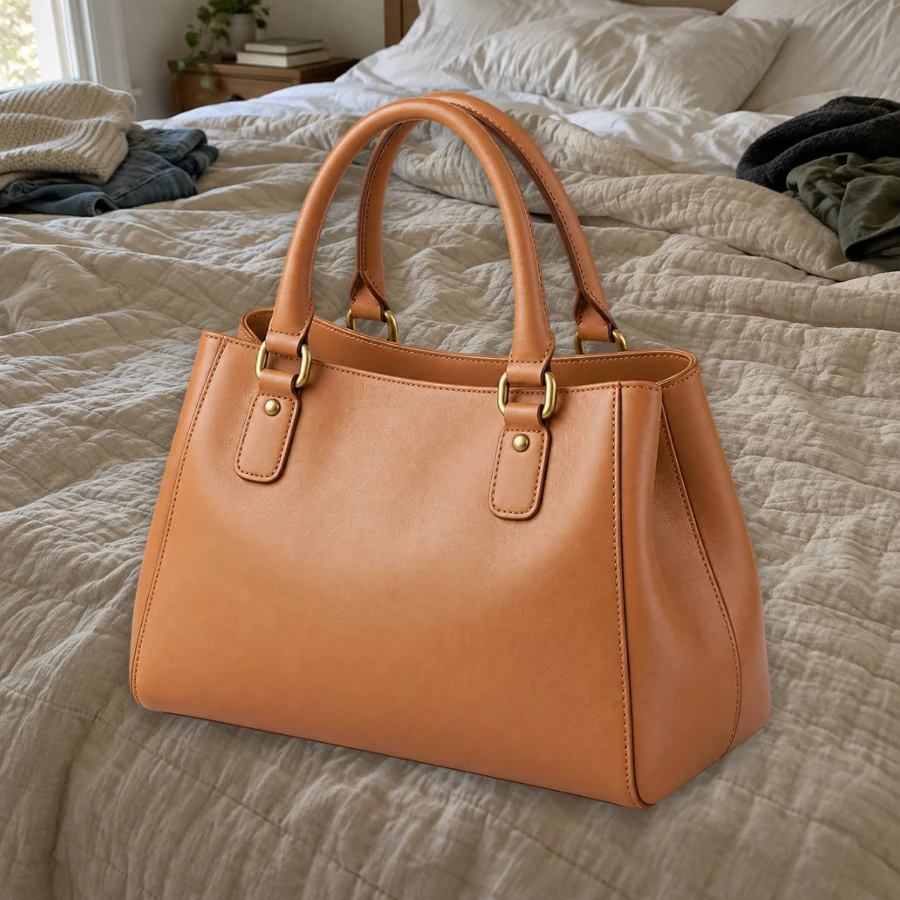
El bolso se recorta por su contorno y se centra con márgenes blancos iguales, así que las asas y las esquinas nunca tocan el borde. Sube el margen si quieres un aspecto de catálogo más aireado.
Usa un JPG, PNG o WebP de hasta 5 MB y de 256 a 4096 px por lado. Sirve cualquier fondo: no necesitas una pared blanca para empezar.
Pulsa Quitar fondo una vez. La IA solo separa el sujeto; el blanco lo añade después tu navegador, no lo pinta el modelo.
Cuadrado para tienda online crea un lienzo 1:1 con un 7.5 % de margen; Blanco tipo pasaporte, un lienzo 4:5 sin margen; y Producto con sombra suave, una sombra con un 10 % de margen. Tamaño original conserva tus proporciones.
Descarga la foto con fondo blanco en JPG para la mayoría de las tiendas online: sale con un blanco plano. El PNG conserva el mismo blanco, salvo que cambies Fondo a Transparente.
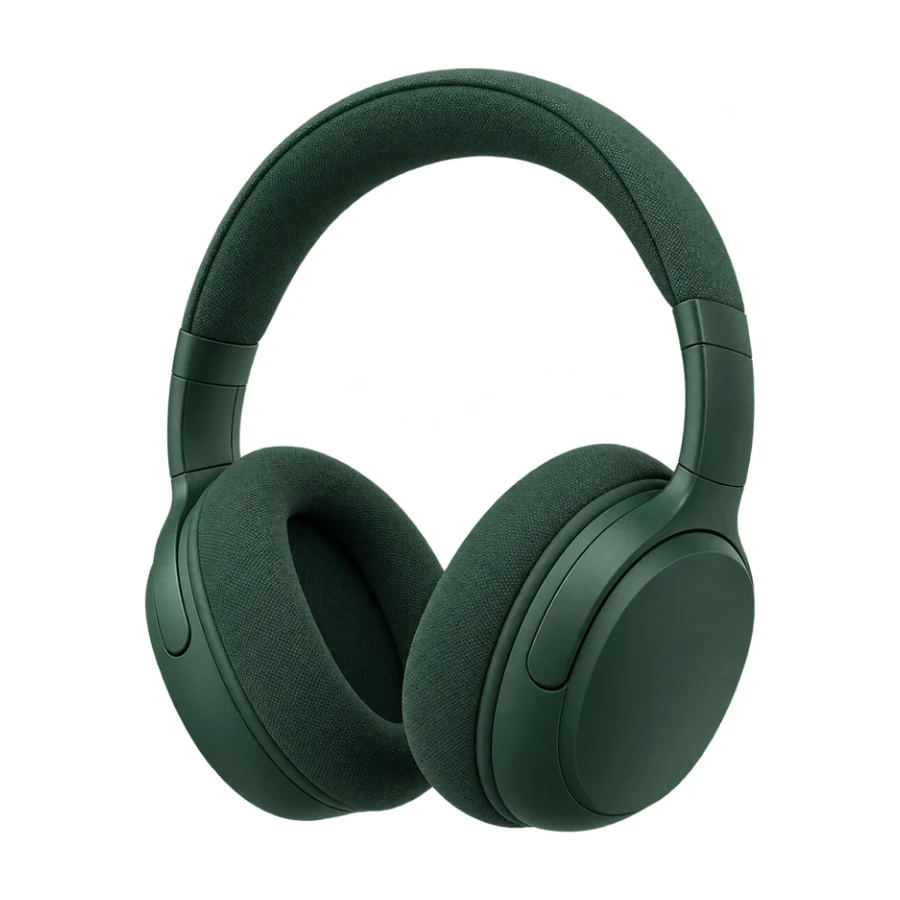
Cambia una habitación desordenada por un blanco limpio en una sola pasada. A diferencia de un filtro que aclara toda la imagen, el lienzo sustituye el fondo por blanco real, así que nunca obtienes un gris claro que varía de una foto a otra.
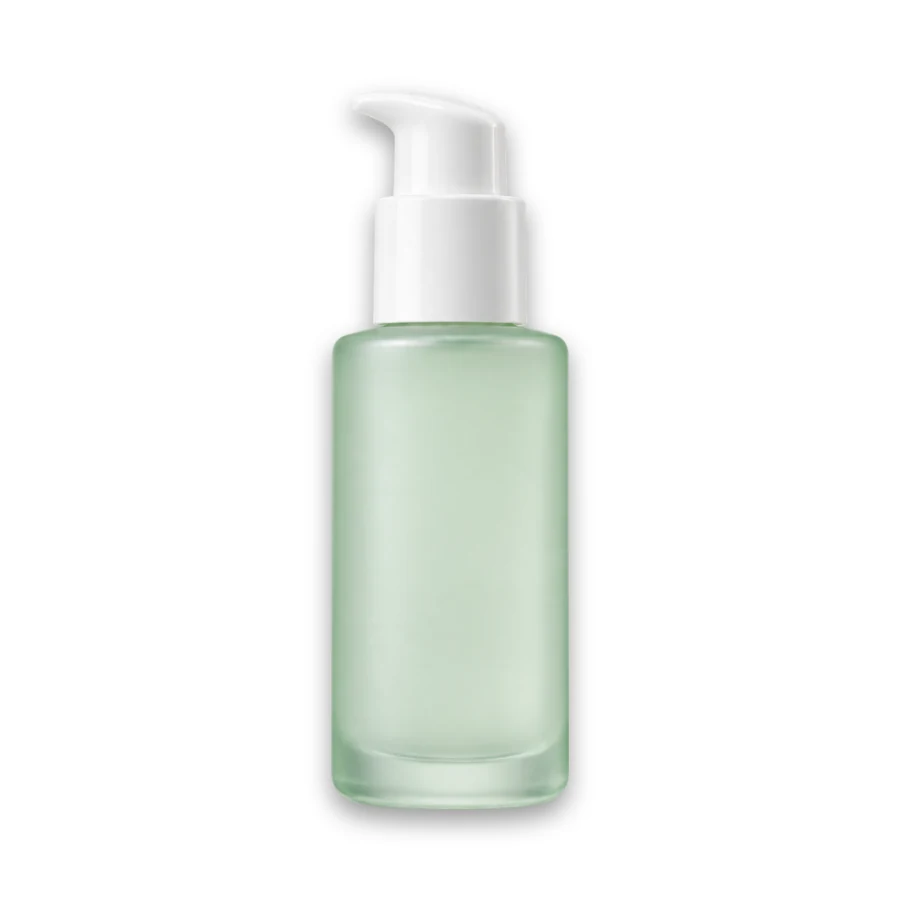
Producto con sombra suave lleva el lienzo a formato cuadrado, recorta el espacio vacío alrededor del frasco y lo centra con un margen uniforme y una sombra suave debajo. Elige Personalizado en el menú Lienzo cuando una tienda pida un ancho y un alto exactos en píxeles.

Las pantallas verdes, el papel de color y las paredes con dibujos se vuelven blancos de la misma forma: primero quitas el fondo y después revisas los bordes por si queda algún reflejo de color. Blanco tipo pasaporte le da a un retrato de cabeza y hombros como este un fondo blanco limpio; un poco de suavizado de bordes disimula el halo que quede.
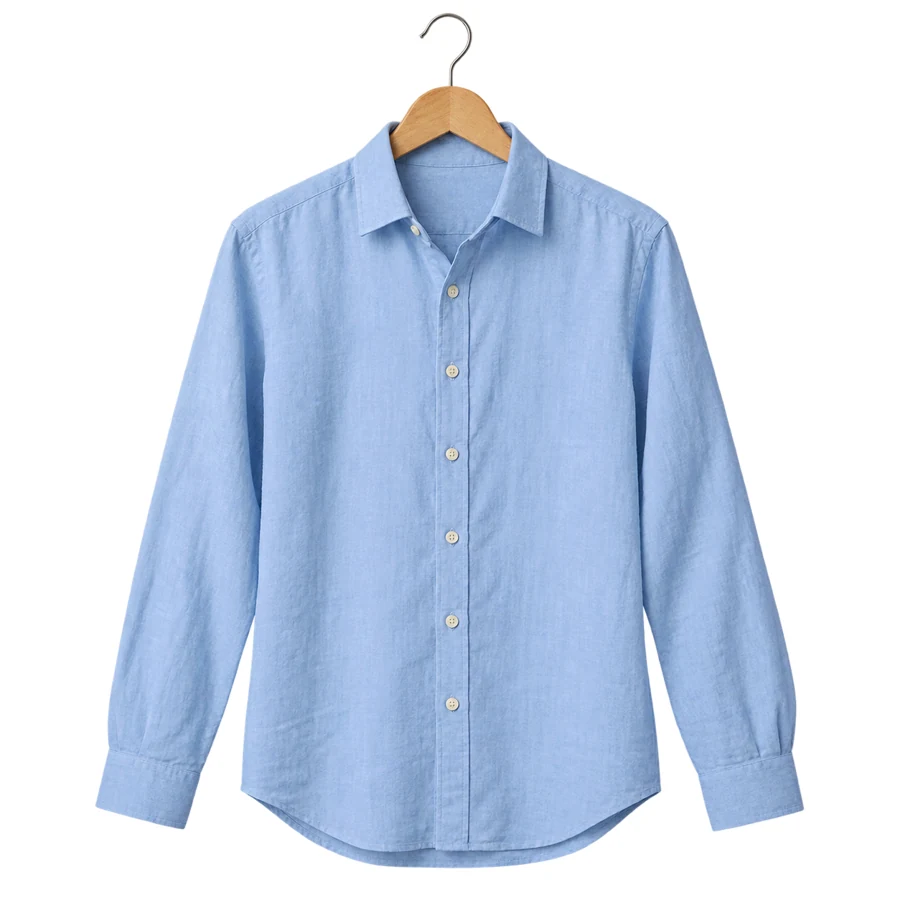
Tamaño original pone la camisa sobre blanco sin cambiar el tamaño ni el recorte de la foto, así que una toma ya encuadrada se queda tal como está. Añade una sombra Suave o De contacto cuando un producto necesite apoyo visual, y repite el mismo ajuste para crear imágenes con fondo blanco para todo un catálogo.
Ya no necesitas un fondo blanco iluminado detrás del producto. Ilumina el sujeto de forma uniforme para que sus colores se vean bien sobre el blanco puro.
Aplica el mismo ajuste y el mismo margen a todos los productos para que el fondo blanco de cada foto coincida y los artículos queden alineados en el catálogo.
Los objetos blancos o color crema pueden confundirse con el lienzo blanco. Añade una sombra de contacto o un contorno gris fino para que el borde siga visible.
Descarga también un PNG con Fondo en Transparente para colocar el mismo recorte sobre gris o sobre otro color más adelante, sin volver a quitar el fondo.
Recorta cualquier foto en un PNG transparente, sin ningún color de relleno.
Leer la guíaQuita las zonas de fondo blanco alrededor de logotipos y gráficos en lugar de añadirlas.
Leer la guíaConserva la escena real, pero desenfócala detrás de un sujeto nítido.
Leer la guíaSube la foto, pulsa Quitar fondo y deja el color de fondo en #FFFFFF. Elige un ajuste para el encuadre, revisa los bordes con el control deslizante de comparación y descarga un JPG o un PNG.
Deja que el navegador añada el blanco en lugar de pedirle a una IA que lo pinte. Esta herramienta rellena el lienzo con el color exacto del selector, así que con #FFFFFF obtienes blanco puro detrás del sujeto; solo los bordes del propio sujeto se funden con él.
Elige Cuadrado para tienda online para un lienzo blanco 1:1 con margen uniforme, o define un lienzo personalizado si tu tienda pide píxeles exactos. Las normas sobre márgenes, sombras y peso del archivo cambian de una plataforma a otra, así que revisa las pautas de imagen de tu tienda antes de subir las fotos.
Sí: el color de fondo blanco por defecto es #ffffff, y el lienzo se rellena exactamente con el color que elijas; las descargas en JPG también parten de un lienzo blanco. Los bordes suaves del sujeto se funden con el blanco como en cualquier foto, pero el fondo en sí no tiene ningún tono.
Blanco tipo pasaporte crea un lienzo blanco 4:5 sencillo para perfiles y credenciales. Para tamaños oficiales de documentos, guías de altura de la cabeza y una hoja de impresión de 4×6 pulgadas, usa el Creador de fotos de pasaporte, y revisa igualmente las normas oficiales de la oficina donde hagas el trámite.
Sí. La IA quita el fondo verde como cualquier otro y el navegador rellena el espacio de blanco. Revisa el cabello y los bordes brillantes por si queda reflejo verde; un ligero suavizado de bordes o un contorno blanco fino puede disimularlo.
Haz lo contrario: después de quitar el fondo, cambia Fondo a Transparente y descarga un PNG. Es la forma más directa de quitar el fondo blanco a logotipos y stickers; el JPG no admite transparencia.
La herramienta trabaja con una foto cada vez. Usa el mismo ajuste, el mismo margen y el mismo lienzo en cada imagen para que toda la serie tenga el mismo fondo blanco; como los ajustes son idénticos, todos los resultados coinciden.
Solo si tomaste tú la foto o tienes permiso de quien la hizo, y las personas que aparecen están de acuerdo con el uso. Para anuncios de productos, usa tus propias fotos o imágenes que tengas derecho a usar para vender.
La eliminación del fondo con IA utiliza créditos, y el botón muestra el costo antes de empezar. Después, el relleno blanco o de color, el margen, la sombra, el tamaño del lienzo y las descargas funcionan gratis en tu navegador; también puedes añadir un fondo a una imagen con tu propia foto de fondo. Solo una nueva eliminación del fondo vuelve a usar la IA. Regístrate y recibe 100 créditos de regalo. Con tu primera compra de cualquier plan o paquete de créditos, se desbloquean y son tuyos para siempre.
Sube un producto o un retrato, quita el fondo una vez y añade blanco exacto #FFFFFF con el margen y el lienzo que necesites.